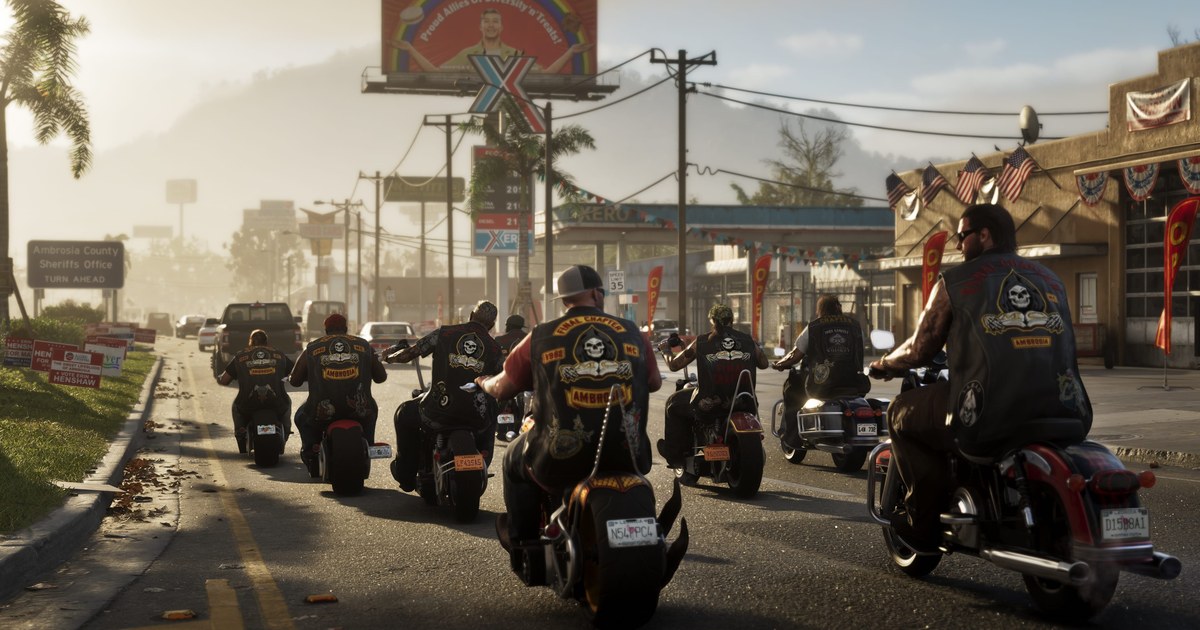
Có hai cách chuyển video GTA 6 trên PS5. Với clip ngắn muốn xem trên điện thoại, hãy dùng tính năng tự động tải lên của PlayStation App (PS App). Với video dài hoặc quay ở 4K muốn đưa sang PC, hãy dùng mục Sao chép vào ổ USB (Copy to USB Drive) trong Thư viện phương tiện (Media Gallery) của PS5.
Tự động tải lên chỉ xử lý video tối đa 3 phút với độ phân giải 1920x1080 trở xuống, nên nếu clip GTA 6 không tải lên PS App được thì phần lớn là do vướng điều kiện thời lượng hoặc độ phân giải.
GTA 6 (Grand Theft Auto VI) ra mắt ngày 19/11/2026 trên PS5 và Xbox Series X|S, và tính đến ngày 23/11 bản PC vẫn chưa được công bố chính thức. Tình hình chi tiết có trong bài tổng hợp ngày ra mắt GTA 6 bản PC.
Vì vậy, nếu bây giờ bạn muốn dựng cảnh GTA 6 trên PC hoặc đăng lên mạng xã hội từ điện thoại, bạn cần tự chuyển clip đã quay trên console ra ngoài.
Dưới đây, dựa trên hướng dẫn chính thức của Sony, là điều kiện và các bước của cả hai cách, những điểm cần kiểm tra khi không tải lên được, cách làm trên Xbox và quy trình biến clip đã chuyển thành Shorts. Mọi thông tin được cập nhật đến ngày 23/11/2026.
Clip ngắn dùng PS App, video dài và 4K dùng USB
Tiêu chí chọn là thời lượng video, độ phân giải và nơi bạn muốn gửi tới. Nếu là cảnh ngắn muốn xem ngay trên điện thoại và gửi cho bạn bè, tự động tải lên của PS App là tiện nhất.
Chỉ cần bật một lần, ảnh và video mới sẽ được tải lên trong lúc PS5 ở chế độ nghỉ, và bấm Tải xuống trong ứng dụng là lưu về điện thoại. Bạn không cần gói PlayStation Plus. Tuy nhiên chỉ video tối đa 3 phút, 1920x1080 trở xuống mới đủ điều kiện, và chúng được giữ trên đám mây 14 ngày kể từ ngày tạo.
Với bản ghi dài trọn một nhiệm vụ, video quay ở 4K hay video gốc bạn định dựng trên PC để đăng YouTube, chép qua USB là lựa chọn phù hợp. Khi cắm thiết bị lưu trữ USB vào PS5, tab USB sẽ xuất hiện trong Thư viện phương tiện; chọn ảnh hoặc video, mở menu Thêm (More) rồi chọn Sao chép vào ổ USB.
Sau đó cắm USB vào PC và chép tệp sang là xong. Clip ngắn đã lưu trên điện thoại nếu muốn dựng trên PC thì cũng chỉ cần chuyển sang PC. Tóm lại, clip tối đa 3 phút ở 1080p đi qua PS App, còn lại đi qua USB.
Các bước chuyển clip GTA 6 từ PS5 sang PC và điện thoại
- 1Lưu khoảnh khắc bằng nút CreateKhi có cảnh đáng giữ lại trong GTA 6, hãy bấm nút Create (Tạo) trên tay cầm. Lưu lối chơi gần đây (Save Recent Gameplay) giữ lại từ 15 giây cuối đến tối đa 1 giờ, còn Bắt đầu ghi hình mới (Start New Recording) ghi được tối đa 1 giờ. Nếu định gửi về điện thoại, tốt nhất nên lưu tối đa 3 phút ngay từ đầu. Định dạng tệp và độ phân giải của video clip có thể đổi trong Cài đặt > Ảnh chụp và phát sóng > Ảnh chụp.
- 2Bật tự động tải lên PS AppLiên kết PS5 với PS App trên điện thoại, sau đó chọn Bật trong Thư viện > Ảnh chụp của ứng dụng, hoặc bật Tự động tải lên trong Cài đặt > Ảnh chụp và phát sóng > Ảnh chụp trên PS5. PS5 cần bật Duy trì kết nối Internet khi ở chế độ nghỉ. Video tối đa 3 phút, 1920x1080 trở xuống và ảnh chụp màn hình bằng nút Create sau khi bật sẽ được tải lên.
- 3Tải xuống điện thoạiMở ảnh hoặc video đã tải lên trong PS App và bấm Tải xuống để lưu về điện thoại. Bạn cũng có thể chọn ứng dụng khác trong mục Chia sẻ để gửi thẳng sang ứng dụng nhắn tin hay mạng xã hội, nhưng việc này có thể tốn nhiều dữ liệu di động nên tốt hơn là dùng Wi‑Fi. Đám mây chỉ lưu 14 ngày, hãy tải về trong khoảng thời gian đó.
- 4Chép video dài và 4K vào USBKhi cắm thiết bị lưu trữ USB vào PS5, tab USB sẽ xuất hiện trong Thư viện phương tiện. Mở Thư viện phương tiện từ màn hình chính, chọn ảnh hoặc video muốn chuyển, mở menu Thêm rồi chọn Sao chép vào ổ USB. Nếu USB không được nhận, hãy kiểm tra định dạng ổ. Hướng dẫn sao lưu của Sony ghi rằng ổ USB định dạng FAT32 và exFAT được hỗ trợ.
- 5Chuyển sang PC và tải lên DOR StudioCắm USB vào PC và chép các tệp video vào thư mục bạn muốn. Nếu muốn chỉnh sửa để đăng Shorts hoặc YouTube, hãy mở DOR Studio (dor.gg/studio) trên trình duyệt rồi kéo thả tệp từ mục Máy tính của tôi. Cách dùng mà không cần cài đặt có trong hướng dẫn trình chỉnh sửa trên trình duyệt của DOR.
So sánh các cách chuyển video GTA 6 trên PS5 và Xbox (tính đến 23/11/2026)
| Cách | Điều kiện | Dùng khi |
|---|---|---|
| Tự động tải lên PS App | Video tối đa 3 phút, 1920x1080 trở xuống, PS5 ở chế độ nghỉ và giữ kết nối internet | Muốn có ngay clip GTA 6 ngắn trên điện thoại |
| Tải lên PS App thủ công | Thư viện phương tiện, nút Tùy chọn → Tải lên PlayStation App | Muốn chọn clip quay trước khi bật tự động tải lên |
| Sao chép vào ổ USB | Cắm thiết bị lưu trữ USB vào PS5, menu Thêm trong Thư viện phương tiện | Chuyển bản ghi dài hơn 3 phút hoặc video 4K sang PC |
| Thời hạn lưu trên đám mây | 14 ngày kể từ ngày tạo; xóa trên console thì trong thời hạn vẫn còn trong ứng dụng | Lưu về điện thoại trong vòng 14 ngày |
| Xbox Series X|S | Ảnh và video tự động tải lên mạng Xbox, xem trong ứng dụng Xbox trên điện thoại | Muốn chia sẻ clip GTA 6 bản Xbox từ điện thoại |
| DOR Studio | Tải lên mp4, mov, webm, mkv trên trình duyệt, video từ 3 giây trở lên | Muốn cắt và ghép video đã chuyển thành Shorts |
Cần kiểm tra gì khi clip GTA 6 không tải lên PS App được
- Video có dài tối đa 3 phút không (dài hơn 3 phút thì chuyển qua USB).
- Độ phân giải có từ 1920x1080 trở xuống không (ảnh và video 4K thì chuyển qua USB).
- Clip có được quay sau khi bật tự động tải lên không (clip cũ thì tải lên thủ công).
- PS5 có đang ở chế độ nghỉ và bật Duy trì kết nối Internet không.
- Đó có phải clip bạn tự lưu, chứ không phải khoảnh khắc nhận cúp hay ảnh chụp tự động của Hoạt động.
Cách làm video GTA 6: dựng clip đã chuyển thành Shorts và chia sẻ
Clip GTA 6 đã chuyển có thể chỉnh sửa ngay trong DOR Studio. Quy trình gồm bốn bước. Đầu tiên, lưu khoảnh khắc bằng nút Create trên PS5 (lối chơi gần đây từ 15 giây đến 1 giờ, ghi hình mới tối đa 1 giờ) hoặc tính năng ghi của Xbox (30 giây cuối đến tối đa 2 phút, hoặc Bắt đầu ghi).
Tiếp theo, chuyển sang PC hoặc điện thoại bằng cách chép qua USB hoặc qua PS App. Sau đó mở dor.gg/studio trên trình duyệt PC và tải lên tệp mp4, mov, webm hoặc mkv.
Tại đây bạn có thể chọn tỉ lệ 9:16 cho TikTok, Shorts và Reels, 16:9 cho YouTube hoặc khung vuông, ghép nhiều clip, cắt đúng đoạn cần dùng, thêm chữ và nhạc, rồi phủ hiệu ứng như shake zoom, punch zoom, handheld và chuyển cảnh glitch. Cuối cùng xuất ra mp4 hoặc chia sẻ bằng liên kết dor.gg.
Kết quả không gắn watermark. Toàn bộ quy trình từng bước có trong bài Cách làm video GTA 6, mẹo nối nhiều clip thành một video có trong Cách ghép clip game, còn cách đổi video ngang thành dọc có trong Làm video dọc 9:16. Khi chơi game PC, ứng dụng Windows miễn phí DOR tự nhận diện game được hỗ trợ, ghi hình toàn bộ trận đấu và gom vào Clip của tôi.

