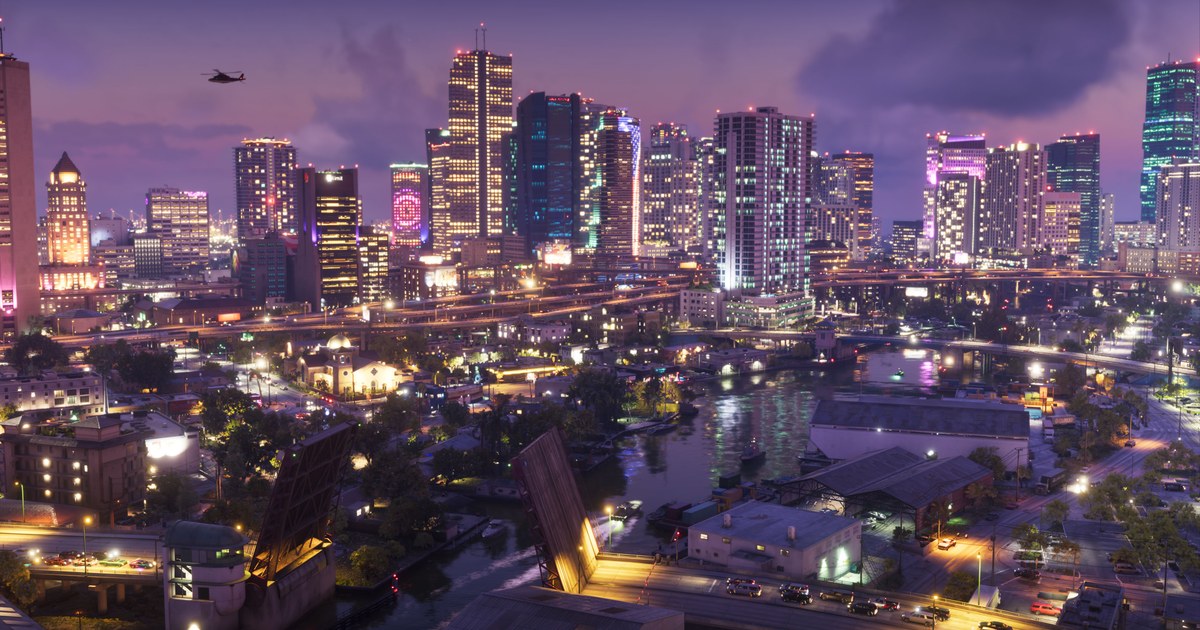
Kết luận trước: tính đến 24/11/2026, GTA 6 chưa có bản PC được công bố nên bạn không thể chơi bản gốc trên PC. Ngày phát hành bản console là 19/11/2026 và chỉ có PS5 cùng Xbox Series X|S. Rockstar cho biết phần lớn người chơi dùng console nên họ ưu tiên console trước.
Nếu muốn chơi ngay trên màn hình PC, cách thực tế là để console của bạn bật và gửi hình về PC bằng Remote Play, hoặc nối qua card capture HDMI. Xbox Cloud Gaming là cách được hỏi nhiều nhất, nhưng theo báo cáo Xbox cho biết game sẽ không stream về PC.
Bài này tổng hợp cách nào dùng được, mỗi cách cần gì, và cần kiểm tra gì nếu bạn muốn quay lại cửa sổ trên PC. Muốn hiểu khác biệt giữa phát trực tiếp và quay video, xem phát trực tiếp và quay video game khác nhau thế nào.
Kết luận: chưa có bản PC, hãy dùng Remote Play từ console
Cách thực tế nhất để chơi GTA 6 trên màn hình PC là dùng Remote Play từ PS5 hoặc Xbox Series X|S mà bạn đã có. Game chạy trên console nên đồ họa giống console dù PC mạnh đến đâu, còn chất lượng hình và độ trễ phụ thuộc vào mạng trong nhà.
Xbox Cloud Gaming được giới thiệu cho thiết bị Xbox One và Series X|S, và theo báo cáo đại diện Xbox nói game sẽ không stream về PC. Bên PlayStation cũng chưa có tùy chọn cloud khi ra mắt.
Về bản PC, tháng 10/2026 GamesBeat dẫn bốn nguồn ẩn danh cho biết mục tiêu là quý 1 năm 2027, nhưng Rockstar chưa xác nhận nên chỉ nên xem là tham khảo. Để so sánh, GTA V lên PC sau bản console khoảng 19 tháng, còn Red Dead Redemption 2 khoảng 13 tháng. Mọi thông tin tính đến 24/11/2026 và có thể thay đổi.
Các bước chơi GTA 6 trên màn hình PC
- 1Kiểm tra bạn có console chưaMọi cách chơi trên màn hình PC đều cần console đang bật. Nếu chưa có PS5 hoặc Xbox Series X|S thì hiện chưa có cách chơi GTA 6 trên PC, chỉ có thể chờ thông báo bản PC.
- 2Với PS5, bật Remote PlayTrong cài đặt PS5, bật Remote Play và các tùy chọn mạng ở chế độ nghỉ, cài ứng dụng PlayStation Remote Play trên PC rồi đăng nhập cùng tài khoản. Cần tối thiểu 5 Mbps, khuyến nghị từ 15 Mbps, và nối dây mạng là ổn định nhất.
- 3Với Xbox, kết nối qua ứng dụng XboxBật tính năng điều khiển từ xa trên Series X|S, sau đó chọn console trong ứng dụng Xbox hoặc trình duyệt trên Windows. Game chạy theo cấu hình của console, PC chỉ nhận hình. Nên dùng Wi-Fi 5GHz trở lên.
- 4Muốn quay thì thử ngắn trướcCửa sổ Remote Play trên PC có thể quay bằng tính năng quay màn hình của DOR. Một số ứng dụng có thể cho ra hình đen, nên hãy quay thử 30 giây để kiểm tra hình và tiếng trước khi chơi thật. Nếu ra hình đen, xem cách sửa lỗi màn hình đen khi quay game.
- 5Chỉ theo dõi tin bản PC qua kênh chính thứcTin đồn về thời điểm bản PC rất nhiều nhưng chưa có gì được xác nhận. Hãy lấy trang chính thức và thông báo của Rockstar làm chuẩn, còn báo chí chỉ để tham khảo.
Các cách chơi GTA 6 trên PC (tính đến 24/11/2026)
| Cách chơi | Dùng được trên PC không | Cần gì |
|---|---|---|
| Bản PC chính thức | Chưa công bố | Chờ thông báo chính thức của Rockstar |
| Remote Play từ PS5 | Được (cần console) | PS5, Windows 10 64 bit hoặc 11, CPU Intel Core thế hệ 7 trở lên, tối thiểu 5 Mbps (khuyến nghị 15 Mbps) |
| Remote Play từ Xbox | Được (cần console) | Xbox Series X|S, ứng dụng Xbox hoặc trình duyệt trên Windows 10 hoặc 11 |
| Xbox Cloud Gaming | Không dùng được trên PC | Được giới thiệu chỉ cho thiết bị Xbox, báo cáo cho biết không stream về PC |
| Card capture HDMI | Được (cần console) | Card capture, tắt HDCP trên PS5, đặt console gần PC |
| Tin đồn bản PC quý 1 năm 2027 | Chưa xác nhận | Báo cáo từ nguồn ẩn danh, không phải thông báo chính thức |
Kiểm tra trước khi bắt đầu
- Bạn có PS5 hoặc Xbox Series X|S
- PC chạy Windows 10 64 bit trở lên
- Console và PC gần cùng router và nối dây mạng
- Đã đăng nhập ứng dụng Remote Play cùng tài khoản
- Đã quay thử 30 giây có cả tiếng
Quay màn hình GTA 6 trên PC bằng DOR
DOR là ứng dụng Windows miễn phí. Với game được hỗ trợ, DOR tự nhận diện và quay cả trận, còn những màn hình không phải game thì quay bằng tính năng quay màn hình. Cửa sổ Remote Play trên PC cũng quay được bằng quay màn hình, và sản phẩm của DOR không có watermark.
Bản quay được gom trong mục Clip của tôi trong ứng dụng, bạn có thể cắt thành 16:9, 9:16, 1:1 hoặc ghép nhiều video trong DOR Studio, xuất mp4 và chia sẻ bằng liên kết dor.gg. Một số ứng dụng có thể cho ra hình đen nên nên quay thử ngắn trước.