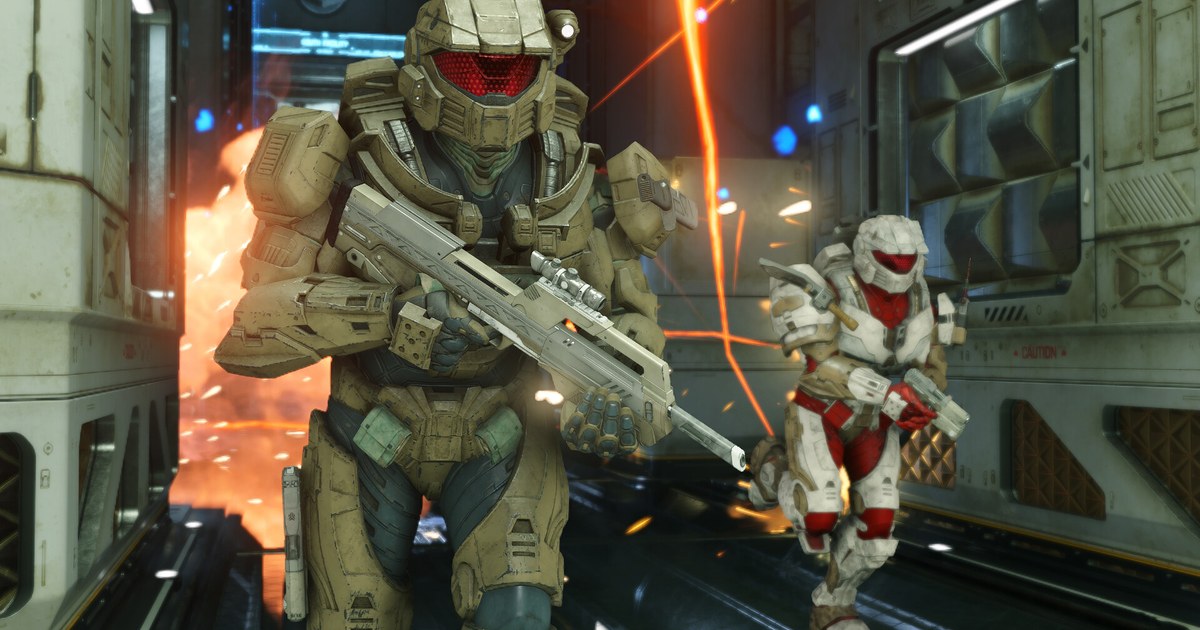
Chế độ Theater của Halo Infinite nằm trong tab Community ở menu chính. Chọn Theater tại đó, bạn có thể xem các phim multiplayer được tạo từ lịch sử trận đấu của mình, màn hình kết quả sau trận và các phim đã đánh dấu.
Bảng thuật ngữ chính thức của Halo Support mô tả Theater là tính năng xem replay tương tác của các trận multiplayer, kể cả trận của chính bạn. Nói cách khác, đây không phải video đã ghi sẵn.
Game phát lại dữ liệu của trận đấu, vì thế bạn có thể chuyển sang góc nhìn của bất kỳ người chơi nào hoặc dùng camera tự do bay quanh bản đồ. Đổi lại, các phim này chỉ mở được trong game, và một bản cập nhật lớn có thể khiến phim của các trận cũ không mở được nữa.
Bài viết này dựa trên các bài chính thức của Halo Support để lần lượt hướng dẫn cách mở Theater, các thao tác camera và phát lại trên PC, những điều cần kiểm tra khi phim không tải được, và cách biến cảnh Theater thành file video để giữ lâu dài. Nếu muốn biết replay của các game khác được giữ bao lâu, hãy xem thêm so sánh thời gian lưu replay theo từng game.
Trận muốn giữ thì chuyển thành video trước bản cập nhật tiếp theo
Phim Theater của Halo Infinite không phải kho lưu trữ mà là dữ liệu trận đấu được phiên bản game hiện tại phát lại.
Theo ghi chú cập nhật chính thức của Halo Support, bản Fall Update 2025 đã phải vô hiệu hóa các phim Theater tạo trước bản cập nhật đó để cải thiện game, và ghi chú của bản cập nhật Operation: Infinite ngày 18/11/2025 cũng nhắc lại thông báo tương tự.
Ghi chú còn cho biết những trận chơi trước khi cài bản cập nhật vẫn có thể hiện trong menu lịch sử trận đấu của Theater, nhưng khi mở xem sẽ báo lỗi.
Halo Support cũng giải thích rằng các bản cập nhật lớn, như lúc chuyển từ bản beta sang bản chính thức, có thể đặt lại lịch sử trận đấu và các phim đã đánh dấu, hoặc khiến một số phim không dùng được vì nội dung game đã thay đổi.
Vì vậy lời khuyên chính thức là lưu các phim Theater muốn giữ lâu bằng Xbox capture hoặc một công cụ ghi hình kỹ thuật số khác. Trên PC, Xbox Game Bar có sẵn trong Windows cũng ghi lại được những khoảnh khắc vừa qua, và cách dùng có trong hướng dẫn ghi hình bằng Xbox Game Bar.
Tuy nhiên, nếu muốn giữ trọn một trận hoặc định cắt nhiều cảnh ghép lại, cách chắc chắn nhất là phát phim từ đầu và ghi màn hình thành file mp4. File video mở được bất kể phiên bản game nào, và bạn có thể gửi cho bạn bè bằng một đường link.
Cách mở phim Theater và lưu thành video trên PC
- 1Mở Theater từ tab CommunityKhởi động Halo Infinite và vào tab Community ở phía trên menu chính. Chọn Theater để xem lịch sử trận đấu và danh sách phim đã đánh dấu.
- 2Chọn trận và phát phimChọn trận muốn xem lại trong lịch sử rồi bắt đầu phát phim. Nếu sau này còn xem lại, hãy đánh dấu ngay bước này để dễ tìm trong danh sách.
- 3Chuyển sang góc camera mong muốnDùng Cycle Camera để chọn giữa góc nhìn thứ nhất, thứ ba, camera tự do và camera quay quanh. View Previous Player và View Next Player đưa bạn sang góc nhìn của đồng đội hoặc đối thủ, còn ở camera tự do bạn có thể lên xuống, phóng to và tăng tốc bay khắp bản đồ.
- 4Tìm cảnh trên dòng thời gian và ẩn giao diệnDùng tua tới, tua lùi và tua nhanh để đến ngay trước pha giao tranh muốn giữ. Muốn hình ảnh gọn gàng thì bật Toggle UI và tắt viền nhân vật.
- 5Bật ghi màn hình rồi phát phimBật ghi màn hình của DOR (phím tắt mặc định F7) rồi phát phim. Ghi xong thì dừng ghi hình, sau đó cắt đúng đoạn cần trong mục Clip của tôi trên ứng dụng.
Tóm tắt chế độ Theater của Halo Infinite (tính đến 29/11/2026)
| Mục | Cách làm hoặc nội dung | Cần biết |
|---|---|---|
| Vị trí Theater | Tab Community ở menu chính > Theater | Chỉ xem được trận multiplayer |
| Phim xem được | Phim tạo từ lịch sử trận đấu, kết quả sau trận và phim đã đánh dấu | Đánh dấu những phim muốn giữ |
| Góc nhìn camera | Góc nhìn thứ nhất, thứ ba, camera tự do, camera quay quanh, người chơi trước và sau, chuyển thẳng tới người chơi số 1 đến 8 | Đổi phím trong Settings > Keyboard/Mouse, mục Theater/Observer |
| Điều khiển phát lại | Tua tới và tua lùi, tua nhanh, phóng to dòng thời gian, ẩn giao diện, bật tắt viền nhân vật, bảng thống kê đội | Cài đặt Theater Interface quyết định có hiện dòng thời gian và nút điều khiển khi phim bắt đầu hay không |
| Khi phim không tải được | Trận chơi trước bản cập nhật có thể vẫn hiện trong danh sách nhưng báo lỗi khi phát | Phim cũ đã bị vô hiệu hóa ở bản Fall Update 2025 và bản cập nhật ngày 18/11 |
| Giữ phim lâu dài | Phát phim và ghi màn hình thành file video | Halo Support cũng khuyên dùng công cụ ghi hình |
Kiểm tra trước khi phim biến mất
- Đã đánh dấu trong Theater những trận muốn giữ
- Đã ghi các phim quan trọng thành video trước khi có thông báo cập nhật lớn
- Khi phát phim bị lỗi, đã kiểm tra trước xem trận đó có chơi trước bản cập nhật không
- Đã chỉnh Toggle UI và góc camera theo ý muốn trước khi ghi
- Đã cắt riêng những cảnh cần thiết từ video ghi được và lưu lại
Cách giữ phim Theater của Halo Infinite lâu dài dưới dạng video
Để tránh việc phim không mở được sau bản cập nhật, hãy phát phim trong Theater và ghi màn hình thành file video. DOR là ứng dụng Windows miễn phí, tự động nhận diện game được hỗ trợ khi bạn mở game và ghi lại toàn bộ trận.
Với màn hình Theater của Halo Infinite, chỉ cần bắt đầu ghi màn hình (phím tắt mặc định F7), bản ghi sẽ nằm trong mục Clip của tôi trên ứng dụng. Từ đó bạn có thể cắt riêng pha multikill hoặc pha cướp cờ và lưu theo tỷ lệ 16:9, 9:16 hoặc 1:1.
Muốn ghép cảnh quay bằng camera tự do với cảnh góc nhìn thứ nhất thành một video, hãy dùng DOR Studio (dor.gg/studio) để ghép video, thêm mẫu hiệu ứng như shake zoom, punch zoom, chữ và nhạc nền, rồi xuất mp4 hoặc chia sẻ bằng link dor.gg. Sản phẩm làm ra không có watermark.
Thứ tự ghép clip có trong cách làm video highlight từ các clip, còn mẹo lấy lại khoảnh khắc vừa trôi qua có trong cách lưu pha clutch vừa xảy ra. Gói miễn phí ghi ở 720p hoặc 1080p, 30 hoặc 60fps (mặc định 1080p, 30fps), và trên card đồ họa NVIDIA được hỗ trợ như dòng RTX, ứng dụng ghi bằng mã hóa phần cứng NVENC.