Nói kết luận trước, Xbox Game Bar được tích hợp sẵn trong Windows nên không cần cài gì cả, chỉ với hai phím tắt Win+G, Win+Alt+R là ghi hình game được ngay. Khi cần gấp lưu trọn màn hình thành video thì không có cách nào nhanh bằng. Chỉ có điều một số game toàn màn hình không quay được, không có tính năng tự động cắt sẵn những pha đẹp, và nhìn chung tính năng khá mỏng. Nếu bạn cần tự động tạo clip pha kill, pha đẹp hoặc cần sự ổn định khi ghi hình lâu thì rốt cuộc phần mềm chuyên dụng như DOR sẽ đỡ tốn công hơn.
Bài viết này trước hết hướng dẫn từng bước cách ghi hình đúng cách bằng Game Bar, sau đó chỉ ra thẳng thắn những gì Game Bar thật sự không làm được. Người thấy Game Bar là đủ thì chỉ cần đọc phần đầu rồi ghi hình luôn, còn ai cảm thấy thiếu thì mới cần xem phần lựa chọn thay thế ở cuối.
Xbox Game Bar là gì
Xbox Game Bar là công cụ ghi hình và chụp màn hình của Microsoft, được tích hợp sẵn trong Windows 10 và Windows 11. Không cần cài đặt riêng, nó cung cấp các tính năng như ghi hình màn hình game, chụp ảnh màn hình và xem hiệu năng hệ thống dưới dạng overlay. Tên có chữ Xbox nhưng không cần máy console vẫn dùng được ngay trên PC, và ghi được cả màn hình của nhiều ứng dụng được hỗ trợ chứ không chỉ game.
Cách ghi hình bằng Xbox Game Bar (từng bước)
Tổng hợp theo thứ tự nhanh nhất. Nếu là lần đầu thì nên kiểm tra xem Game Bar đã được bật chưa trước tiên.
- 1. Kiểm tra bật Game Bar: vào Cài đặt, Gaming, Xbox Game Bar để kiểm tra Game Bar đã bật chưa.
- 2. Mở Game Bar: khi đang chạy game hoặc ứng dụng cần ghi, nhấn Win+G thì overlay hiện ra.
- 3. Bắt đầu ghi ngay: không cần mở overlay, chỉ cần nhấn Win+Alt+R là ghi hình bắt đầu ngay lập tức.
- 4. Dừng ghi: nhấn Win+Alt+R lần nữa thì ghi hình kết thúc và file được lưu.
- 5. Bật micro: muốn thu cả giọng nói thì bật micro bằng Win+Alt+M hoặc nhấn biểu tượng micro trên widget chụp.
- 6. Chụp màn hình: nếu chỉ cần ảnh tĩnh thay vì video thì chụp bằng Win+Alt+PrtScn.
Với game chạy ở chế độ toàn màn hình, overlay Win+G có thể không hiện, nhưng lúc này vẫn có thể bắt đầu và dừng ghi bằng phím tắt Win+Alt+R. Khi bắt đầu ghi, một bộ đếm giờ nhỏ sẽ hiện ở góc màn hình.
Video đã ghi được lưu ở đâu
File ghi được lưu ở định dạng MP4, vị trí mặc định là thư mục Captures nằm trong thư mục Videos của This PC. Tên file tự động chứa tên game hoặc ứng dụng cùng ngày, giờ ghi. Đường dẫn lưu hoặc chất lượng, khung hình (ví dụ 30fps hoặc 60fps) có thể đổi trong Cài đặt, Gaming, Captures.
Giới hạn của Xbox Game Bar, nói thẳng thắn
Đến đây gần như là toàn bộ những gì làm được bằng Game Bar. Vấn đề là với người hay lưu clip thì có vài bức tường khá rõ ràng.
- Không hỗ trợ một số game toàn màn hình: ở chế độ toàn màn hình độc quyền (exclusive fullscreen) hoặc trong một số môi trường DirectX nhất định, màn hình không quay được nên đôi khi chỉ ghi ra màn hình đen. Lúc này phải đổi sang chế độ 'cửa sổ không viền (borderless)' trong game.
- Giới hạn với game chống gian lận: ở những game dùng cơ chế chống gian lận như Valorant hoặc Liên Minh Huyền Thoại, việc ghi bằng Game Bar có thể bị hạn chế.
- Không có tự động tạo clip: không tự cắt sẵn pha kill hay pha đẹp. Mỗi khoảnh khắc đẹp bạn phải tự bấm phím tắt, lỡ là mất luôn.
- Tính năng mỏng: không có hẹn giờ ghi, cắt đoạn, nhiều track âm thanh hay sắp xếp highlight tự động. Biên tập sau khi ghi là việc của phần mềm khác.
- Hạn chế ghi toàn desktop: Game Bar chủ yếu dành cho game và ứng dụng nên một số màn hình như File Explorer hay desktop không quay được.
Cứ thừa nhận điểm mạnh của Game Bar
Nói vậy không có nghĩa Game Bar là công cụ tệ. Ngược lại, nếu mục đích rõ ràng thì nó là lựa chọn tốt nhất. Vì tích hợp sẵn trong Windows nên không cần cài đặt, không cần đăng ký tài khoản hay thanh toán, và cũng không có watermark. Với mục đích đơn giản là 'lưu ngay màn hình này thành một video' thì Game Bar là nhanh và nhẹ nhất. Với người chỉ thỉnh thoảng ghi hình thì không có lý do gì phải cài thêm phần mềm khác.
Vì sao Game Bar không quay được trọn màn hình desktop
Đây là bức tường mà người muốn quay mọi thứ hiển thị trên màn hình — bao gồm cả desktop — bằng Game Bar hay gặp nhất. Đây là chuyện khác với việc quay một game đang chạy ở chế độ toàn màn hình. Xbox Game Bar được thiết kế để mỗi lần chỉ bắt đúng một cửa sổ game hoặc ứng dụng đang chạy, nên toàn bộ desktop, File Explorer và những cảnh chuyển qua lại giữa nhiều cửa sổ đều bị Microsoft chính thức loại khỏi phạm vi ghi hình. Đây là giới hạn cấu trúc của công cụ chứ không phải chỉnh cài đặt là xong, vì vậy Game Bar không dùng được cho nhu cầu quay trọn cả desktop, ghi mọi thứ hiển thị trên màn hình.
Vì vậy, nếu muốn giữ lại mọi cảnh kể cả desktop, bạn cần một chương trình chuyên dụng hỗ trợ quay trọn cả desktop ngay từ đầu. Nếu mục tiêu là cảnh chơi game, DOR, ứng dụng desktop Windows miễn phí, sẽ tự nhận diện game, tự quay trọn cả trận và lưu vào kho full match, nên bạn giữ được mọi khoảnh khắc trong game mà không bỏ sót cảnh nào. Còn nếu đã mở cửa sổ game hay ứng dụng mà Game Bar vẫn liên tục quay lỗi, bạn cần kiểm tra nguyên nhân riêng; các bước xử lý theo từng triệu chứng có trong bài cách khắc phục Xbox Game Bar không quay được.
Nếu cần tự động tạo clip: DOR
Vấn đề nằm ở người chơi game thường xuyên và cũng hay lưu clip. Pha đẹp luôn xuất hiện đúng lúc chưa bấm nút ghi, và khó mà vừa tập trung vào game vừa để ý bấm Win+Alt+R mỗi khoảnh khắc. DOR là phần mềm chuyên dụng nhắm đúng vào điểm này. Nó tự động nhận diện game, chạy sẵn ngay từ lúc game khởi động, và nhận diện pha kill hay pha đẹp để chỉ cắt đoạn đó thành clip lưu lại. Không cần bấm phím tắt để chộp lấy khoảnh khắc.
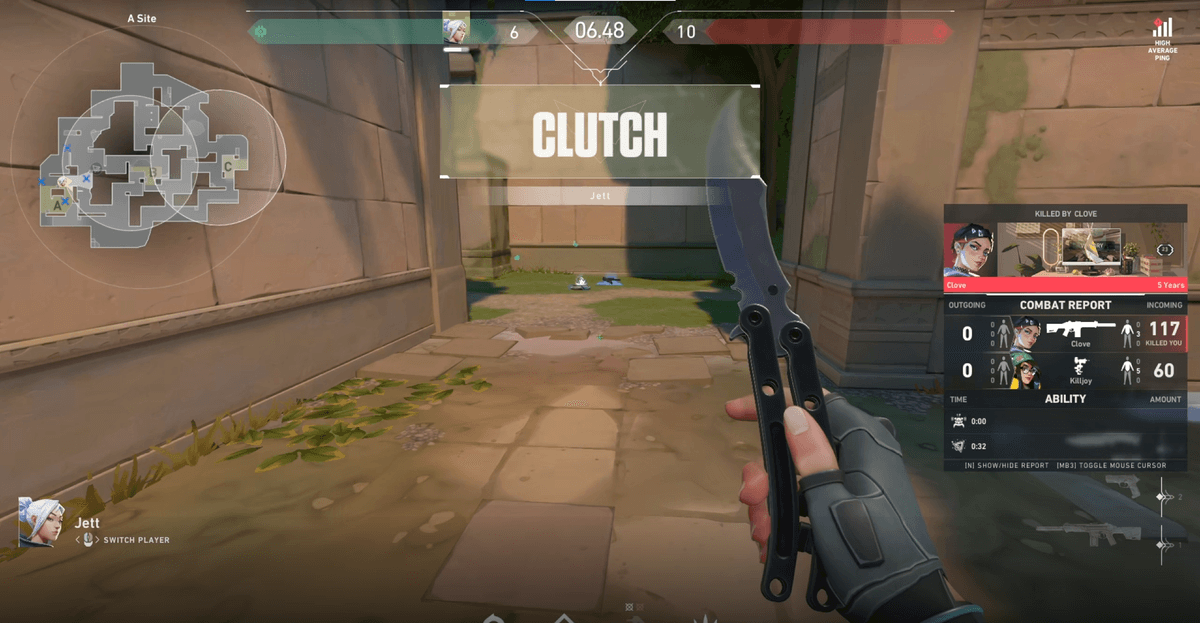
- Tự động nhận diện game: bật game lên là DOR tự nhận diện và chuẩn bị ghi hình.
- Tự động tạo clip pha kill, pha đẹp: nhận diện khoảnh khắc đẹp và tự động lưu chỉ đoạn đó thành clip ngắn.
- Không giới hạn thời gian và số lượng ghi: dùng miễn phí, không watermark, không giới hạn thời gian.
- Thiết kế thiên về sự ổn định: được làm ra với tiền đề ghi hình game nên tương đối ổn định ngay cả khi ghi lâu.
Tóm lại, nếu thỉnh thoảng mới lưu trọn màn hình một lần thì Xbox Game Bar không cần cài đặt là đủ. Ngược lại, nếu muốn tự động gom pha kill, highlight mà không lỡ mất, hoặc Game Bar cứ bị chặn khi quay, thì DOR với tự động nhận diện game và tự động tạo clip sẽ đỡ tốn công hơn nhiều. Bạn chỉ cần chọn theo tần suất chơi của mình.
 #Valorant