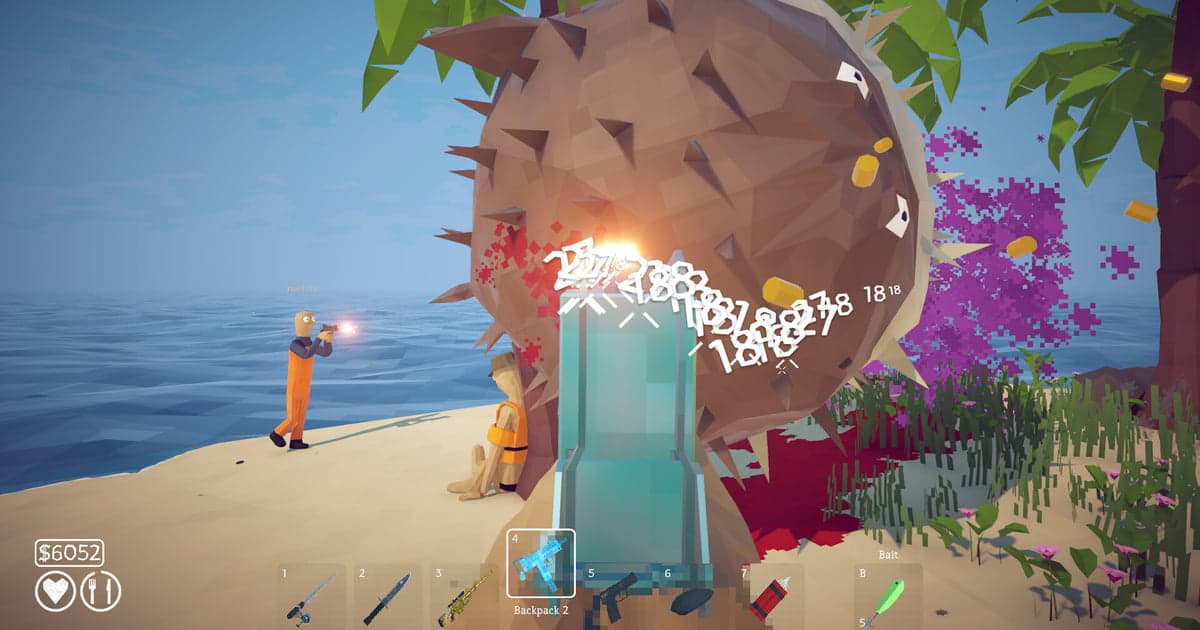
Trước khi cả nhóm mua How to Fish, luôn có người hỏi: thật ra chơi cùng nhau được bao nhiêu người? Các kết quả tìm kiếm không thống nhất, và lý do rất dễ thấy. Phần mô tả trên cửa hàng Steam đến nay vẫn gọi đây là game mô phỏng câu cá dựa trên vật lý cho 1-4 người, nên mọi trang chép lại cửa hàng đều trả lời là 4. Nhà phát triển Dazed Games đã nâng giới hạn trong một bản vá chỉ một ngày sau khi phát hành, và ghi chú bản vá đó vẫn là nguồn rõ ràng nhất cho số người chơi. Theo thông báo ngày 12/10/2026 của chính nhà phát triển, game đã đạt 10 triệu người chơi trong hai tháng, nên người hỏi rất nhiều mà câu trả lời lại lệch nhau. Bài này chỉ dựa vào nguồn chính thức: giới hạn hiện tại kèm ngày của nguồn, cách chủ phòng mở phòng và mời bạn bè, những gì có và không có trong danh mục Steam, và vài thiết lập nên làm xong trước khi buổi chơi 8 người bắt đầu. Nếu bạn vẫn còn thiếu người cho các chỗ trống đó, chúng tôi có bài riêng về cách tìm bạn và tìm nhóm chơi cùng.
Trả lời ngắn: tối đa 8 người mỗi phòng, và chủ phòng quyết định ai được vào
Một phòng chứa được tối đa 8 người. Nguồn là bản vá 1.0.4 công bố ngày 21/08/2026, trong danh sách thay đổi ghi 'Added support for up to 8 player lobbies'. Bản vá mới nhất khi viết bài là 1.1.3 ngày 29/09/2026, và không ghi chú nào ở giữa đổi giới hạn này, nên 8 là con số hiện hành. Ở đây trang cửa hàng mới là nguồn cũ: phần mô tả vẫn ghi 1-4 người trong tiếng Anh, tiếng Hàn, tiếng Nhật, tiếng Trung giản thể, tiếng Trung phồn thể và tiếng Việt (kiểm tra ngày 16/10/2026). Nửa còn lại của câu hỏi là ai được vào. Một ngày sau, bản 1.0.5 thêm tùy chọn mở phòng riêng chỉ vào được qua lời mời, cùng tùy chọn đổi kiểu phiên trong thiết lập máy chủ ngay khi đang chơi, và sau khi đổi thì cần khởi động lại. Đây chính là thiết lập để 8 chỗ chỉ dành cho bạn bè. Nếu còn thiếu người, thông báo 1.0.9 của nhà phát triển có dẫn tới Discord cộng đồng chính thức, vừa để báo lỗi vừa để tìm người chơi cùng; bài cách kiểm tra một server Discord trước khi tham gia của chúng tôi nói về cách nhận ra server còn hoạt động và được quản lý tử tế. Game có giá 99.000₫ trên Steam (kiểm tra ngày 16/10/2026), và vì không có danh mục chia đôi màn hình hay Remote Play Together, cả 8 người đều vào từ máy tính riêng của mình.
Chuẩn bị một buổi co-op 8 người, gồm cả việc cần làm trước khi mở game
- 1Cập nhật game và so phiên bản với nhauGiới hạn 8 người đến từ bản vá 1.0.4 ngày 21/08/2026, nên một máy chưa cập nhật từ tuần phát hành vẫn dừng ở bốn người. Hãy khởi động lại Steam để nhận bản cập nhật, đúng như nhà phát triển hướng dẫn trong ghi chú của họ. Bản cập nhật nội dung đầu tiên 1.1.0 ra ngày 28/09/2026 và bản vá gần nhất 1.1.3 ra ngày 29/09/2026, cả hai đều không đổi giới hạn người chơi. Nếu bạn bè thấy số chỗ ít hơn bạn, hãy so phiên bản trước tiên.
- 2Chọn độ phân giải, khung hình và độ dài clip trước khi mở gameNếu bạn định ghi lại buổi chơi thì làm việc này trước. Việc ghi bắt đầu ngay lúc game mở lên, nên độ phân giải, khung hình và độ dài clip được chọn từ trước. Cài đặt > Video mặc định 1080p ở 30 khung hình, tài khoản miễn phí chọn được 720p hoặc 1080p ở 30 hoặc 60 khung hình, còn 1440p trở lên và 120 khung hình trở lên là thiết lập Pro. Trong Cài đặt > Điểm nổi bật, độ dài clip có 15, 30, 45 hoặc 60 giây và phím clip mặc định là F8. Với phòng 8 người, 45 hoặc 60 giây thường bắt được cả đoạn dẫn tới sự việc chứ không chỉ sự việc.
- 3Quyết định có ghi giọng bạn bè hay khôngDOR ghi toàn bộ âm thanh chung vào một track. Khi Ghi toàn bộ âm thanh đang bật, tức mặc định, mọi âm thanh máy tính phát ra đều được ghi, kể cả cuộc gọi Discord, nên bảy người bạn đang hò hét cùng cũng nằm trong video. Tắt đi thì chỉ còn âm thanh của cửa sổ game và micro của bạn. Hãy chọn trước buổi chơi, và nếu sau đó cho ai xem video, hãy nghe lại trước xem có giọng người khác và tên trong game hay không.
- 4Chủ phòng mở phòng và chọn kiểu phiênChủ phòng tạo phòng rồi chọn kiểu phiên trong thiết lập máy chủ. Bản vá 1.0.5 thêm phòng riêng chỉ vào được qua lời mời, và đó là thiết lập cho nhóm 8 người toàn bạn bè. Bạn đổi được kiểu phiên khi đang chơi, nhưng đổi xong phải khởi động lại, nên hãy chốt trước khi có người vào. Tên máy chủ chỉ nên gồm chữ và số: ký tự đặc biệt đã bị chặn từ bản vá 1.0.4 vì làm hỏng tệp lưu.
- 5Mời bạn bè cho đủ chỗPhòng riêng không phải thứ người khác tìm thấy bằng cách tìm kiếm, nên hãy gửi lời mời cho từng người trong bảy người còn lại. Nếu thiếu người, thông báo 1.0.9 của nhà phát triển dẫn tới Discord cộng đồng chính thức như nơi tìm người chơi cùng, bên cạnh kênh báo lỗi. Nếu có ai không vào được, hãy để hai bên cùng phiên bản trước, rồi xem dòng trạng thái kết nối Steam mà bản vá 1.0.9 thêm vào menu chính; nhà phát triển cho biết dòng relay chuyển sang màu đỏ nghĩa là kết nối thất bại.
- 6Giữ khoảnh khắc bằng F8, hoặc F7 cho đoạn dàiDOR tự ghi cả buổi chơi nên không có nút ghi nào phải nhớ. Khi có chuyện đáng giữ, hãy nhấn F8 một lần và 15, 30, 45 hoặc 60 giây vừa trôi qua, theo độ dài bạn đã chọn, được lưu thành clip riêng trong khi bản ghi cả buổi vẫn tiếp tục. Với đoạn dài hơn, F7 ghi toàn bộ màn hình cho tới khi bạn nhấn F7 lần nữa. Trong phòng 8 người, nhiều chuyện xảy ra cùng lúc, nên hãy nhấn F8 một lần cho từng pha bạn kịp nhận ra. Khi nghỉ, hãy đánh dấu yêu thích video muốn giữ hoặc cắt ngay trong ngày.
Luật co-op của How to Fish trong một bảng (kiểm tra ngày 16/10/2026)
| Mục | Giá trị hiện tại và nguồn chính thức | Ý nghĩa cho buổi chơi đầu tiên |
|---|---|---|
| Số người tối đa | 8 người mỗi phòng. Bản vá 1.0.4 ngày 21/08/2026: 'Added support for up to 8 player lobbies'. | Bạn có thể hẹn nhóm nhiều hơn bốn người; chỗ thứ tám mới là giới hạn. |
| Mô tả trên cửa hàng | Vẫn ghi 1-4 người ở cả sáu ngôn ngữ cửa hàng (kiểm tra ngày 16/10/2026), là câu viết từ trước bản vá 1.0.4. | Đừng chốt số người theo trang cửa hàng, vì ghi chú bản vá mới hơn. |
| Phòng riêng | Bản vá 1.0.5 ngày 22/08/2026: 'Added option to host a private lobby, only joinable through invite'. | Muốn chơi chỉ với bạn bè thì chủ phòng mở phòng ở chế độ riêng rồi gửi lời mời. |
| Kiểu phiên | Đổi được trong thiết lập máy chủ ngay khi đang chơi, và sau khi đổi thì cần khởi động lại (bản vá 1.0.5). | Hãy chốt công khai hay riêng tư trước khi bắt đầu, nếu không sẽ phải khởi động lại giữa buổi. |
| Cách chơi co-op | Danh mục Steam gồm Chơi đơn, Nhiều người chơi, Phối hợp và Phối hợp trực tuyến. Không có danh mục chung màn hình, chia đôi màn hình hay Remote Play Together (kiểm tra ngày 16/10/2026). Có Hỗ trợ đầy đủ tay cầm, Lưu bất cứ lúc nào và Chia sẻ gia đình, và không có danh mục Steam Workshop. | Hai người không dùng chung một máy; mỗi người trong số 8 vào bằng máy và tài khoản riêng. |
| Phòng công khai và những thay đổi bảo vệ | Bản vá 1.0.5 chặn việc vừa vào đã kết thúc ván của người khác, bản 1.0.10 ngày 27/08/2026 bỏ định dạng chữ trong khung chat sau khi bị lợi dụng để quấy, và ký tự đặc biệt trong tên máy chủ bị chặn từ 1.0.4 vì làm hỏng tệp lưu. | Phòng công khai vẫn chơi được, nhưng phòng riêng với tên máy chủ chỉ gồm chữ và số là lựa chọn yên tĩnh. |
Kiểm tra trước buổi chơi 8 người đầu tiên
- Game đã cập nhật: phòng 8 người cần bản vá 1.0.4 trở lên, và nhà phát triển khuyên khởi động lại Steam để nhận bản cập nhật.
- DOR là phiên bản 1.7.0 trở lên, bản đã thêm khả năng nhận diện How to Fish.
- Mục Ghi toàn bộ quá trình chơi đang bật cho How to Fish trong Cài đặt > Trò chơi (bật sẵn trên PC cá nhân, tắt sẵn ở phòng máy).
- Độ phân giải, khung hình, độ dài clip và phím clip đã chọn trước khi mở game.
- Ổ đĩa DOR lưu video còn trống hơn 20GB; dưới 30GB sẽ có cảnh báo, và từ 20GB trở xuống thì việc ghi dừng lại.
- F8 và F7 không trùng với phím trong game hoặc phím của một ứng dụng ghi hình khác.
Ghi lại buổi chơi 8 người bằng DOR: xong thiết lập trước khi mở game
DOR là ứng dụng ghi hình miễn phí cho PC Windows. Khi nhận diện How to Fish (How to Fish.exe), DOR ghi từ lúc mở đến lúc tắt game thành một video; tính năng này bật sẵn trên PC cá nhân và tắt được theo từng game ở mục Ghi toàn bộ quá trình chơi trong Cài đặt > Trò chơi, còn khả năng nhận diện game này có từ phiên bản 1.7.0 trở lên. Trong lúc chơi, nhấn F8 thì 15, 30, 45 hoặc 60 giây vừa qua, theo độ dài bạn chọn, được lưu thành clip riêng, còn F7 ghi toàn bộ màn hình cho tới khi bạn nhấn lại. Độ phân giải và khung hình mặc định là 1080p ở 30 khung hình, tài khoản miễn phí có 720p hoặc 1080p ở 30 hoặc 60 khung hình, còn 1440p hay 120 khung hình trở lên thuộc Pro. Âm thanh nằm trên một track, và Ghi toàn bộ âm thanh bật sẵn, nên cuộc gọi Discord với bảy người kia cũng vào video. Video cả buổi và các clip nằm chung trong mục Clip của tôi, nơi việc cắt theo 16:9, 9:16 hay 1:1 cần một tài khoản DOR miễn phí. Có hai điều nên biết trước một tối tám người. Khoảnh khắc đáng giữ được lưu bằng F8, hoặc tìm lại trong video cả buổi. Và khi game sập, chuyện xảy ra ngay trước đó nằm ở cuối video của buổi đó, nên hãy đánh dấu yêu thích hoặc cắt video đó trước khi mở game lần nữa. Việc ghi cũng cần dung lượng: DOR cảnh báo khi còn dưới 30GB và dừng ở 20GB trở xuống, nên nếu ổ đĩa của bạn vốn đã chật, bài xử lý khi bản ghi hết dung lượng lưu trữ cũng áp dụng ở đây. Vì mỗi người ghi màn hình của mình, cùng một sự việc tồn tại ở nhiều góc nhìn, và chuyện ghép các góc nhìn của bạn bè lại với nhau được nói riêng trong bài khác.