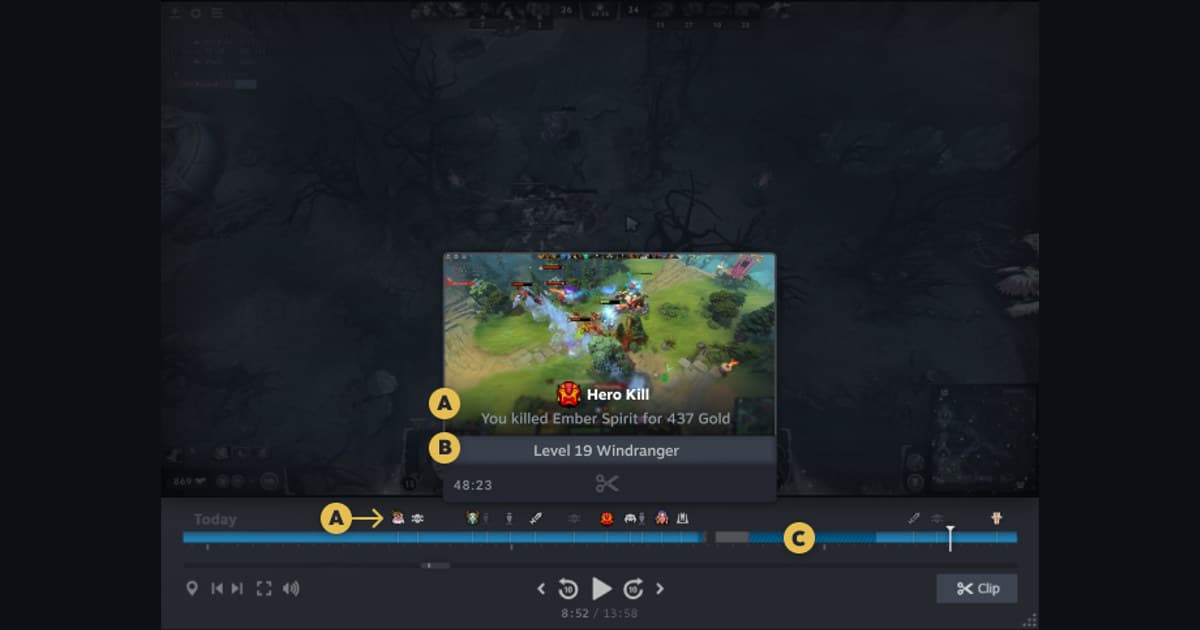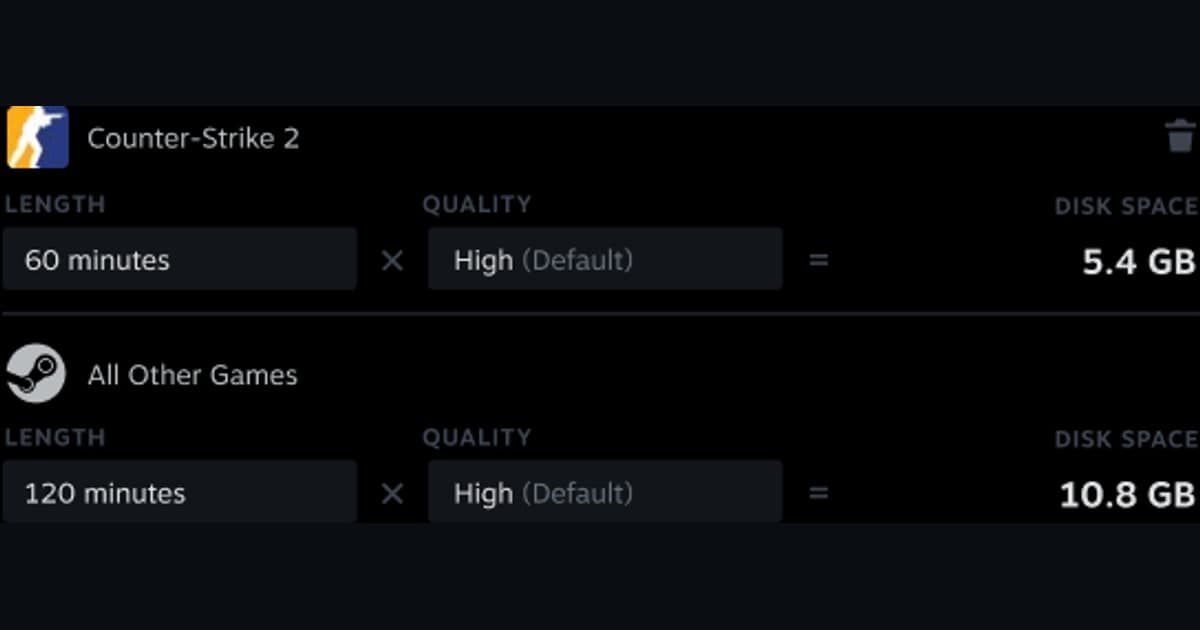
Khi đĩa giảm nhanh hoặc cảnh cũ biến mất, xóa thẳng thư mục ghi có thể làm mất cả nội dung cần giữ. Steam ghi đè cảnh nền tạm thời cũ khi ngân sách được cấp đầy, trong khi clip lưu vĩnh viễn và MP4 đã xuất dùng dung lượng riêng.
So sánh lựa chọn và điều kiện thất bại
| Lựa chọn | Phù hợp với | Cần xác minh trước |
|---|---|---|
| Kiểm tra nguồn dung lượng ghi Steam | Tính năng tắt hoặc không có tệp | Cài đặt, vị trí và phiên bản hiện tại |
| Kiểm tra phát và tài nguyên | Có tệp nhưng không mở hoặc bị dừng | Phiên bản, dung lượng, quyền, trình phát ngoài |
| So sánh mẫu mới | Cần xác minh bản sửa | Cùng điều kiện sáu mươi giây và một thay đổi |
Phân biệt bản chất tệp và kết quả cần nhận trước
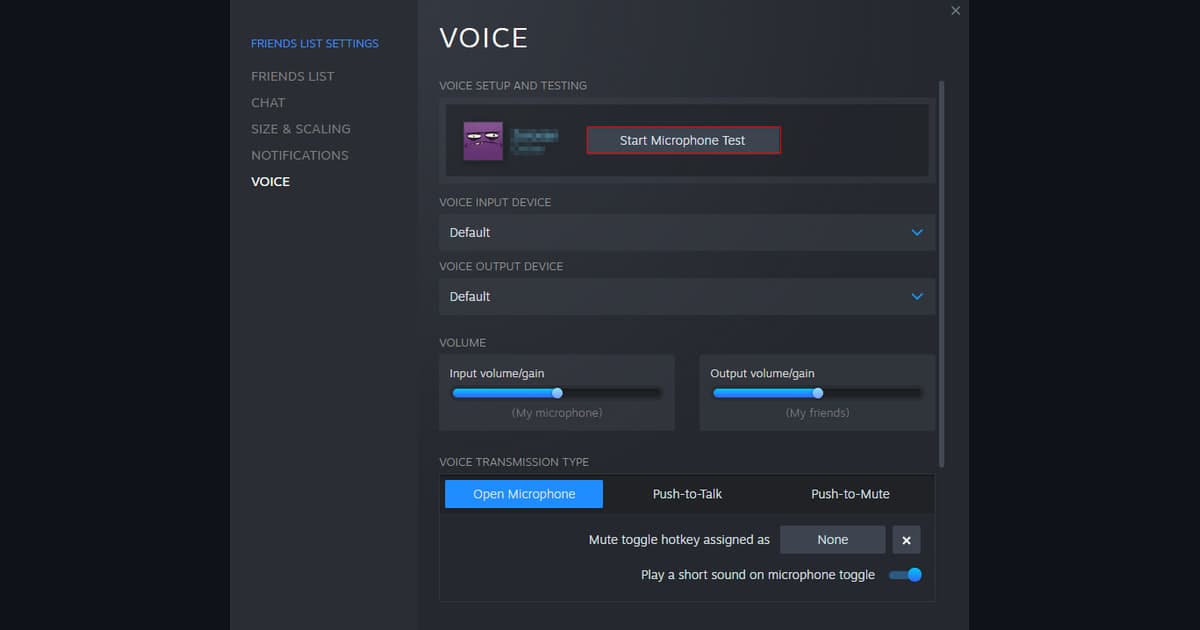
Mở Steam Settings và Game Recording để kiểm tra chế độ, mức tối đa và ổ lưu, rồi giữ vĩnh viễn và xuất clip quan trọng trước khi dọn. Trước khi di chuyển hoặc xóa thư mục thủ công, phân biệt cảnh tạm với clip vĩnh viễn trong Steam và xác minh từng MP4 đã xuất.
Quy trình bảo vệ tệp nguồn
- 1Giữ nguồn và ghi đường cơ sở — Sao chép tệp rồi ghi phiên bản game và ứng dụng, chế độ hiển thị, thiết bị âm thanh, bộ mã hóa, nơi lưu và dung lượng trống.
- 2Tạo mẫu tái hiện sáu mươi giây — Dùng điều kiện như trận thật, gồm chuyển động nhanh, hiệu ứng game, mic và đường thoại cần thiết.
- 3Kiểm tra từng kết quả riêng — Trong ứng dụng gốc và trình phát độc lập, kiểm tra hình, từng nguồn âm, nhịp khung hình, tua và kích thước.
- 4Chỉ đổi một biến — Điều chỉnh một cài đặt liên quan trực tiếp đến lỗi quan sát được, rồi lặp lại cùng mẫu để so sánh.
Kiểm tra sau một trận thử nghiệm
- Đã có bản sao tệp nguồn và cài đặt.
- Đã ghi phiên bản game và ứng dụng hiện tại.
- Đã kiểm tra tiếng game và mic riêng.
- Đã xác minh nơi lưu và dung lượng trống.
- Mẫu mở được bằng trình phát độc lập.
Thử DOR như một đường ghi hình độc lập
DOR không sửa quản lý dung lượng Steam. Nếu trận sau chỉ cần khoảnh khắc ngắn, hãy so sánh kích thước mẫu riêng trong game DOR hỗ trợ. hướng dẫn ghi game Steam, tìm tệp ghi hình, trang game PUBG.
Nguồn chính thức và ranh giới phiên bản
Steam mô tả mức dung lượng tối đa có thể đặt, ghi đè bản ghi nền tạm khi đầy và bước tạo clip rồi xuất để nhận MP4. hỗ trợ Steam Game Recording chính thức.