Bạn có thể tiến bộ trong Đấu Trường Chân Lý (TFT) bằng cách mỗi lần chỉ sửa một điểm rồi xem lại trận của chính mình để kiểm tra xem điểm đó có thật sự thay đổi không. Tính đến ngày 2 tháng 10 năm 2026, tài liệu chính thức của Riot chưa xác nhận TFT có tính năng xem lại trận trong game, nên muốn xem lại bạn phải tự giữ lại video. Bài này trước hết liệt kê những công cụ mà tài liệu chính thức xác nhận được cùng giới hạn của chúng, sau đó hướng dẫn quy trình xem lại video quay bằng cách quay trận TFT trên máy tính Windows. Không phương pháp nào đảm bảo tăng hạng hay tăng tỉ lệ thắng; bài chỉ nói về quy trình giúp việc xem lại trở thành thói quen. TFT chơi được trên nhiều nền tảng, nhưng bài này lấy máy tính Windows làm chuẩn.
Kết luận: mỗi trận xem lại chỉ sửa một điểm
Nói ngắn gọn, mỗi lần chỉ chọn một trận để xem lại và chỉ quyết định sửa một điểm trong trận đó. Nếu đổi nhiều thứ cùng lúc, bạn sẽ không biết ở trận sau điều gì đã tạo ra khác biệt. Trọng tâm của việc xem lại không phải là kết quả như thứ hạng, mà là lý do bạn đưa ra từng lựa chọn ở vòng đó. Nếu cảnh bạn muốn nghiên cứu chỉ là một đoạn ngắn của cả trận, cách cắt đoạn clip game giúp lưu riêng đoạn đó để dễ xem đi xem lại. Bảng tóm tắt từng công cụ đã xác nhận cho bạn biết điều gì và dừng lại ở đâu.
Sáu bước quay và xem lại một trận TFT
- 1Quay lại toàn bộ trận — Hãy để DOR chạy trên máy tính Windows trong lúc chơi TFT, toàn bộ trận sẽ được lưu thành video. Không có video thì không thể bắt đầu xem lại, vì vậy hãy quay cả trận thắng lẫn trận thua. Cách thiết lập quay được nói trong một bài riêng.
- 2Chỉ chọn một trận để xem lại — Trong các video đã lưu, chọn trận khiến bạn tiếc nhất. Xem nhiều trận cùng lúc làm mốc so sánh bị mờ đi, nên hãy bắt đầu với một trận. Hệ thống và cân bằng thay đổi theo từng bản cập nhật, nên hãy so sánh các trận chơi trong cùng một bản. Tính đến ngày 2 tháng 10 năm 2026, bản mới nhất là 18.3 (Set 18 Enchanted Wilds), còn 18.4 dự kiến vào ngày 7 tháng 10, nhưng ngày có thể thay đổi.
- 3Ba câu hỏi để trả lời khi xem video — Hãy đặt ba câu hỏi dựa trên những yếu tố mà phần giới thiệu game chính thức của Riot nêu ra: quản lý thu nhập vàng, trang bị vật phẩm và vị trí tướng. Thứ nhất, xem những vòng bạn tiết kiệm vàng và những vòng bạn tiêu vàng vào làm mới cửa hàng (reroll) hoặc mua XP có khớp với kế hoạch của bạn không. Thứ hai, xem khi chọn cách ghép vật phẩm và Augments, bạn có tiêu chí riêng không. Thứ ba, xem trong các cảnh giao tranh, cách bố trí tướng trên bàn cờ có hoạt động đúng như bạn dự định không. Hãy nhìn vào lựa chọn, không phải thứ hạng.
- 4Viết điểm cần sửa thành một câu — Trong ba câu hỏi, chọn đúng một điểm bạn thấy đáng tiếc nhất và viết thành một câu: trận sau mình chỉ chú ý điều này. Ghi chú bằng ứng dụng ghi chú quen thuộc là đủ. Rút gọn thành một câu giúp bạn kiểm tra riêng tiêu chí đó ở trận kế tiếp.
- 5Chỉ lặp lại điểm đó trong Normal — Chế độ luyện tập riêng cho TFT chưa được xác nhận trong tài liệu chính thức. Vì vậy hãy chơi các trận Normal và chỉ chú ý đến điểm bạn đã chọn. Không phải trận nào cũng gặp lại cùng một tình huống, nên đừng rút ra kết luận từ một hai trận.
- 6Kiểm tra bằng cùng câu hỏi ở video kế tiếp — Hãy quay cả trận mới, rồi xem lại ba câu hỏi đó theo cùng thứ tự. So sánh xem điểm đã sửa có thể hiện ra không và có vấn đề mới nào xuất hiện không; nếu đã ổn thì chuyển sang điểm tiếp theo. Kết quả khác nhau tùy từng người và không được đảm bảo.
Công cụ chính thức đã xác nhận và video toàn trận của bạn (kiểm tra ngày 2/10/2026)
| Công cụ | Điều tài liệu chính thức xác nhận | Giới hạn và phần mà video toàn trận bổ sung |
|---|---|---|
| Hàng chờ Normal và Ranked | TFT dùng được từ cấp tài khoản 1, và phần hỏi đáp về xếp hạng nói bạn có thể chơi xếp hạng từ cấp 1, với tổng cộng 5 trận phân hạng. | Đây là những trận thật, không phải chế độ luyện tập. Muốn gặp lại tình huống tương tự bạn phải chơi thêm một trận, và trận cũ chỉ xem lại được nếu bạn đã lưu video. |
| Bản ghi sau trận (màn hình End of Game và Match History) | Ghi chú bản cập nhật chính thức 14.23 (19/11/2024) nhắc đến cả hai màn hình và nói rằng tại bản đó Augments không hiển thị ở cả hai nơi. | Hiện nay chúng hiển thị gì và lưu trong bao lâu thì tài liệu chính thức chưa xác nhận, nên bài này không khẳng định. Lựa chọn từng vòng và các cảnh giao tranh được xem lại qua video toàn trận. |
| Hướng dẫn người mới (Tutorial và bots đầu game) | Thông báo bản 13.22 (tháng 11/2023) nói tài khoản có từ 3 trận trở xuống không tính Tutorial chỉ vào được hàng chờ Normal, và gặp bots được điều chỉnh theo trình độ trong 3 trận đầu. | Bản 18.x hiện tại có còn như vậy không thì chưa được xác nhận. Đây là phần giới thiệu cho tài khoản mới, không phải công cụ xem lại cho người đã chơi xếp hạng, nên video trận của bạn sẽ thay thế. |
| Xem lại trận trong game | Chưa được xác nhận trong tài liệu hỗ trợ TFT chính thức. | Đừng mặc định là có; trận nào muốn xem lại thì hãy quay bằng tính năng quay toàn trận của DOR. |
Danh sách kiểm tra trước khi xem lại
- Xác nhận toàn bộ trận đã được lưu thành video trên máy tính Windows
- Chỉ chọn một trận để xem lại
- Đặt ba câu hỏi: thu nhập vàng, vật phẩm và Augments, vị trí trên bàn cờ
- Viết điểm cần sửa thành một câu
- Chỉ so sánh các trận trong cùng một bản cập nhật
- Kiểm tra lại vị trí và tên menu theo hướng dẫn chính thức
Lưu lại trận TFT thành video bằng DOR
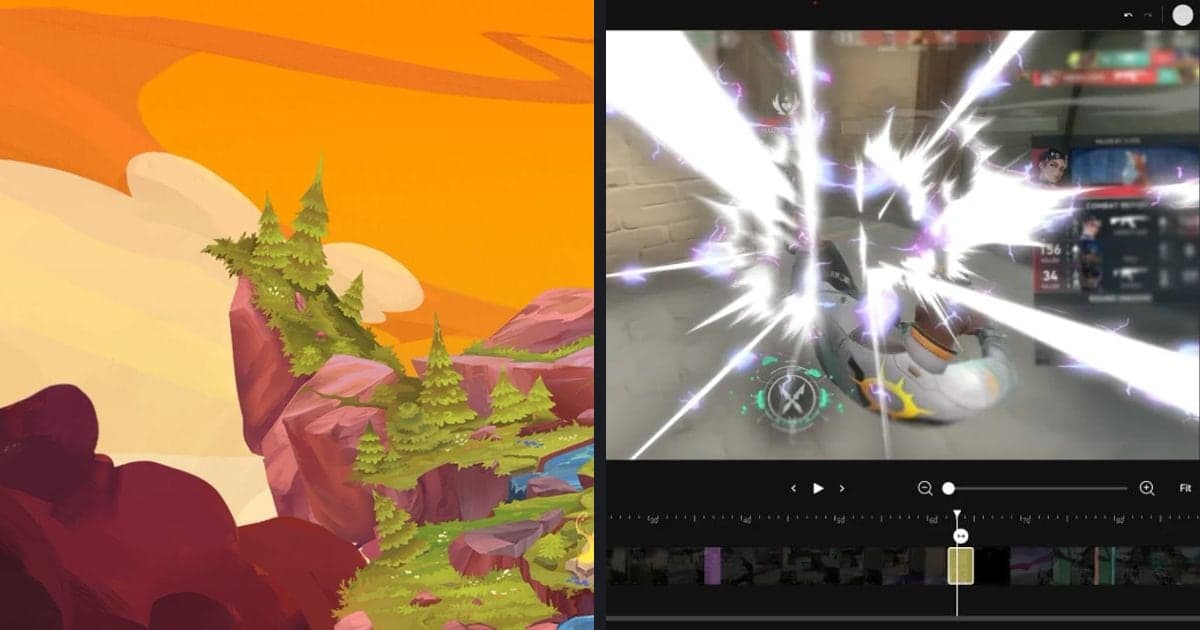
DOR là ứng dụng quay game miễn phí cho máy tính Windows, tự động nhận diện game được hỗ trợ và lưu toàn bộ trận thành mp4. Với TFT, DOR chỉ hỗ trợ tự động quay toàn trận và không tạo clip nổi bật tự động, nên bạn tự chọn những đoạn cần xem lại khi xem video. Trên card đồ họa NVIDIA, mã hóa phần cứng NVENC được dùng mặc định, và nếu bạn nói to suy nghĩ của mình khi chơi, micro sẽ được ghi cùng âm thanh game vào video. Trong thư viện của ứng dụng, bạn có thể đặt điểm bắt đầu và kết thúc để cắt một đoạn và lưu lại. Nếu muốn ghép nhiều video hoặc thêm chữ mà không cần cài đặt, bạn có thể dùng trình chỉnh sửa trên trình duyệt DOR Studio. Vai trò của DOR dừng ở việc lưu và cắt video; DOR không phân tích hay huấn luyện bạn.
Nguồn chính thức
Đây là các tài liệu chính thức đã kiểm tra ngày 2 tháng 10 năm 2026. Quy tắc xếp hạng nằm trong Teamfight Tactics Ranked FAQ, màn hình kết thúc trận và Match History được nhắc trong ghi chú bản TFT 14.23, còn lịch ra mắt client riêng nằm trong FAQ: TFT Unreal Migration. Bài cũng tham khảo trang Unlocking Game Modes của Riot Support, ghi chú bản 13.22 và What is Teamfight Tactics?. Lịch trình và bố cục màn hình có thể thay đổi.