Nói thẳng vào kết luận, cách nhanh nhất để giữ lại đúng phần cần dùng từ một bản ghi game dài là đặt điểm bắt đầu và điểm kết thúc rồi cắt không mất chất lượng và lưu lại. Bạn không cần xử lý lại toàn bộ video, chỉ cần chọn ra đúng đoạn mong muốn, chất lượng vẫn giữ nguyên như bản gốc và công việc kết thúc chỉ trong vài giây.
Khi ghi nguyên một ván, file thường dài từ vài chục phút đến hơn một tiếng. Trong số đó, cảnh thực sự muốn cho người khác xem thường chỉ kéo dài cùng lắm vài chục giây. Vì vậy bước đầu tiên của việc chỉnh sửa video game không phải là dựng cắt cầu kỳ, mà là cắt ra chính xác đúng đoạn cần dùng.
Bước 1: Chọn đoạn cần giữ lại
Trước tiên, vừa phát video vừa tìm điểm bắt đầu và điểm kết thúc của cảnh bạn muốn giữ lại. Khi đánh dấu điểm bắt đầu và điểm kết thúc trên dòng thời gian, bạn đã sẵn sàng để cắt ra đúng đoạn giữa hai điểm đó. Lúc này nên chừa ra một chút khoảng dư. Nếu lấy thêm khoảng 1 đến 2 giây trước và sau khoảnh khắc quyết định, bạn sẽ có chỗ để tinh chỉnh về sau.
- Đánh dấu thời điểm ngay trước cảnh bạn muốn giữ lại làm điểm bắt đầu.
- Đánh dấu thời điểm ngay sau khi cảnh kết thúc làm điểm kết thúc.
- Chừa khoảng dư chừng 1 đến 2 giây trước và sau khoảnh khắc quyết định.
- Nếu muốn giữ lại nhiều đoạn từ một video, hãy đặt điểm bắt đầu và điểm kết thúc riêng cho từng đoạn.
Bước 2: Cắt không mất chất lượng
Khi đã xác định được đoạn, giờ thì cắt thôi. Điểm mấu chốt là dùng cách cắt không mất chất lượng. Cắt không mất chất lượng sao chép nguyên các gói dữ liệu gốc tại ranh giới keyframe mà không mã hóa lại video. Nhờ vậy codec, độ phân giải và bitrate vẫn giữ y như bản gốc, và dù cắt cùng một video nhiều lần thì chất lượng cũng không suy giảm.
Lý do cắt không mất chất lượng nhanh cũng nằm ở đây. Vì bỏ qua được quá trình mã hóa vốn phải tính toán lại video theo từng điểm ảnh, nên chỉ cần vài giây để cắt ra một đoạn từ bản ghi dài vài chục phút. Cách này đặc biệt hiệu quả khi cần trích ra cảnh clutch từ một file dài cỡ một ván Valorant.
Cắt không mất chất lượng so với mã hóa lại
Vì cắt không mất chất lượng chỉ cắt theo từng keyframe, nên điểm cắt có thể bị dịch nhẹ về keyframe gần nhất. Ở phần lớn clip game, sự khác biệt này không hề dễ nhận ra. Ngược lại, cách mã hóa lại dựng lại toàn bộ video nên có thể cắt đúng tại khung hình mong muốn, nhưng đổi lại thời gian xử lý dài hơn và mỗi lần đều có thể phát sinh một chút suy giảm chất lượng.
- Cắt không mất chất lượng: sao chép nguyên bản gốc theo từng keyframe nên không suy giảm hình ảnh và xử lý rất nhanh.
- Mã hóa lại: có thể cắt chính xác theo từng khung hình nhưng mất nhiều thời gian hơn và có khả năng suy giảm chất lượng.
- Tiêu chí lựa chọn: dọn clip thường ngày thì dùng cắt không mất chất lượng, chỉ khi thật sự cần chỉnh sửa chính xác theo từng khung hình mới xử lý bằng mã hóa lại.
Bước 3: Lưu đoạn đã cắt
Khi đã cắt xong đoạn đã chọn, hãy lưu thành file mới. Cắt không mất chất lượng không động đến bản gốc mà chỉ ghi đoạn đã chọn ra thành file mới, nên bạn có thể giữ nguyên bản gốc và lấy riêng đúng phần cần dùng. Nếu đã đánh dấu nhiều đoạn, bạn chỉ cần xuất từng đoạn thành clip riêng để sắp xếp.
Clip đã lưu có thể chia sẻ ngay, hoặc ghép nhiều clip lại thành một bộ tổng hợp khoảnh khắc nổi bật. Nếu gom sẵn những khoảnh khắc ngắn và mạnh như cảnh giao tranh trong Liên Minh Huyền Thoại, việc chỉnh sửa về sau cũng dễ dàng hơn nhiều.

Cắt ngay trên trình duyệt với DOR mà không cần cài đặt
Thông thường, để cắt không mất chất lượng bạn phải tải về và cài đặt một phần mềm chỉnh sửa riêng. DOR bỏ qua bước này. DOR cho phép cắt và lưu ngay đúng đoạn cần dùng từ clip đã ghi trên trình duyệt mà không cần cài đặt. Vì từ ghi đến cắt rồi lưu nối liền thành một mạch, nên bạn không cần di chuyển file hay phải mở riêng một phần mềm.
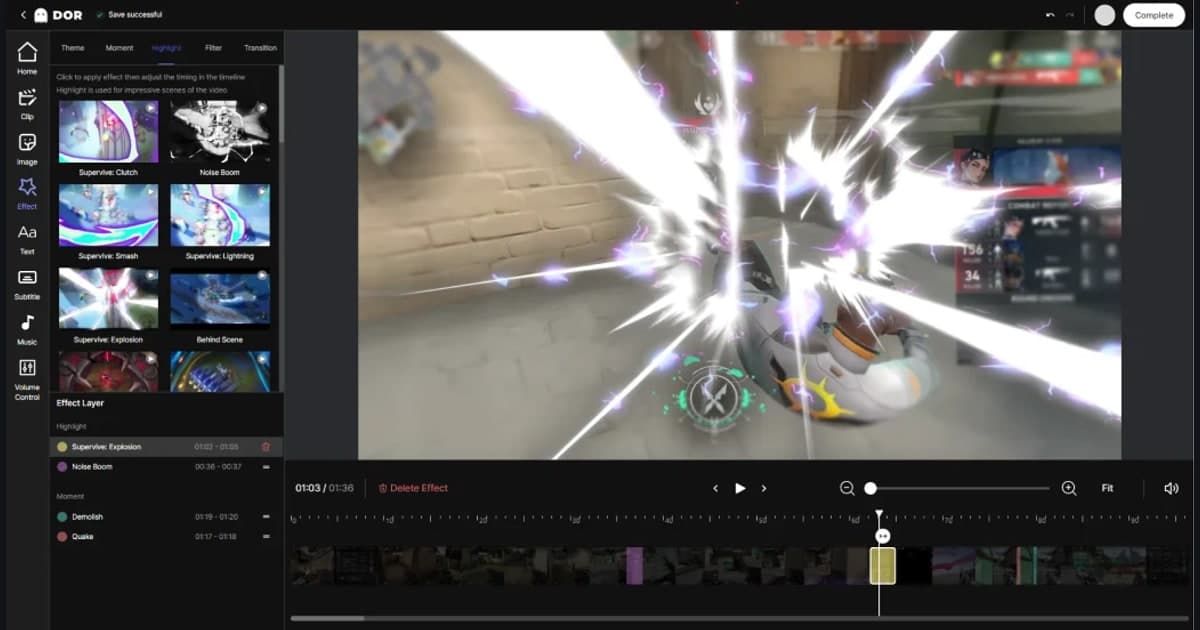
Trên trình chỉnh sửa của trình duyệt, bạn vừa nhìn dòng thời gian vừa đặt điểm bắt đầu và điểm kết thúc, chỉ giữ lại đúng đoạn cần dùng rồi lưu là xong. Bạn có thể cắt ngay cảnh đẹp và chia sẻ ngay sau khi vừa kết thúc trận, nhờ đó gánh nặng dọn clip giảm đi đáng kể. Với những game có một ván kéo dài như Valorant hay Liên Minh Huyền Thoại, sự khác biệt của mạch làm việc nhanh này càng thể hiện rõ. Nếu bạn chơi game nhiều pha highlight, tự động lưu clip VALORANT sẽ gom sẵn các đoạn cần cắt.
Tóm lại, việc giữ lại đúng phần cần dùng từ video game kết thúc qua ba bước: chọn đoạn, cắt không mất chất lượng và lưu. Hãy dùng cắt không mất chất lượng để giữ chất lượng và tiết kiệm thời gian, chỉ thêm mã hóa lại vào những khoảnh khắc cần độ chính xác. Khi dùng DOR, bạn có thể xử lý toàn bộ quá trình này ngay trên trình duyệt mà không cần cài đặt.