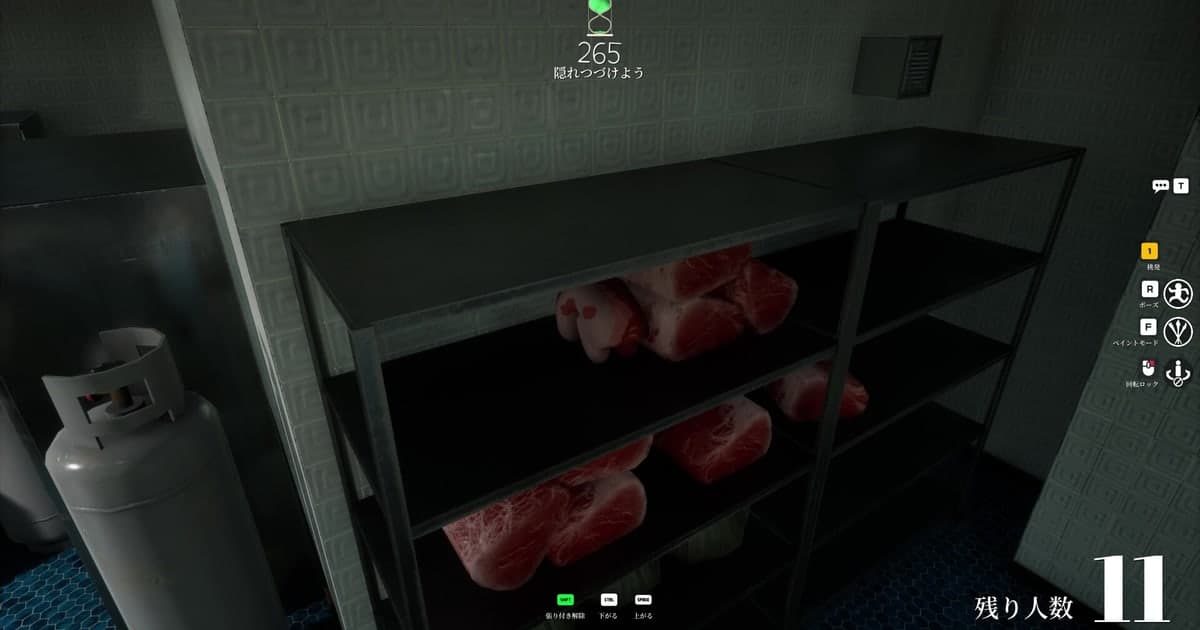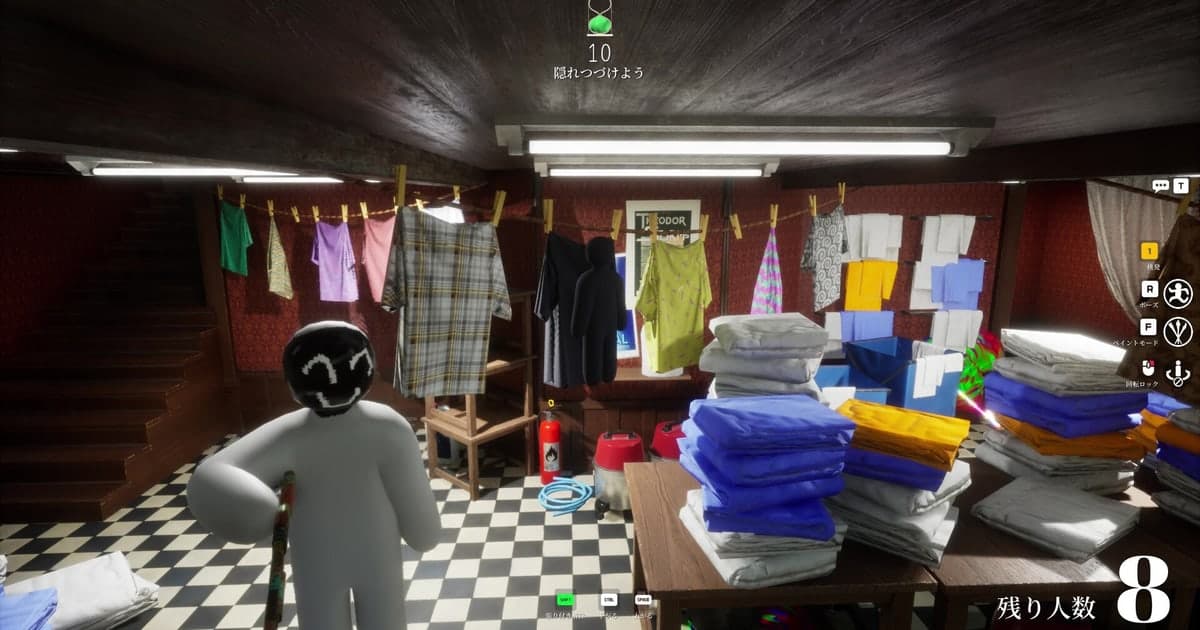
Bạn vào phòng mà không nghe thấy một tiếng nào. Bạn bè bảo mic của bạn im, còn bạn thì không rõ bên kia có đang nói hay không. Phản xạ đầu tiên thường là đi lục thiết bị micro, thiết lập âm thanh của Steam hoặc quyền micro của Windows. Ghi chú cập nhật của chính nhà phát triển lại chỉ tới một chỗ đơn giản hơn nhiều. Từ tháng 7 đến tháng 9 năm 2026, game này đã đổi thiết lập voice chat mặc định hai lần, và hiện tại cả hai chiều đều bắt đầu ở trạng thái tắt tiếng: micro của bạn, và âm thanh nhận vào từ mọi người khác. Hai người mới cài game rồi nhảy vào phòng mà chẳng nghe thấy gì là đúng với cách bản hiện tại hoạt động. Bài này đi lần lượt: bản nào đổi gì và vào lúc nào, triệu chứng nào ứng với bản nào, tùy chọn chính thức để tắt voice chat nằm ở đâu, và cách cấu hình âm thanh của bản ghi sao cho giọng bạn bè vẫn vào video khi cả nhóm chuyển sang Discord. Nếu bạn cần chọn một server cho cuộc gọi đó, cách tìm server Discord cho game nói rõ nên xem những gì. Các mẹo sửa thiết bị hay hệ thống vẫn được truyền tay cho game này, nhưng không có hướng dẫn chính thức nào đứng sau. Hãy bắt đầu từ hai thiết lập bên trong game.
Câu trả lời ngắn: không có gì hỏng, hai thiết lập mặc định đã đổi
Hai dòng trong ghi chú cập nhật chính thức gánh gần như toàn bộ câu chuyện. Thứ nhất, bản update 3.5.0 ngày 1 tháng 8 năm 2026 đặt micro mặc định là tắt tiếng. Đó là lý do số một khiến giọng bạn không tới được ai. Thứ hai, bản Update 4.1.1 ngày 16 tháng 9 năm 2026 đổi thiết lập voice chat mặc định thành tắt tiếng âm thanh nhận vào. Đó là lý do số một khiến bạn chỉ nghe thấy im lặng. Cũng trong bản 4.1.1, nhà phát triển thêm một tùy chọn để tắt voice chat và một biểu tượng micro hiện ở phía trên màn hình khi phát hiện có tín hiệu âm thanh vào. Tính đến ngày 16 tháng 10 năm 2026, Update 4.1.1 vẫn là ghi chú cập nhật mới nhất và không có thông báo nào đảo hai mặc định đó trở lại. Vì vậy thứ tự xử lý rất rõ: trước khi động tới thiết bị hay thiết lập hệ thống, hãy bỏ tắt tiếng cho âm thanh nhận vào trong phần thiết lập của game, bỏ tắt tiếng micro của bạn, rồi nói một câu và nhìn biểu tượng đó. Nếu biểu tượng phản ứng mà người khác vẫn không nghe được, rất có thể bên kia vẫn đang để nguyên hai mặc định, nên hãy nhờ họ kiểm tra đúng hai chỗ ấy. Việc này khó làm trong một phòng công khai đầy người lạ, nên một nhóm quen sẽ dễ chơi hơn phòng ngẫu nhiên; cách tìm bạn chơi và lập nhóm nói về chuyện dựng nhóm. Chuyển cuộc gọi sang Discord cũng là một lựa chọn hợp lý. Chỉ cần nhớ rằng khi đó giọng bạn bè đi vào máy như âm thanh của hệ thống chứ không phải âm thanh của game, nên việc nó có nằm trong video hay không trở thành chuyện của thiết lập ghi hình.
Thứ tự xử lý khi voice chat và mic MECCHA CHAMELEON không hoạt động
- 1Cập nhật game trước đãGần như mọi thay đổi về voice chat đều nằm trong các bản từ tháng 7 đến tháng 9 năm 2026. Bản update3.4.0 ngày 31 tháng 7 năm 2026 sửa lỗi nhãn Voice Input ON và OFF bị đảo, nghĩa là bản cũ có thể hiện cho bạn một trạng thái không thật. Nếu bạn đã tắt cập nhật tự động trong Steam thì hãy cập nhật trước mọi thứ, rồi mở thiết lập game và xem mục voice chat cùng mục tín hiệu micro nằm ở đâu.
- 2Bỏ tắt tiếng cho âm thanh nhận vào trong thiết lập gameBản Update 4.1.1 ngày 16 tháng 9 năm 2026 đổi thiết lập voice chat mặc định thành tắt tiếng âm thanh nhận vào. Tai nghe của bạn không có vấn đề gì; chính game đang giữ lại phần âm thanh đi vào. Hãy bỏ tắt tiếng trong phần voice chat của thiết lập. Nếu cả phòng đều mới cài game thì rất có thể mọi người đang cùng một trạng thái, nên hãy bỏ tắt tiếng lần lượt từng người và xác nhận ai nghe được ai. Cách đó khoanh vùng nguyên nhân trong vài phút.
- 3Bỏ tắt tiếng micro và xác nhận bằng biểu tượngBản update 3.5.0 ngày 1 tháng 8 năm 2026 cũng đặt micro mặc định là tắt tiếng. Hãy bật lên và nói bất cứ câu gì. Từ bản update 3.8.0 ngày 14 tháng 8 năm 2026, biểu tượng mic sáng xanh khi bạn nói trong voice chat, và từ bản Update 4.1.1, biểu tượng micro hiện ở phía trên màn hình khi game phát hiện tín hiệu âm thanh vào. Khi biểu tượng đó phản ứng, giọng bạn đã vào game và phần việc còn lại thuộc về phía người nghe.
- 4Xem lại xem bạn có đang trông vào voice chat theo khoảng cáchBản fix 1.1.0 ngày 11 tháng 6 năm 2026 thêm voice chat theo khoảng cách, rồi bản fix3.3.2 ngày 29 tháng 7 năm 2026 nói rõ rằng tính năng này tạm bị vô hiệu hóa trong lúc voice chat được làm lại. Đến ngày 16 tháng 10 năm 2026 chưa có thông báo nào nói nó được bật trở lại. Thử nghiệm theo kiểu phải đứng gần mới nghe được chỉ làm bạn rối thêm. Hãy thay nhau nói từ hai đầu một phòng để biết bản của bạn thật sự hoạt động ra sao, và đọc kèm ghi chú cập nhật mới nhất.
- 5Chốt chỗ nói chuyện, rồi đặt âm thanh ghi hình trước khi mở gameVì cả hai chiều đều bắt đầu ở trạng thái tắt tiếng, các nhóm quen thường chuyển cuộc gọi sang Discord. Khi đó, thiết lập ghi hình chứ không phải game sẽ quyết định giọng bạn bè có vào video hay không. DOR ghi âm thanh trên một đường chung. Khi tùy chọn Ghi toàn bộ âm thanh trong Cài đặt > Âm thanh đang bật, tức mặc định, mọi thứ máy bạn phát ra đều được thu, gồm cả Discord. Khi tắt, bạn chỉ còn tiếng từ cửa sổ game cộng với giọng mình qua tùy chọn Ghi âm micro. Bản ghi bắt đầu ngay khi game mở, nên hãy chọn trước; đổi giữa buổi không cứu được phần đã ghi.
- 6Giữ khoảnh khắc bị phát hiện bằng F8, rồi nghe lại trước khi đăngTrong DOR, MECCHA CHAMELEON thuộc nhóm game ghi trọn buổi chơi, nên cả vòng đấu đã nằm trong tệp. Ngay sau một khoảnh khắc đáng giữ, chẳng hạn giây người tìm phát hiện bạn đang ép mình vào bức tường vừa tô, hãy bấm F8 và 30 giây trước đó sẽ được lưu thành một đoạn riêng; bạn có thể đặt khoảng này là 15, 30, 45 hoặc 60 giây. Trước khi đăng, hãy nghe lại và chắc rằng không có giọng hay biệt danh của người không chơi cùng lọt vào. Phòng công khai luôn có người lạ.
Triệu chứng voice chat và bản cập nhật đứng sau mỗi cái (kiểm tra ngày 16 tháng 10 năm 2026)
| Triệu chứng | Ghi chú cập nhật chính thức đã đổi gì | Cần kiểm tra ngay điều gì |
|---|---|---|
| Không nghe thấy ai nói | Update 4.1.1 (16 tháng 9 năm 2026): đổi thiết lập voice chat mặc định thành tắt tiếng âm thanh nhận vào | Bỏ tắt tiếng cho âm thanh nhận vào trong phần voice chat của thiết lập game. Nếu bạn mới cài, gần như luôn là nguyên nhân này. |
| Không ai nghe được giọng bạn | update 3.5.0 (1 tháng 8 năm 2026): đặt micro mặc định là tắt tiếng | Bỏ tắt tiếng micro, rồi nói một câu và xem biểu tượng micro ở phía trên màn hình. |
| Không rõ mình có đang truyền tiếng hay không | update 3.8.0 (14 tháng 8 năm 2026): biểu tượng mic sáng xanh khi bạn nói trong voice chat; Update 4.1.1: biểu tượng micro hiện ở phía trên màn hình khi phát hiện tín hiệu âm thanh vào | Nếu biểu tượng phản ứng thì tiếng của bạn đã vào game, phần còn lại nằm ở phía người nghe. |
| Nhãn bật và tắt hiện ngược nhau | update3.4.0 (31 tháng 7 năm 2026): sửa lỗi nhãn Voice Input ON và OFF bị đảo | Cập nhật game. Trên bản cũ, nhãn và trạng thái thật không khớp nên không tin được chữ hiển thị. |
| Voice chat theo khoảng cách không hoạt động | fix 1.1.0 (11 tháng 6 năm 2026): thêm voice chat theo khoảng cách; fix3.3.2 (29 tháng 7 năm 2026): tạm vô hiệu hóa voice chat theo khoảng cách vì voice chat đang được làm lại | Đến ngày 16 tháng 10 năm 2026 chưa có thông báo nói nó đã quay lại. Hãy thử trong một phòng ở các khoảng cách khác nhau và đọc ghi chú mới nhất, đừng mặc định là khoảng cách có tác dụng. |
| Bạn vốn không muốn bật voice chat | Update 4.1.1 (16 tháng 9 năm 2026): thêm tùy chọn tắt voice chat | Bật tùy chọn đó trong thiết lập game. Không cần rút tai nghe hay sửa gì bên ngoài game. |
| Tiếng bị ngắt quãng hoặc rè | Update 4.0.2 (25 tháng 8 năm 2026): giảm khoảng 50 phần trăm lượng dữ liệu mạng; fix3.6.1 (8 tháng 8 năm 2026): giảm mức sụt hiệu năng khi phòng đông; trang cửa hàng: số người tối đa phụ thuộc môi trường mạng của host, khuyến nghị 2 đến 10 người | Cập nhật game, giảm số người trong phòng, hoặc để người có đường mạng ổn nhất làm host. Không có thiết lập chính thức nào được công bố như cách sửa. |
Kiểm tra trước khi vào phòng
- Bản game của bạn là Update 4.1.1 (16 tháng 9 năm 2026) hoặc mới hơn. Trên bản cũ, nhãn bật và tắt có thể không khớp trạng thái thật.
- Âm thanh nhận vào đã được bỏ tắt tiếng trong thiết lập game. Từ bản 4.1.1, giá trị này mặc định là tắt tiếng.
- Micro của bạn đã được bỏ tắt tiếng và biểu tượng ở phía trên màn hình phản ứng khi bạn nói.
- Tùy chọn tắt voice chat không bị bật do vô tình. Tùy chọn này được thêm trong bản Update 4.1.1.
- Những người chơi cùng cũng đã kiểm tra đúng hai giá trị đó. Nếu họ mới cài game, mặc định của họ cũng còn nguyên.
- Bạn đã quyết định giọng bạn bè có nằm trong bản ghi hay không, và sẽ nghe lại để loại giọng cùng biệt danh của người không chơi cùng. Khi đăng video, hãy đưa tên game vào tiêu đề như hướng dẫn chính thức yêu cầu.
Giữ giọng bạn bè: DOR ghi âm thanh trên một đường chung
DOR là ứng dụng ghi hình miễn phí cho máy Windows. Khi bạn mở bản Steam của MECCHA CHAMELEON, DOR nhận ra game đang chạy và bắt đầu ghi, rồi khi bạn thoát, nó lưu cả buổi đó thành một video. Trên máy cá nhân, tính năng này bật sẵn; trong phòng máy thì tắt sẵn; và bạn bật tắt theo từng game bằng công tắc Ghi toàn bộ quá trình chơi trong Cài đặt > Trò chơi. Âm thanh được ghi trên một đường chung. Khi tùy chọn Ghi toàn bộ âm thanh trong Cài đặt > Âm thanh đang bật, tức mặc định, mọi thứ máy bạn phát đều được thu, nên cuộc gọi Discord hay nhạc nền cũng vào video; khi tắt, bạn giữ tiếng cửa sổ game cộng giọng mình qua tùy chọn Ghi âm micro, cũng bật sẵn. Vì voice chat trong game mặc định tắt tiếng và nhiều nhóm đã chuyển sang Discord, để tùy chọn đó bật chính là cách giữ giọng bạn bè trong bản ghi. Cùng màn hình đó có phần thử micro để bạn xác nhận DOR đang nhận thiết bị đầu vào của mình, còn thiết lập voice chat trong game thì chỉnh riêng ở màn hình cài đặt của game. Hãy bấm F8 cho những khoảnh khắc bạn muốn giữ. Hãy để ý ổ đĩa: dưới 30GB trống sẽ có cảnh báo, dưới 20GB thì bản ghi không khởi động hoặc sẽ dừng, và phần dung lượng cho video trọn buổi mặc định là 5GB, nên khi hạn mức đó đầy thì thư mục buổi cũ nhất bị dọn trước cùng các đoạn F8 bên trong (video đã đánh dấu yêu thích thì vẫn còn). Hãy đánh dấu yêu thích ngay trong ngày cho những gì bạn muốn giữ, hoặc cắt ra luôn. Nếu vướng dung lượng, xem cách xử lý khi ghi hình hết dung lượng ổ đĩa. Nếu bạn bè cũng bật DOR, cùng một vòng sẽ được ghi lại từ bấy nhiêu góc nhìn. Còn một bước cuối trước khi đăng: thu tiếng cuộc gọi có thể kéo theo giọng và biệt danh của những người không ở trong nhóm bạn, nên hãy nghe lại và chỉ giữ phần cần thiết.