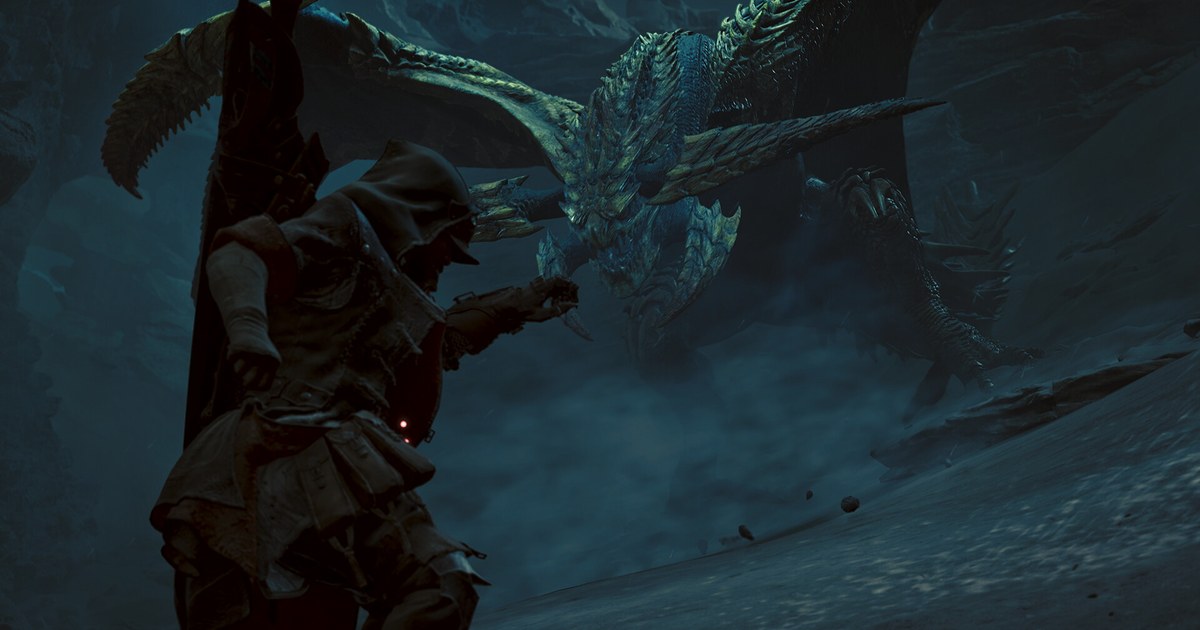
Nói ngắn gọn: phần mềm clip Monster Hunter Wilds tiện nhất là ứng dụng tự quay cả cuộc săn từ đầu đến cuối.
Khoảnh khắc Offset Attack quật ngã quái vật, khoảnh khắc bạn phá vết thương bằng Focus Mode, hay vài giây trước khi bắt sống con quái đang khập khiễng có thể đến bất cứ lúc nào, và lúc đó tay bạn đang bận điều khiển vũ khí.
Cách bấm phím lưu chỉ giữ lại những cảnh bạn kịp bấm, còn quay toàn bộ thì sau cuộc săn bạn có thể thong thả chọn và cắt.
DOR, ứng dụng Windows miễn phí, nhận diện Wilds khi khởi động và tự quay đến khi bạn tắt game, rồi cho bạn cắt cảnh đã chọn sang khung dọc 9:16 để đăng Shorts hoặc chia sẻ bằng liên kết dor.gg.
Dưới đây là so sánh cách NVIDIA App, Xbox Game Bar, Medal, OBS Studio và DOR lưu cảnh trong Wilds, cùng các bước cắt đòn kết liễu thành Shorts.
Kết luận: không kịp bấm phím thì hãy quay toàn bộ
Một cuộc săn trong Wilds có thể kéo dài khá lâu, và khi chơi nhiều người với tối đa bốn thợ săn, khoảnh khắc đáng nhớ có khi là đòn của đồng đội chứ không phải của bạn.
Cách lưu đoạn vừa xảy ra, thường gọi là Instant Replay, đòi hỏi bạn bấm phím ngay khi cảnh kết thúc, và đặt thời lượng bộ đệm càng dài thì tệp tạm và tải lên ổ đĩa càng lớn.
Vì vậy nếu muốn chắc chắn giữ được đòn kết liễu, hãy chọn công cụ quay cả cuộc săn và để việc chọn cảnh lại sau khi săn xong, như vậy ít sai sót hơn. Sự khác nhau giữa lưu đoạn vừa xảy ra và tự động quay được so sánh kỹ hơn trong cách quay 30 giây vừa qua trên PC.
Dù dùng công cụ nào, Wilds vẫn là game nặng card đồ họa, nên bắt đầu quay ở khoảng 1080p và 30fps rồi chỉ tăng khi còn dư sức là cách an toàn.
So sánh 5 công cụ clip cho Wilds (tính đến tháng 11 năm 2026)
| Công cụ | Cách lưu cảnh | Khi nào hợp với Wilds |
|---|---|---|
| NVIDIA App Instant Replay | Bật sẵn rồi bấm phím tắt lưu để giữ đoạn vừa xảy ra thành clip, thời lượng chọn trong cài đặt | Bạn có card GeForce được hỗ trợ và kịp bấm phím ngay sau đòn kết liễu |
| Xbox Game Bar | Bật quay nền để lưu đoạn vừa xảy ra (mặc định 30 giây), cũng quay thủ công được | Bạn muốn thỉnh thoảng giữ một cảnh mà không cài thêm gì |
| Medal | Nhận diện game và lưu đoạn gần nhất bằng phím clip (từ 15 giây đến tối đa 20 phút), có tùy chọn quay cả phiên chơi | Bạn muốn đăng clip ngay lên cộng đồng Medal |
| OBS Studio | Quay thủ công bằng nút ghi hình, hoặc dùng replay buffer để lưu đoạn vừa xảy ra | Bạn muốn tự chỉnh cảnh và cài đặt bộ mã hóa |
| DOR | Nhận diện Wilds và tự quay đến khi bạn tắt game, sau đó chọn và cắt cảnh trong Clip của tôi | Bạn muốn một ứng dụng miễn phí tự quay để chọn cảnh sau cuộc săn |
Cần kiểm tra gì trước khi chọn công cụ clip
- Bạn muốn chọn cảnh sau cuộc săn hay lưu ngay bằng phím trong lúc săn
- Ổ lưu bản ghi có đủ chỗ trống cho video săn dài không
- Khi bật ghi hình, Wilds có giữ khung hình ổn định không (thử từ 1080p và 30fps)
- Bạn có muốn đưa giọng mic của mình vào video không
- Bạn sẽ đăng ở khung dọc 9:16 cho Shorts hay vuông 1:1
Các bước biến đòn kết liễu trong Wilds thành Shorts bằng DOR
- 1Cài DOR và để nó chạy sẵnTải và cài DOR rồi để ứng dụng mở sẵn. DOR miễn phí và bạn không phải bấm nút ghi hình trước mỗi cuộc săn.
- 2Mở Wilds từ SteamKhi bạn mở Wilds, DOR nhận diện game và bắt đầu quay, kéo dài đến khi bạn tắt game. Hãy bắt đầu với mặc định 1080p và 30fps, nếu còn dư sức thì chọn 60fps. Bạn có thể kiểm tra trước máy mình có gánh được cả game lẫn ghi hình không trong bài cấu hình Monster Hunter Wilds.
- 3Chỉ cần tập trung sănKhi có Offset Attack, phá vết thương hay bắt sống, bạn không cần rời tay khỏi điều khiển. Cảnh vẫn nằm nguyên trong bản ghi. Nếu thích một khoảnh khắc, chỉ cần nhớ tên nhiệm vụ hoặc khoảng thời gian đã trôi qua là sau này dễ tìm.
- 4Chọn cảnh trong Clip của tôi và cắt sang 9:16Tắt game xong, bản ghi được gom vào mục Clip của tôi trong ứng dụng. Cắt quanh đòn kết liễu và lưu ở khung dọc 9:16, khung ngang 16:9 hoặc vuông 1:1. Mẹo bố cục cho video dọc có trong bài cách làm YouTube Shorts từ video game.
- 5Ghép hoặc chia sẻ bằng liên kếtMuốn gộp đòn kết liễu của nhiều cuộc săn thành một video, hãy mở DOR Studio (dor.gg/studio), ghép clip, thêm chữ, nhạc nền và mẫu hiệu ứng như shake zoom rồi xuất mp4. Muốn cho cả đội xem ngay thì chia sẻ bằng liên kết dor.gg.
DOR, ứng dụng miễn phí tự quay khi bạn chơi
DOR là ứng dụng ghi hình game miễn phí cho Windows. Khi bạn mở Monster Hunter Wilds, DOR tự nhận diện game và quay toàn bộ phiên chơi từ lúc mở đến lúc tắt, bản ghi được gom vào Clip của tôi trong ứng dụng.
Cả đòn kết liễu bạn bận tay không kịp lưu cũng nằm trong bản ghi, sẵn sàng để cắt (16:9, 9:16 hoặc 1:1), và trong DOR Studio bạn có thể ghép nhiều cảnh, thêm chữ và nhạc nền rồi xuất mp4 hoặc chia sẻ liên kết dor.gg.
Bản ghi và bản chỉnh sửa không có hình mờ, âm thanh game và mic được ghi chung một track. Trên card NVIDIA được hỗ trợ như dòng RTX, DOR ghi hình bằng mã hóa phần cứng NVENC. Bạn có thể xem cách tự động ghi hình hoạt động trong bài giải thích tính năng tự động ghi hình của DOR.

