Để giữ lại 30 giây vừa rồi trên PC, chế độ quay nền liên tục (bộ đệm phát lại) phải chạy sẵn trước khi khoảnh khắc xảy ra, và Instant Replay trong ứng dụng NVIDIA hoặc AMD Software làm đúng việc đó. Xbox Game Bar với phím Windows+Alt+R chỉ bắt đầu quay vào lúc bạn nhấn, nên nó khác với kiểu lưu ngược về trước. Bài này không nói về bộ đệm phát lại của OBS mà chỉ so sánh những thiết lập được ghi trong tài liệu chính thức của NVIDIA, AMD và Microsoft theo kiểm tra ngày 6 tháng 10 năm 2026, rồi bổ sung cách giữ cả trận bằng DOR và chỉ cắt 30 giây cuối. Nếu muốn hiểu ý tưởng cơ bản trước, hãy đọc cách lưu lại những giây vừa qua thành clip.
Cách chọn đơn giản nhất
Nếu dùng card đồ họa NVIDIA, hãy bắt đầu với Instant Replay trong ứng dụng NVIDIA; nếu đã cài AMD Software: Adrenalin Edition, hãy dùng Instant Replay trong đó trước. Cả hai đều quay liên tục khi bạn chơi và lưu đoạn gần nhất chỉ bằng một lần nhấn phím tắt. NVIDIA mô tả ShadowPlay lưu 30 giây gần nhất của trận đấu, nhưng độ dài có thể đổi trong phần cài đặt nên 30 giây không phải giá trị cố định. Nếu nhấn phím tắt trong ứng dụng NVIDIA mà không thấy tệp nào xuất hiện, hãy kiểm tra từng nguyên nhân theo thứ tự xử lý khi NVIDIA Instant Replay không lưu.
Sáu bước từ cài đặt đến kiểm tra
- 1Phân biệt lưu ngược về trước và quay sau khi nhấn — Trước hết hãy quyết định bạn dùng quay nền liên tục hay kiểu chỉ quay sau khi nhấn phím. Muốn giữ lại khoảnh khắc đã qua thì phải bật quay nền liên tục trước khi khoảnh khắc đó xảy ra, còn Xbox Game Bar với Windows+Alt+R chỉ tạo tệp từ lúc bạn nhấn.
- 2Kiểm tra độ dài và phím tắt trong ứng dụng NVIDIA — Mở NVIDIA Overlay bằng Alt+Z. Trong Settings cog, đặt độ dài cho Instant Replay rồi xem chất lượng và vị trí lưu ở mục Video capture. Trang tin chính thức ghi phím lưu clip là Alt+Shift+F10, nhưng phím tắt có thể đổi trong cài đặt nên hãy tự kiểm tra giá trị trên máy của bạn.
- 3Bật Instant Replay trong AMD Software — Trong AMD Software: Adrenalin Edition, gõ Record vào ô tìm kiếm và mở Record & Stream Settings. Bật Instant Replay rồi chỉnh độ dài bằng thanh trượt. Với phím tắt, hãy tìm Hotkey, mở Hotkey Settings và dùng mục Media Hotkeys; một số phím cần kết hợp CTRL hoặc ALT. Tài liệu không ghi giá trị phím tắt mặc định, và mục Record cần bản cài đặt đầy đủ (full installation).
- 4Dùng Xbox Game Bar theo kiểu quay sau khi nhấn — Nhấn Windows+G để mở Game Bar, bắt đầu quay bằng Windows+Alt+R và dừng bằng cùng tổ hợp đó. Windows+Alt+M bật hoặc tắt micro. Nếu muốn có cả âm thanh hệ thống, mở nút Settings, vào Capturing và chọn tùy chọn âm thanh là All. Bạn cũng có thể xem trong cùng màn hình Capturing có mục lưu lại đoạn vừa qua hay không; bài này chỉ viết các bước có trong tài liệu đã kiểm tra.
- 5Lưu thử ở sảnh chờ và tìm tệp — Hãy lưu thử một lần trước trận thật. Tệp của Xbox Game Bar được lưu dạng MP4 trong thư mục Captures bên trong Videos, tên tệp có tên game cùng ngày giờ. Với AMD, hãy xem thư mục vị trí lưu media (mặc định ghi là <drive>:\Users\<username>\Videos\Radeon ReLive); với NVIDIA, xem vị trí bạn đã chọn trong cài đặt.
- 6Chỉ giữ lại đoạn cần dùng — Nếu tệp đã lưu dài hơn khoảnh khắc bạn muốn hoặc phần đầu hơi gượng, hãy đặt lại điểm đầu và điểm cuối trong một công cụ chỉnh sửa để chỉ còn đúng cảnh cần. Trước khi chia sẻ, hãy phát tệp từ đầu để chắc rằng cả hình lẫn tiếng đều có.
So sánh các cách (kiểm tra ngày 6/10/2026)
| Cách làm | Cách giữ lại khoảnh khắc vừa qua | Điều tài liệu chính thức xác nhận |
|---|---|---|
| Instant Replay trong ứng dụng NVIDIA | Quay nền liên tục chạy suốt, phím tắt lưu clip sẽ lưu đoạn gần nhất | Trang tin chính thức ghi Alt+Shift+F10; độ dài, vị trí lưu và Video capture chỉnh ở Settings cog |
| Instant Replay trong AMD Software: Adrenalin Edition | Khi bật sẽ quay liên tục, cho phép xem lại đoạn vừa qua | Tối đa 20 phút gần nhất, độ dài chỉnh bằng thanh trượt theo bước 15 giây (tài liệu cập nhật ngày 11/11/2024) |
| Xbox Game Bar | Quay từ lúc nhấn Windows+Alt+R và dừng bằng cùng tổ hợp phím | Tệp MP4 nằm ở Videos > Captures. Trang được dùng ở đây chỉ nêu cách quay sau khi nhấn, nên mục lưu lại đoạn vừa qua (nếu có) hãy tự kiểm tra trong Settings > Capturing |
| DOR quay tự động cả trận | Nhận diện game được hỗ trợ, quay cả trận thành mp4 rồi cắt đoạn sau khi kết thúc | Chọn điểm đầu và cuối trong thư viện của ứng dụng; tỷ lệ xuất 16:9, 9:16 hoặc 1:1 |
Việc cần kiểm tra trước khi dựa vào nó
- Chế độ quay nền liên tục (Instant Replay) đã được bật trước khi khoảnh khắc cần giữ xảy ra
- Bạn đã tự kiểm tra phím lưu clip trong màn hình cài đặt
- Độ dài đúng như bạn muốn (NVIDIA ở Settings cog, AMD là thanh trượt theo bước 15 giây)
- Giới hạn dung lượng ổ đĩa và vị trí lưu trong cài đặt NVIDIA đúng như dự định
- Tùy chọn micro và âm thanh hệ thống được bật đúng nhu cầu
- Bạn đã mở tệp lưu thử và kiểm tra cả hình lẫn tiếng
Giữ cả trận bằng DOR rồi chọn 30 giây cuối
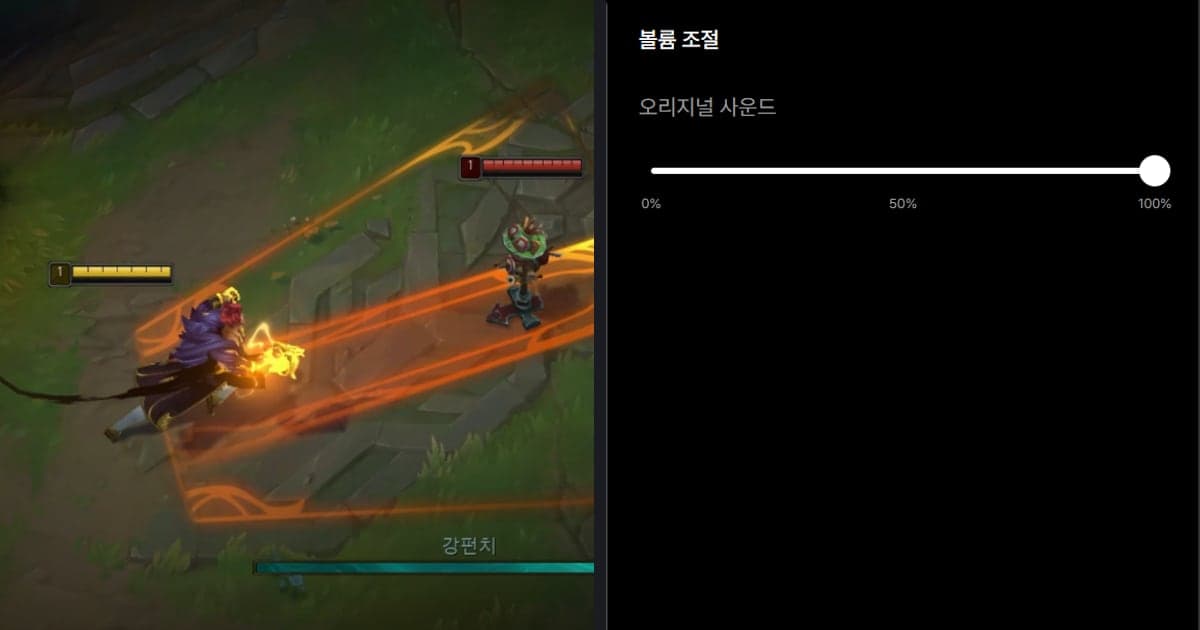
Khi bạn mở một game được DOR hỗ trợ, chẳng hạn VALORANT hoặc League of Legends, ứng dụng tự nhận diện và quay cả trận thành mp4, nên bạn không phải lo canh thời điểm nhấn phím tắt; sau trận, bạn mở thư viện của ứng dụng, dùng chức năng cắt đoạn để chọn điểm đầu và điểm cuối, rồi lấy đúng 30 giây cuối. Các bước cắt đoạn chi tiết có trong hướng dẫn cắt clip game. Tỷ lệ xuất có thể là 16:9, 9:16 hoặc 1:1, và liên kết dor.gg phát được trên trình duyệt điện thoại. Trên card đồ họa NVIDIA, DOR mặc định dùng mã hóa phần cứng NVENC, và cả trận lẫn pha giao tranh cuối nằm gọn trong một tệp. Tiếng game và giọng nói qua micro cũng nằm trong cùng tệp, nên khi xem lại những giây cuối bạn có thể kiểm tra luôn âm thanh của cảnh đó cùng với hình ảnh. Clip tự động cho các pha hạ gục và khoảnh khắc nổi bật chỉ có ở bảy game: VALORANT, League of Legends, PUBG, FC Online, Fortnite, Counter-Strike và Overwatch.
Tài liệu chính thức đã tham khảo
Kiểm tra ngày 6 tháng 10 năm 2026. Thông tin về Instant Replay, phím tắt và Settings cog của ứng dụng NVIDIA lấy từ trang giới thiệu tải và tính năng ứng dụng NVIDIA, độ dài Instant Replay và Hotkey Settings của AMD lấy từ bài hỗ trợ Record & Stream của AMD (cập nhật ngày 11/11/2024), còn phím tắt và thư mục lưu của Game Bar lấy từ hướng dẫn quay màn hình bằng Xbox Game Bar của Microsoft Support. Cụm 30 giây gần nhất là lời quảng bá trên trang giới thiệu NVIDIA ShadowPlay; phím tắt và độ dài có thể đổi theo bản cập nhật nên hãy ưu tiên giá trị trong màn hình cài đặt.



