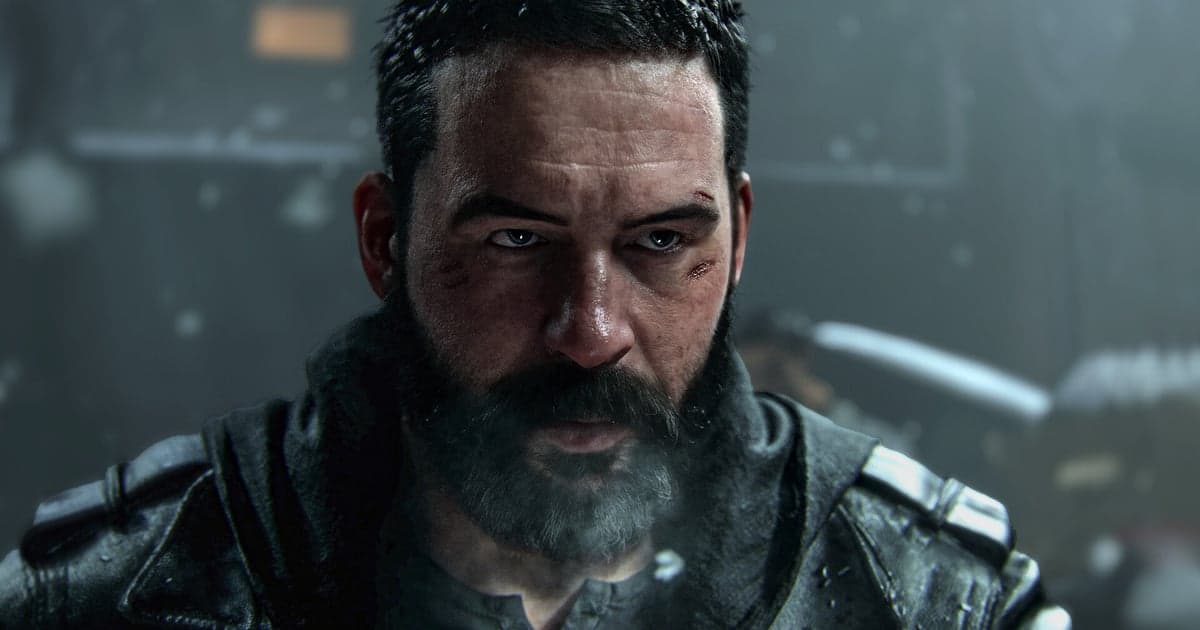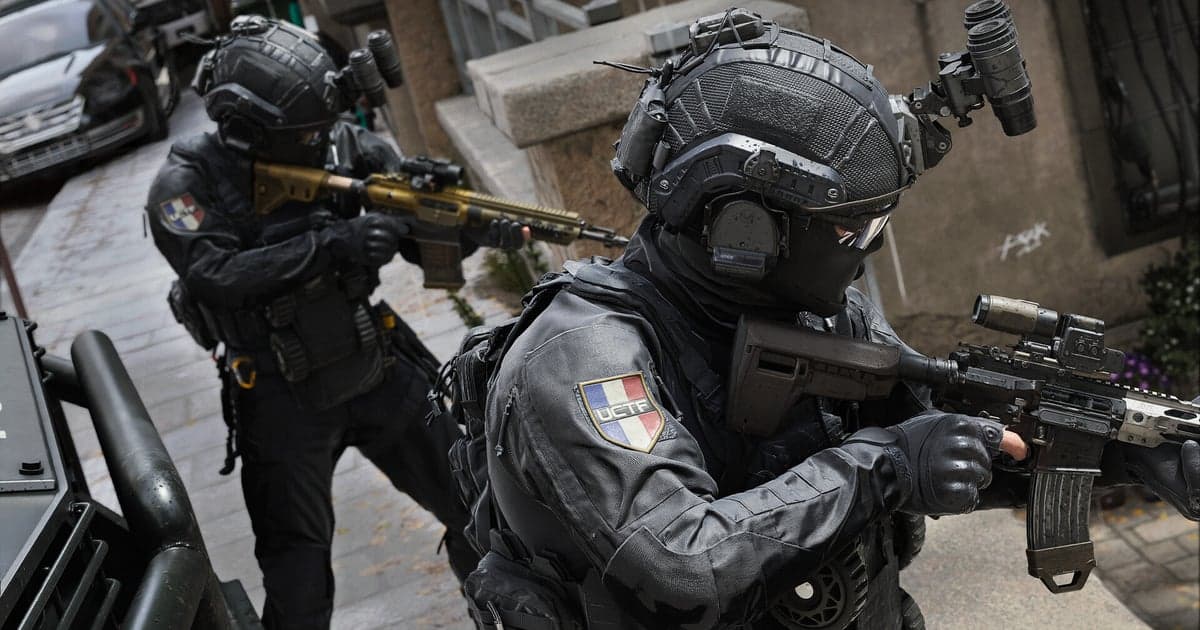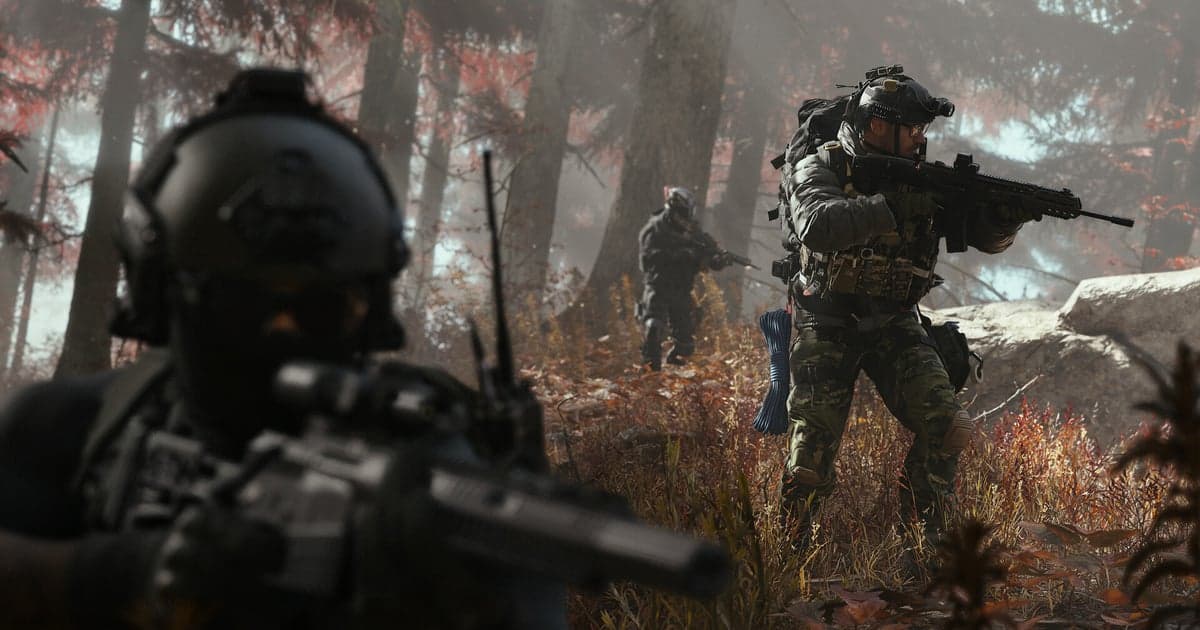
Call of Duty Modern Warfare 4 có hơn 800 tùy chọn trải khắp đồ họa, lối chơi, thiết bị nhập và giao diện, và game tự cấu hình theo phần cứng ngay lần chạy đầu tiên. Vì vậy câu hỏi thật sự không phải là menu nằm ở đâu, mà là nên hạ tùy chọn nào trước khi thiếu khung hình, và tùy chọn nào thật sự thay đổi mức độ bạn nhìn rõ mục tiêu. Bài này xếp thứ tự đó chỉ bằng những gì hai nguồn chính thức nêu rõ: bài viết kỹ thuật PC công bố ngày 29 tháng 9 năm 2026 và trang yêu cầu cấu hình PC chính thức có dấu cập nhật ngày 1 tháng 10 năm 2026. Toàn bộ số liệu được kiểm tra lại ngày 17 tháng 10 năm 2026. Bản đầy đủ phát hành vào 0 giờ giờ địa phương ngày 23 tháng 10 (trang Steam ghi ngày 22 tháng 10), và hiện tại người mua trước bản số đang ở giai đoạn Early Access của chiến dịch. Tên các tùy chọn bên dưới là tên tính năng trong công bố chính thức, nên menu bản phát hành có thể ghi khác một chút. Một điểm nữa: nếu bạn định ghi lại màn chơi trên PC, hãy chốt các giá trị ghi hình trước khi game chạy: độ phân giải, tốc độ khung hình và độ dài clip.
Kết luận: upscaler trước, rồi khả năng quan sát, cuối cùng là ray tracing, và chốt cài đặt ghi hình trước khi khởi động
Thứ tự này không tùy hứng. Bài viết chính thức mô tả nhóm upscaling và frame generation là lựa chọn bạn đưa ra để khai thác hiệu năng theo card đồ họa, nghĩa là nó tác động tới độ phân giải dựng hình nên ảnh hưởng tới khung hình nhiều nhất. Nhóm quan sát xếp thứ hai vì cấu trúc mới khiến nó rẻ: Depth of Field được tách thành World Depth of Field và Weapon Depth of Field, còn thanh sharpness mới áp dụng chung cho mọi upscaler, nên bạn có thể làm hình ảnh sạch hơn mà không trả giá nhiều về khung hình. Ray tracing xếp cuối vì trang yêu cầu cấu hình dành riêng cho nó một bậc: RAM 32 GB, Radeon RX 9070 XT hoặc GeForce RTX 5070 Ti, bộ nhớ đồ họa 16 GB, được nêu là cấu hình ultra để chạy ray tracing chất lượng High ở 4K qua upscaling. Trong khi đó bậc Khuyến nghị là Ryzen 5 3600 hoặc Core i7-8700, RAM 16 GB, RX 6600 XT hoặc RTX 3060 Ti hoặc Arc B580, bộ nhớ đồ họa 8 GB, và đây chính là mốc 90 FPS ở chế độ nhiều người với High. Nếu máy bạn nằm dưới bậc đó, đừng lấy 90 FPS làm mục tiêu. Hãy lấy chỉ số Average FPS mà Benchmark Tool báo rồi đặt mục tiêu từ con số thực tế đó. Có vài việc cần xong trước khi vào menu. Driver khuyến nghị là AMD 26.7.1, NVIDIA 616.56 và Intel 32.0.101.8974, và trang chính thức ghi rằng driver NVIDIA tương thích ASD sẽ có vào ngày 21 tháng 10, trước khi game ra mắt. Mọi bậc cấu hình đều cần kết nối internet băng rộng và DirectX 12, card Intel Arc cần Resizable BAR, và hiện chỉ hỗ trợ vi xử lý Intel cùng AMD có tập lệnh AVX. TPM 2.0 và Secure Boot không phải tùy chọn theo sở thích: trang chính thức xếp chúng vào yêu cầu bắt buộc để chơi. Cũng cần nói rõ phần các nguồn chính thức không đề cập. Không có tài liệu nào nói về tùy chọn giới hạn khung hình, không có thông tin về hỗ trợ toàn màn hình so với cửa sổ không viền, và không có dải giá trị công bố cho Enhanced FOV. Hãy kiểm tra những mục đó trong phần Display của bản phát hành và trong ghi chú cập nhật chính thức thay vì tin một con số trên diễn đàn. Nếu đã hạ hết các tùy chọn nặng mà game vẫn khó chơi, bạn nên quyết định trong lúc vẫn còn có thể hoàn tiền; các điều kiện của Steam được tập hợp trong cách hoàn tiền game trên Steam. Khi phần trong game đã xong, hãy xử lý ghi hình sau cùng, trước lúc khởi động game.
Thứ tự xử lý cài đặt Modern Warfare 4
- 1Xong phần driver và nền tảng trướcDriver khuyến nghị chính thức là AMD 26.7.1, NVIDIA 616.56 và Intel 32.0.101.8974, trong đó driver NVIDIA tương thích ASD được ghi là có vào ngày 21 tháng 10. Mọi bậc cấu hình đều cần DirectX 12, và card Intel Arc cần Resizable BAR. Nếu bạn muốn dùng Advanced Shader Delivery, cơ chế gửi trước shader đã biên dịch, bài viết đề nghị cài ứng dụng XBOX PC bất kể bạn chơi trên nền tảng PC nào. Bài viết cũng ghi rõ ứng dụng đó chỉ cần thiết nếu bạn muốn dùng ASD.
- 2Lấy mốc chuẩn bằng Benchmark Tool trước khi đổi gìBenchmark Tool có sẵn chạy một chuỗi mô phỏng chế độ nhiều người và hiển thị Average FPS, CPU, GPU, Ping cùng Input Latency trong lúc chạy. Hãy chạy một lần với thiết lập mà game tự chọn cho bạn và ghi lại các số đó. Sau chuỗi chạy, bạn nhận được bảng chi tiết trên toàn bộ khu vực và từng khu vực riêng, kèm gợi ý thiết lập, nhờ đó biết khung hình thật sự sụt ở đâu.
- 3Chọn upscaler khớp với card đồ họaDanh sách chính thức gồm NVIDIA DLSS 4.5, AMD FSR Redstone, Intel XeSS 3 và Filmic SMAA T2X. Ba mục đầu là công nghệ của từng hãng, nên lựa chọn đi theo card của bạn. Filmic SMAA T2X được mô tả là hiệu ứng hậu xử lý mặc định giúp giảm cảm giác răng cưa, nên nó là điểm tham chiếu nếu bạn không muốn upscale. Khi một mức upscale mạnh làm hình mềm đi, hãy kéo lại bằng thanh sharpness dùng chung thay vì đổi ba tùy chọn một lúc.
- 4Đặt nhóm tùy chọn giúp quan sátChỉnh riêng World Depth of Field và Weapon Depth of Field, rồi xử lý shading quality, Screen Space Reflections, Shadow Filtering Quality, cùng occlusion và screen space lighting. Hiệu ứng đầu nòng được che động ngay tại điểm ngắm, nên mục tiêu vẫn rõ mà bạn không phải tắt hiệu ứng. HDR10+ tương tác trực tiếp với thiết lập độ sáng màn hình để điều chỉnh tương phản và ánh sáng, điều mà bài viết nói là bỏ được việc tự kéo thanh trượt.
- 5Quyết định về Enhanced FOV và ray tracingEnhanced FOV chỉ có trên PC và mở rộng tầm nhìn gần viền màn hình trong khi giữ nguyên FOV ở giữa, được mô tả là hữu ích nếu bạn thích FOV nhỏ nhưng vẫn muốn quan sát rộng hơn. Không có dải giá trị công bố, nên hãy đi từng bậc và so sánh. Ray tracing được hỗ trợ ở Campaign, Multiplayer và DMZ, nhưng bậc chính thức dành cho nó bắt đầu từ RAM 32 GB và bộ nhớ đồ họa 16 GB, nên cấu hình thấp hơn thì hãy benchmark với nó tắt và bật trước khi chốt.
- 6Chốt giá trị ghi hình trước khi khởi động, rồi benchmark hai lầnNếu bạn ghi hình bằng DOR, hãy đặt độ phân giải, tốc độ khung hình, độ dài clip và tỷ lệ khung trước khi mở game. Mặc định là 1080p và 30 fps, 60 fps có thể chọn, còn từ 1440p trở lên cùng từ 120 fps trở lên thuộc bản Pro. Nếu bạn chơi màn hình siêu rộng, có thể đặt tỷ lệ ghi là 21:9 hoặc 32:9. Sau đó chạy cùng một benchmark trong game hai lần, một lần tắt ghi hình và một lần bật, rồi so sánh Average FPS với Input Latency.
Các mục cài đặt PC chính thức của Modern Warfare 4 và cách dùng (kiểm tra ngày 17 tháng 10 năm 2026)
| Mục | Nội dung nguồn chính thức nêu | Cách dùng |
|---|---|---|
| Mục tiêu hiệu năng | 90 FPS ở chế độ nhiều người với High trên cấu hình Khuyến nghị, và bài viết nêu rằng không cần tự tinh chỉnh tùy chọn để đạt mức này. | Nếu máy bạn dưới bậc Khuyến nghị, hãy bỏ mốc 90 FPS và đặt lại mục tiêu theo Average FPS mà benchmark báo. |
| Upscaling và frame generation | NVIDIA DLSS 4.5, AMD FSR Redstone, Intel XeSS 3 và Filmic SMAA T2X; mục cuối được mô tả là hiệu ứng hậu xử lý mặc định giúp giảm cảm giác răng cưa. | Chọn mục khớp với hãng card của bạn, rồi dùng thanh sharpness dùng chung nếu hình bị mềm đi. |
| Enhanced FOV | Chỉ có trên PC. Nó dùng hiệu ứng ống kính chính xác về mặt vật lý để mở rộng tầm nhìn gần viền màn hình mà không ảnh hưởng FOV ở giữa. | Không có dải giá trị công bố, nên hãy tăng từng bậc và so sánh tầm quan sát ở viền với mức biến dạng quanh điểm ngắm. |
| Depth of Field và sharpness | Depth of Field giờ là hai mục, World và Weapon, còn thanh sharpness áp dụng chung cho mọi upscaler. | Giữ khung cảnh thật nét và vẫn để lại hiệu ứng ở phần súng nếu bạn thích. Hãy chỉnh hai mục riêng rẽ. |
| Ray tracing | Được hỗ trợ ở Campaign, Multiplayer và DMZ. Bậc ray tracing chính thức là RAM 32 GB, RX 9070 XT hoặc RTX 5070 Ti, bộ nhớ đồ họa 16 GB. | Bậc đó được nêu cho 4K qua upscaling ở chất lượng High. Dưới mức này, hãy chạy cùng một benchmark với ray tracing tắt và bật rồi mới quyết định. |
| Benchmark Tool có sẵn | Chạy một chuỗi mô phỏng chế độ nhiều người, hiển thị trực tiếp Average FPS, CPU, GPU, Ping và Input Latency, sau đó cho bảng chi tiết theo từng khu vực kèm gợi ý thiết lập. | Đổi một tùy chọn, chạy lại đúng chuỗi đó, và đọc số theo từng khu vực để biết cảnh nào lấy mất khung hình. |
Trước khi coi là đã xong phần cài đặt
- Đã cài bản driver khuyến nghị cho card của bạn: AMD 26.7.1, NVIDIA 616.56 hoặc Intel 32.0.101.8974.
- Đã lấy mốc Average FPS và Input Latency bằng Benchmark Tool trước khi đổi tùy chọn.
- Đã chọn upscaler khớp với hãng card và bù lại độ mềm bằng thanh sharpness dùng chung.
- Đã chỉnh World Depth of Field và Weapon Depth of Field riêng rẽ.
- Đã so sánh ray tracing tắt và bật trên cùng một lần chạy benchmark trước khi để bật.
- Nếu định ghi hình, đã đặt độ phân giải, tốc độ khung hình, độ dài clip và tỷ lệ khung trước khi mở game.
Nếu bạn cũng ghi hình: hãy đo mức tiêu tốn trên máy của mình thay vì phỏng đoán
DOR là ứng dụng máy tính Windows miễn phí. Các tựa game chạy qua Call of Duty HQ được nhận diện tự động, và nếu một tựa mới không xuất hiện trong danh sách, bạn có thể kiểm tra ở Cài đặt > Game. Call of Duty thuộc nhóm ghi toàn bộ phiên trong DOR, nên ứng dụng ghi từ lúc mở game đến lúc thoát thành một video. Khi một pha vừa xảy ra, bạn bấm F8 và 30 giây gần nhất được lưu riêng; độ dài là 15, 30, 45 hoặc 60 giây trong cài đặt. Với đoạn dài hơn, F7 bắt đầu ghi màn hình và F7 lần nữa để kết thúc. Thứ tự rất quan trọng ở đây. Hãy đặt độ phân giải, tốc độ khung hình, độ dài clip và tỷ lệ khung trước khi mở game. Mặc định là 1080p và 30 fps, 60 fps có thể chọn, còn từ 1440p trở lên cùng từ 120 fps trở lên thuộc bản Pro. Bạn không cần đoán xem việc ghi hình lấy đi bao nhiêu: hãy chạy Benchmark Tool trong game một lần khi tắt ghi và một lần khi DOR đang ghi, rồi so sánh Average FPS, CPU, GPU và Input Latency. Khoảng cách bạn thấy là khoảng cách trên phần cứng của bạn, không phải của người khác. Nếu khoảng cách lớn, hãy hạ bản ghi xuống 1080p và 30 fps rồi đo lại. Cũng nên để ý dung lượng trống. Game yêu cầu ổ SSD còn 115 GB trống vào thời điểm phát hành, còn các bản ghi của bạn nằm thêm lên trên đó. DOR cảnh báo khi còn dưới 30 GB và sẽ không bắt đầu ghi khi dưới 20 GB. Nếu bạn cũng dùng tính năng ghi hình của Steam, phần thiết lập dung lượng được nói trong cách xử lý khi Steam ghi game báo thiếu dung lượng. Các đoạn bạn giữ lại có thể cắt trong thư viện của ứng dụng theo tỷ lệ 16:9, 9:16 hoặc 1:1.