Cứ quay full video thì một tiếng chất lên vài GB, mà thứ bạn muốn xem chỉ là vài cảnh dài 10 giây bên trong đó. Việc sau này tua lại bản gốc dài để tìm và cắt đoạn ấy cũng chẳng dễ chịu gì. Tính năng "Replay Buffer" của OBS, thường gọi là Instant Replay, giải quyết vấn đề này theo hướng ngược lại hoàn toàn. Thay vì lưu toàn bộ rồi cắt sau, nó trích ra ngay "cái cảnh vừa rồi" tại đúng khoảnh khắc đó. Bài này sẽ tổng hợp từ nguyên lý của Replay Buffer, các bước cài OBS, tải mã hóa, đến cả hạn chế rõ ràng của cách này và phương án thay thế.
Replay Buffer là gì? Nguyên lý giữ N giây gần nhất trong bộ nhớ
Replay Buffer luôn liên tục giữ tạm trong bộ nhớ máy tính (RAM) lượng hình ảnh đúng bằng "N giây gần nhất". Ví dụ đặt 30 giây thì OBS luôn giữ trong bộ nhớ lượng video 30 giây gần nhất, còn phần cũ hơn thì liên tục bỏ đi. Cứ hình dung đó là một "bộ đệm vòng" chỉ chạy trong bộ nhớ chứ không ghi ra file trên đĩa.
Rồi khi có pha hay xuất hiện và bạn nhấn phím tắt, đúng khoảnh khắc đó N giây gần nhất đang giữ trong bộ nhớ lập tức được lưu thành một file video. Ngược hẳn với quay thông thường chỉ ghi từ "sau" khi nhấn nút quay, điểm cốt lõi là bạn có thể ngược trở lại vớt lấy cả cảnh đã trôi qua. Đây cùng khái niệm với Instant Replay trên console hay "replay tức thì" của lớp phủ card đồ họa.
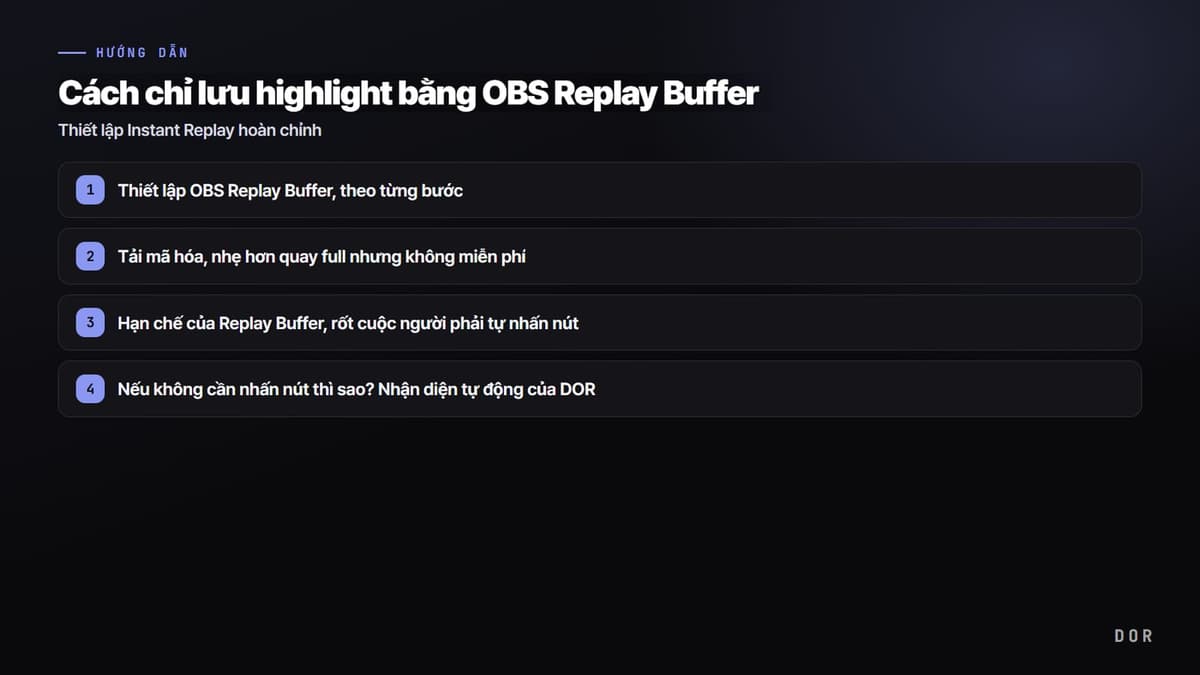
Thiết lập OBS Replay Buffer, theo từng bước
Replay Buffer được tích hợp sẵn trong OBS nên không cần cài thêm. Bạn bật theo thứ tự sau.
Bước 1: Kích hoạt Replay Buffer trong cài đặt xuất
Vào Cài đặt → Xuất. Nếu chế độ xuất trên cùng là "Đơn giản" thì ô tích "Kích hoạt Replay Buffer" hiện ra ngay, còn nếu là "Nâng cao" thì sẽ có một tab "Replay Buffer" riêng. Bật ô tích này thì xuất hiện ô để nhập thời gian replay tối đa (giây).
Bước 2: Đặt thời gian tối đa 20~30 giây
Thời gian replay tối đa nên để 20~30 giây. Đủ để chứa một pha hạ gục, một pha giao tranh, một pha super play, mà đặt dài hơn thế thì chiếm thêm bấy nhiêu bộ nhớ. Lưu ý, vì luôn phải giữ trong bộ nhớ lượng đúng bằng thời gian này, nên cứ tăng bừa lên 60 giây hay 120 giây thì mức dùng RAM sẽ lớn. Nếu cần dư trước sau thì 30 giây an toàn hơn 20 giây.
Bước 3: Chỉ định phím tắt lưu
Vào Cài đặt → Phím tắt, chỉ định một phím dễ nhấn cho mục "Lưu Replay Buffer". Nên dùng phím không trùng thao tác game như F9 hay tổ hợp Ctrl. Đây chính là nút mà bạn sẽ nhấn vào khoảnh khắc quyết định. Phải đặt phím sao cho ăn cả khi đang trong game, và kiểm tra xem có xung đột với phím tắt khác không.
Bước 4: Nhấn "Bắt đầu Replay Buffer" để chờ
Cài xong thì ở bảng điều khiển bên phải màn hình chính OBS sẽ có nút "Bắt đầu Replay Buffer". Phải nhấn nút này trước khi chơi game thì bộ nhớ mới bắt đầu chất N giây gần nhất. Không nhấn cái này thì dù bạn nhấn phím tắt cũng chẳng có gì để lưu. Chơi xong game thì nhấn "Dừng Replay Buffer" để tắt đi.
Tải mã hóa, nhẹ hơn quay full nhưng không miễn phí
Replay Buffer rốt cuộc cũng là việc mã hóa hình ảnh theo thời gian thực rồi chất vào bộ nhớ, nên bản thân tải mã hóa cũng tương đương quay thông thường. Có điều, vì không ghi ra đĩa liên tục và lượng lưu chỉ ngắn N giây nên gánh nặng nhẹ đi. Ở đây cốt lõi vẫn là bộ mã hóa.
Trong Cài đặt → Xuất, nếu để bộ mã hóa là "NVIDIA NVENC H.264" thay vì phần mềm (x264) thì tải mã hóa chuyển sang chip chuyên dụng của GPU, giảm hẳn việc mất khung hình game. Để x264 thì CPU vừa xử lý game vừa mã hóa nên dễ thấy lag ở các game cần khung hình như Valorant hay Overwatch. Đẩy độ phân giải, bitrate lên quá cao thì mức chiếm bộ nhớ và tải tăng theo, nên khuyên bắt đầu từ khoảng 720p, 30fps.
- Bộ mã hóa: dùng NVIDIA NVENC H.264 thay cho phần mềm (x264) (chuyển gánh nặng từ CPU sang GPU)
- Thời gian replay tối đa: 20~30 giây (càng dài càng chiếm nhiều bộ nhớ)
- Độ phân giải, khung hình: nếu nặng thì từ 720p, 30fps, nếu dư sức thì 1080p, 60fps
- Tự động bắt đầu Replay Buffer: bật lên thì bỏ được bước nhấn "Bắt đầu"
Hạn chế của Replay Buffer, rốt cuộc người phải tự nhấn nút
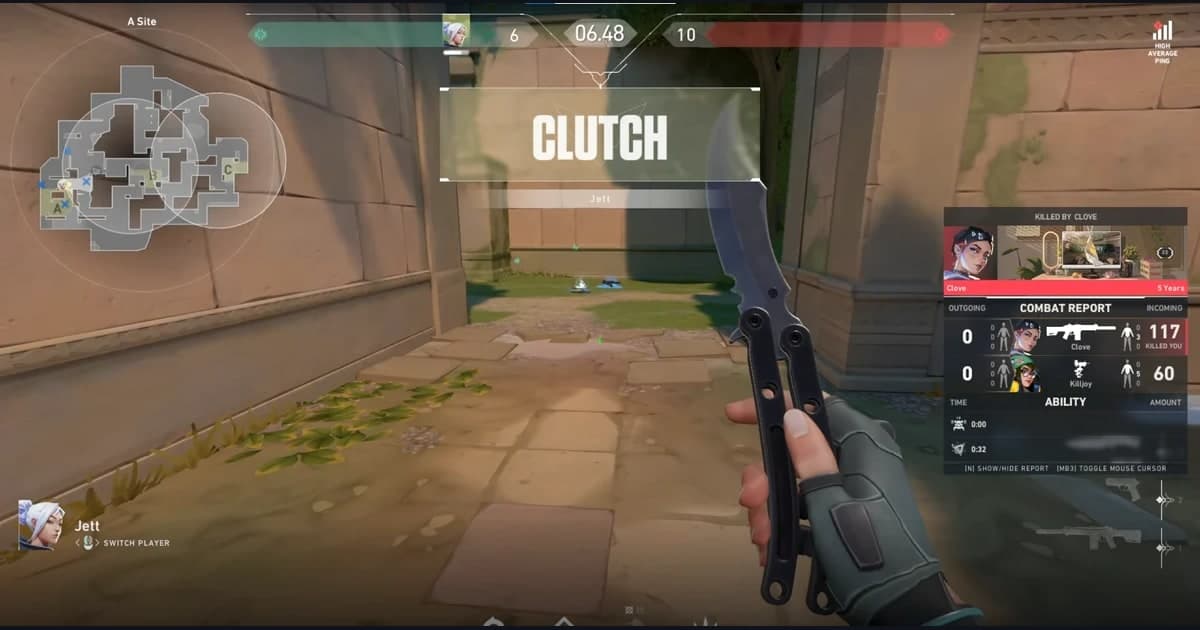
Replay Buffer rõ ràng là tính năng thông minh, nhưng có một hạn chế bản chất. Đó là nó không "nhận diện" được pha hay. Nó chỉ giữ N giây gần nhất thôi, còn đó là penta kill hay chỉ là pha di chuyển bình thường thì OBS không biết. Nên rốt cuộc ngay sau khi khoảnh khắc quyết định trôi qua, người dùng phải tự tay nhấn phím tắt.
Vấn đề là pha càng đỉnh thì đúng khoảnh khắc đó tay bạn càng bị trói vào thao tác game. Trong 3 giây giao tranh nổ ra ở Liên Minh Huyền Thoại, hay đúng lúc dùng chiêu cuối quét cả đội ở Overwatch, việc nhấn thêm cả phím tắt lưu không hề dễ. Phấn khích quá rồi quên, hoặc nhấn rồi nhưng trễ nhịp khiến phần đầu bị cắt mất cũng là chuyện thường. Dòng "không có nhận diện tự động" chính là điểm yếu lớn nhất của Replay Buffer.
Nếu không cần nhấn nút thì sao? Nhận diện tự động của DOR
Nếu nỗi lo cốt lõi là "quên nhấn", thì câu trả lời là cách ngay từ đầu chẳng cần nhấn. DOR cũng giữ đoạn gần nhất như Replay Buffer, nhưng thay vì phím tắt thì tự động nhận diện pha hạ gục, highlight trong game rồi lưu khoảnh khắc đó thành clip. Người dùng không cần rời tay vào khoảnh khắc quyết định.
Cài sẵn rồi thì ngay khi bật một game được hỗ trợ như Valorant, Liên Minh Huyền Thoại, Overwatch là nó tự hoạt động, và khi tắt game thì highlight đã được gom sẵn thành clip. Coi như xóa sạch ba bước "bắt đầu Replay Buffer → ghi nhớ phím tắt → nhấn vào khoảnh khắc quyết định" mà bạn phải tự làm trong OBS. Mặc định là mã hóa phần cứng NVENC nên tải cũng nhẹ, không watermark và miễn phí.
Tóm lại, nếu bạn muốn tự chọn lưu khoảnh khắc nào và còn làm cả phát sóng, chỉnh sửa thì OBS Replay Buffer là công cụ miễn phí mạnh mẽ. Ngược lại, nếu vấn đề thật sự là "không muốn bỏ lỡ pha hay nhưng cứ hay quên nhấn nút mỗi lần", thì DOR xóa gánh nặng đó bằng nhận diện tự động là đỡ tốn tay nhất. Hãy xem ví dụ clip tự động trên trang game bạn hay chơi: Valorant, Liên Minh Huyền Thoại, Overwatch.