Câu trả lời ngắn gọn cho cách VOD review Overwatch là trận đấu của bạn phải còn tồn tại dưới dạng video. Theo bài giới thiệu của Blizzard, Replays trong game chỉ tải 10 trận gần nhất và bị đặt lại khi có bản vá mới (kiểm tra ngày 2 tháng 10 năm 2026), nên trận nào muốn xem lâu dài thì bạn cần tự quay. Cách mở và điều khiển Replays đã có trong hướng dẫn Replays của Overwatch; bài này tập trung vào quy trình review: chọn trận, xem và lưu lại. Mọi nội dung đều áp dụng cho PC.
Kết luận: xem ít trận, hỏi cùng một bộ câu hỏi
Nếu chỉ dựa vào những gì game lưu, trận bạn muốn nghiên cứu có thể biến mất cùng bản vá kế tiếp. Bài công bố chính thức nêu rằng Replays và Highlights bị đặt lại khi bản vá mới ra mắt, và ghi chú bản vá ngày 22 tháng 9 năm 2026 cho biết mã replay đã bị xóa. Muốn lưu khoảnh khắc POTG, hãy xem cách lưu POTG trong Overwatch, còn để review thì nên giữ riêng video của cả trận. Mỗi lần chỉ nên xem một hoặc hai trận thua, và trong đó chỉ chọn vài pha giao tranh quyết định kết quả. Hỏi đi hỏi lại vài câu giống nhau dễ duy trì hơn là xem thật nhiều.
Bốn bước review một trận Overwatch
- 1Chuẩn bị quay trước khi vào hàng chờ — Replays trong game bị ràng buộc bởi 10 trận gần nhất và chu kỳ bản vá, nên với trận quan trọng hãy bật quay trước khi bắt đầu. Review là xem lại trận đã kết thúc, nếu không có bản quay thì không còn gì để mở lại. Nếu muốn nghe lại các callout, hãy kiểm tra trước rằng cả âm thanh game lẫn micro đều được ghi, và ổ đĩa lưu còn trống dung lượng.
- 2Chọn trận cần review — Hãy ưu tiên trận thua, nhất là trận mà cục diện nghiêng hẳn về đối thủ, hơn là trận diễn ra suôn sẻ. Chọn một hoặc hai trận thay vì xem liền cả buổi tối, và đặt tên file hoặc dựa vào ngày để nhận ra ngay đó là trận nào. Nếu định dùng Replays trong game, trước hết hãy kiểm tra trận đó còn nằm trong 10 trận gần nhất và bản vá chưa đổi.
- 3Xem với những câu hỏi cố định — Đừng chỉ để video chạy. Chia mỗi pha giao tranh thành trước, trong và sau, rồi hỏi cùng những câu mỗi lần: vì sao mình đứng ở vị trí này, dùng ultimate và kỹ năng chính vào lúc nào, trước khi bị hạ có đường lùi nào không. Những đoạn khó hiểu thì giảm tốc độ và xem lại nhiều lần. Replays trong game có chỉnh tốc độ và đổi góc nhìn, còn với video tự quay bạn có thể lặp lại một đoạn trong trình phát.
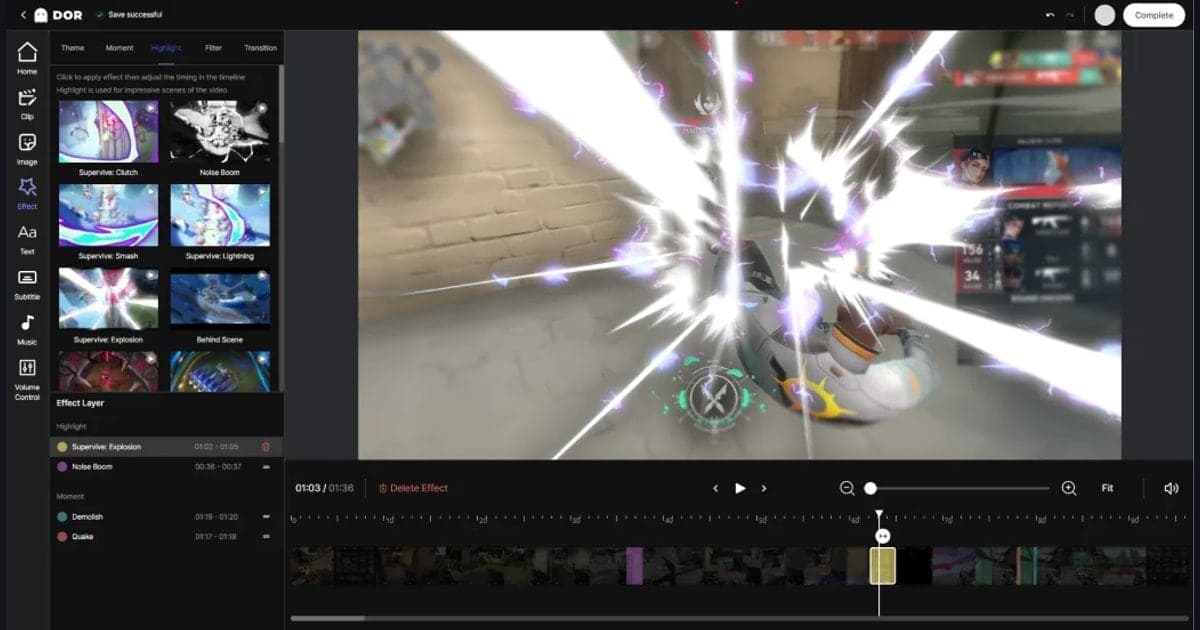
- 4Cắt và giữ lại các đoạn chính — Xem xong, chỉ giữ vài cảnh bạn muốn sửa. Trong thư viện ứng dụng DOR, chức năng cắt đoạn cho phép chọn điểm bắt đầu và kết thúc, tỷ lệ xuất có thể là 16:9, 9:16 hoặc 1:1. Các clip ngắn này dùng để ôn nhanh trước lượt chơi kế tiếp. Video cả trận có thể nằm trong thư viện cho đến khi bạn không cần nữa.
So sánh các cách review
| Cách làm | Bạn làm được gì | Giới hạn |
|---|---|---|
| Replays trong game | Tải 10 trận gần nhất từ tab Replays trong Player Profile và xem từ nhiều góc nhìn với tốc độ phát có thể điều chỉnh (theo bài giới thiệu). | Không áp dụng cho Tutorial và Practice Range, và bị đặt lại khi có bản vá mới. Bài giới thiệu không nhắc đến việc xuất ra file video. |
| Video tự quay | Trận đấu được giữ dưới dạng file, mở lại được sau mọi bản vá để xem, tạm dừng hoặc chia sẻ. | Phải bật quay trước trận, và việc cài đặt cùng quản lý dung lượng lưu trữ là do bạn. |
| Quay toàn trận bằng DOR | Nhận diện Overwatch, tự quay cả trận thành mp4 và cũng tạo clip tự động cho các pha nổi bật như hạ gục; thư viện trong ứng dụng cho phép cắt đoạn bạn cần. | Chỉ dành cho PC Windows. Clip nổi bật tập trung vào các pha như hạ gục, nên lỗi về vị trí hay xoay đội hình bạn phải tự tìm trong video cả trận. |
Danh sách kiểm tra khi review
- Trận này còn nằm trong 10 trận gần nhất và bản vá hiện tại, hay mình đã quay riêng thành video?
- Trước khi giao tranh bắt đầu, vị trí và tầm nhìn của mình thế nào?
- Thời điểm dùng ultimate và kỹ năng chính có khớp với tình hình đồng đội không?
- Ở lúc bị hạ, có lựa chọn lùi sớm hơn một bước không?
- Nếu nghe được callout thì mình phản ứng ra sao, còn nếu không phản ứng thì vì sao?
- Mình đã viết được một hành động sẽ đổi ở trận sau thành một câu chưa?
Giữ lại cả trận Overwatch bằng DOR
Overwatch là một trong các game mà DOR tự động quay toàn bộ trận thành mp4 và còn tạo clip tự động cho các pha nổi bật như hạ gục. Tuy vậy khi review, thứ cần xem là vị trí và quyết định trước và sau pha hạ gục, nên video cả trận mới là tư liệu chính chứ không phải clip nổi bật. Với card đồ họa NVIDIA, mã hóa phần cứng NVENC là mặc định. Âm thanh game và micro được ghi cùng lúc, giúp bạn nghe lại những callout đã nhận và những gì chính mình đã nói. Sau trận, mở video trong thư viện ứng dụng, chỉ cắt những cảnh cần sửa, và nếu muốn thì chia sẻ bằng liên kết dor.gg, xem được cả trên trình duyệt di động. Các bước cắt được viết riêng trong cách cắt clip game. Việc review vẫn là phần của bạn; DOR chỉ lo giữ trận đấu dưới dạng video và cắt những đoạn cần thiết.
Nguồn chính thức đã kiểm tra (ngày 2 tháng 10 năm 2026)
Tất cả nội dung dưới đây được kiểm tra vào ngày 2 tháng 10 năm 2026. Tab Replays, 10 trận gần nhất và việc đặt lại khi có bản vá mới dựa trên bài giới thiệu Overwatch Replays của Blizzard. Trang này không ghi ngày đăng và vẫn còn một câu nói tính năng chỉ dành cho PC, nên hãy tự xem tab Replays trong Player Profile để biết nền tảng và số trận được lưu hiện tại. Việc mã replay bị xóa ngày 22 tháng 9 lấy từ ghi chú bản vá tháng 9 năm 2026, còn việc ghim replay và trường ghi chú lấy từ ghi chú bản vá tháng 3 năm 2020. Các tài liệu đã kiểm tra không nhắc đến việc xuất replay thành file video và cũng không quy đổi chu kỳ bản vá ra số ngày hay số tuần, nên bài này không khẳng định cả hai điều đó.