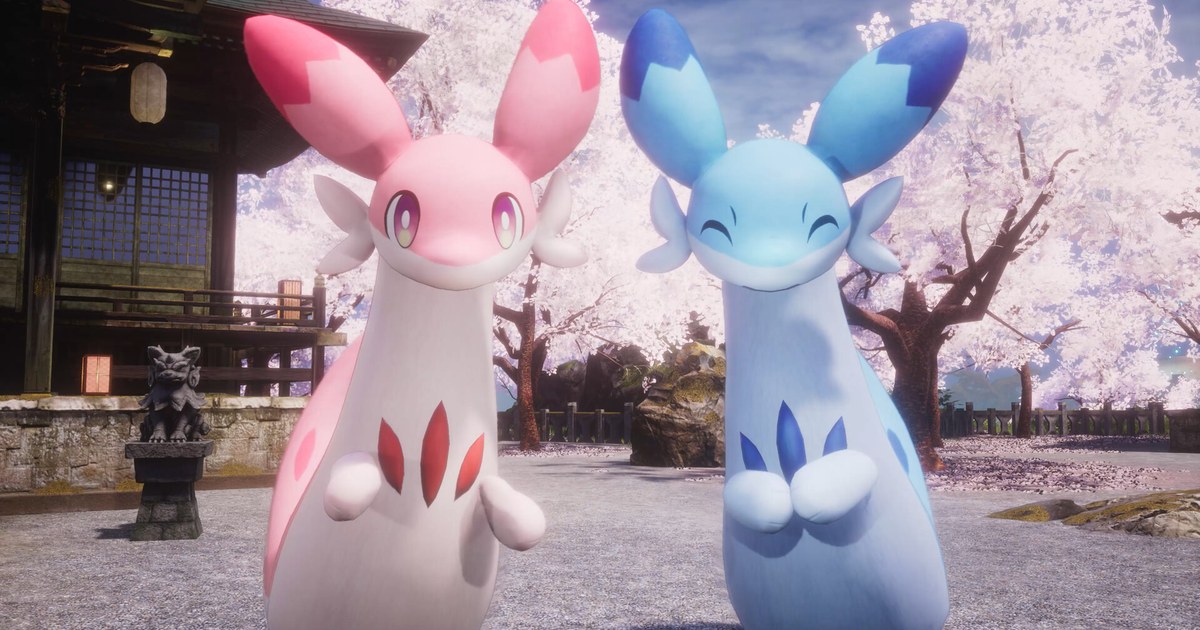

Chơi Palworld cùng nhóm bạn một thời gian, bạn sẽ thấy bất tiện khi phải chờ chủ phòng online thì mọi người mới vào được thế giới. Co-op bằng mã mời chỉ cho tối đa 4 người và chạy trên thế giới lưu trong máy chủ phòng, nên chủ phòng tắt game là cả nhóm cũng dừng.
Dedicated server giải quyết chuyện này: chỉ cần chạy riêng chương trình server là thế giới luôn mở, và theo mô tả trên trang Steam, tối đa 32 người có thể chơi cùng.
Bài này hướng dẫn cách tạo server Palworld theo từng bước: cài Palworld Dedicated Server trong thư viện Steam, chọn server riêng hay server cộng đồng, đặt tên server, mật khẩu và số người trong file cấu hình, mở port và tường lửa, cho bạn bè vào, dùng lệnh quản trị và sao lưu.
Các hệ số như kinh nghiệm hay tỉ lệ bắt Pal không nằm trong bài, ở đây chỉ tập trung vào việc dựng server và vào chơi được. Nội dung được kiểm tra ngày 10/11/2026 với Palworld 1.0 (bản vá mới nhất v1.0.5) và tài liệu server chính thức. Thông tin khác về game có trên trang game Palworld.
Nên chọn co-op, dedicated server hay server cộng đồng
Trước hết hãy xác định bao nhiêu người chơi và chơi trên nền tảng nào. Nếu nhóm từ 4 người trở xuống và luôn online cùng giờ, co-op bằng mã mời trong game là đủ. Nếu mỗi người chơi một giờ khác nhau hoặc nhóm từ 5 người trở lên, hãy tạo dedicated server.
Tài liệu chính thức chia server thành hai loại. Loại thứ nhất là dedicated server, người chơi vào bằng cách nhập địa chỉ IP và cổng, dùng như một server riêng. Loại thứ hai là server cộng đồng, tức là cùng server đó nhưng được đăng ký vào danh sách server trong game.
Bản chất hai loại giống nhau, chỉ khác ở chỗ có hiện trong danh sách hay không. Chơi với bạn bè thì chọn loại đầu, muốn mời người lạ thì chọn loại sau. Điểm cần lưu ý: tài liệu chính thức cho biết người chơi bản Xbox và PS5 chỉ vào được khi bạn dựng server cộng đồng.
Server mặc định cho phép chơi chéo giữa bản Steam, bản Xbox (Xbox Series và bản Windows PC trên Microsoft Store), bản Mac và bản PS5, nên nếu trong nhóm có người chơi trên console hoặc PC Game Pass, hãy dựng server cộng đồng và đặt mật khẩu theo đúng hướng dẫn chính thức.
Tiếp theo là cấu hình máy chạy server. Tài liệu chính thức khuyến nghị CPU từ 4 nhân, RAM 16GB (muốn chạy ổn định thì từ 32GB) và SSD tốc độ cao. Máy 8GB vẫn khởi động được nhưng dễ sập server vì thiếu bộ nhớ, còn ổ lưu trữ chậm có thể làm hỏng dữ liệu lưu.
Nếu vừa chơi game vừa chạy server trên cùng một máy, game cũng cần RAM riêng, hãy so với cấu hình Palworld; không đủ thì có thể dùng máy dư hoặc thuê server từ nhà cung cấp.
Server chạy trên Windows 64 bit và Linux 64 bit, image Docker chính thức dành cho người dùng có kinh nghiệm và tài liệu không khuyến khích dựng bằng Docker Desktop.
Về chi phí, chương trình server là công cụ tải bằng đăng nhập ẩn danh SteamCMD nên không phải mua thêm, nhưng mỗi người vào server đều cần có Palworld riêng. Tính đến ngày 10/11/2026, giá trên Steam Việt Nam là 385.000 đồng (không giảm giá).
Các bước tạo dedicated server Palworld
- 1Cài công cụ serverGõ Palworld Dedicated Server vào ô tìm kiếm trong thư viện Steam rồi cài đặt. Nếu thư viện đang lọc chỉ hiện game, hãy cho hiện cả mục công cụ là thấy. Không muốn dùng Steam thì chạy lệnh steamcmd +login anonymous +app_update 2394010 validate +quit trong SteamCMD. Lệnh này tải file server bằng đăng nhập ẩn danh, nên máy chạy server không cần mở game.
- 2Chạy thử một lần rồi tắtBấm Play trong Steam sẽ hiện cửa sổ chọn cách khởi động. Server riêng cho bạn bè thì chọn Play Palworld Dedicated Server, server cộng đồng hiện trong danh sách thì chọn Open and start as a community server. Nếu dùng SteamCMD, chạy PalServer.exe, còn server cộng đồng thì chạy PalServer.exe -publiclobby. Thấy cửa sổ console là server đã chạy. Thư mục cấu hình chỉ được tạo sau lần chạy đầu tiên, nên chạy một lần rồi tắt server.
- 3Tạo file cấu hình, đặt tên, mật khẩu và số ngườiTrong thư mục server (với công cụ Steam là steamapps\common\PalServer), sao chép DefaultPalWorldSettings.ini rồi dán vào Pal\Saved\Config\WindowsServer với tên PalWorldSettings.ini. Server Linux dùng thư mục LinuxServer. Tài liệu chính thức ghi rõ sửa trực tiếp DefaultPalWorldSettings.ini sẽ không có tác dụng, nên luôn sửa bản sao. Mở bằng Notepad sẽ thấy mọi mục nằm trên một dòng trong OptionSettings=( ), cách nhau bằng dấu phẩy. Chỉ đổi giá trị của ServerName, ServerPassword, AdminPassword và ServerPlayerMaxNum, giữ nguyên dấu ngoặc, dấu phẩy và dấu ngoặc kép, lưu lại rồi chạy lại server.
- 4Mở port và tường lửaCổng mặc định là UDP 8211, có thể đổi bằng tham số -port. Tài liệu chính thức nói tường lửa Windows và router cần cài đặt riêng. Tạo quy tắc inbound cho phép UDP 8211 trong tường lửa Windows, sau đó vào trang quản lý modem hoặc router, mục NAT hay chuyển tiếp cổng (port forwarding), trỏ UDP 8211 về IP nội bộ của máy chạy server (ví dụ 192.168.1.x). IP nội bộ đổi là port forwarding mất tác dụng, nên hãy gán IP cố định cho máy server trong router.
- 5Cho bạn bè vào serverBạn bè vào menu tham gia chơi mạng ở màn hình chính của Palworld, mở danh sách server rồi nhập IP công khai và cổng của server vào ô bên dưới danh sách theo dạng 123.45.67.89:8211. Trên chính máy chạy server thì dùng 127.0.0.1:8211, máy dùng chung router thì dùng IP nội bộ của máy server. Server cộng đồng thì chọn mục server cộng đồng ở bên trái danh sách rồi tìm theo tên. Tài liệu chính thức cho biết nếu router không hỗ trợ Hairpin NAT thì không vào được server cộng đồng dựng trong cùng mạng, khi đó hãy kết nối thẳng bằng IP nội bộ.
- 6Chuẩn bị quyền quản trị và sao lưuKhi đã đặt AdminPassword, gõ /AdminPassword kèm mật khẩu vào khung chat trong game để thành quản trị viên. Sau đó có thể dùng /Save để lưu thế giới, /Shutdown 60 Bảo trì server để báo trước rồi tắt server kèm số giây và lời nhắn, /ShowPlayers để xem ai đang online, /KickPlayer hoặc /BanPlayer kèm Steam ID để đuổi hoặc cấm người chơi. Bật bIsUseBackupSaveData trong file cấu hình thì server giữ 5 bản sao lưu cách 30 giây, 6 bản cách 10 phút, 12 bản theo giờ và 7 bản theo ngày, nên khi có sự cố luôn có mốc để quay lại.
Các mục cần đặt trước trong PalWorldSettings.ini (tính đến 10/11/2026)
| Mục | Tác dụng | Cách đặt |
|---|---|---|
| ServerName | Tên server hiện trong danh sách và màn hình kết nối | Với server cộng đồng, chọn tên không trùng để bạn bè dễ tìm. Viết bên trong dấu ngoặc kép. |
| ServerPassword | Mật khẩu phải nhập khi vào server | Server cộng đồng hiện công khai trong danh sách nên bắt buộc đặt. Chỉ gửi riêng cho bạn bè. |
| AdminPassword | Mật khẩu dùng với lệnh /AdminPassword để lấy quyền quản trị | Đặt khác ServerPassword và chỉ người quản lý server biết. |
| ServerPlayerMaxNum | Số người tối đa có thể vào server | Theo trang Steam, dedicated server tối đa 32 người. Nếu RAM eo hẹp thì hạ xuống bằng số người thực tế. |
| CrossplayPlatforms | Các nền tảng được phép kết nối | Mặc định là (Steam,Xbox,PS5,Mac). Chỉ muốn bạn bè trên Steam vào thì chỉ giữ Steam. |
| bIsUseBackupSaveData | Tự động sao lưu thế giới | Bật lên thì thư mục backup trong thư mục lưu sẽ giữ bản sao theo chu kỳ 30 giây, 10 phút, 1 giờ và 1 ngày. Ổ đĩa phải làm việc nhiều hơn nên dùng SSD. |
| bEnableVoiceChat | Chat thoại trong game | Có từ bản 1.0 và chỉ dùng được khi dedicated server bật. Nhà phát hành cho biết bản PC Game Pass (WinGDK) chưa hỗ trợ. |
| PublicIP và PublicPort | Tự nhập IP và cổng bên ngoài của server cộng đồng | Chỉ điền khi tự nhận diện bị sai. Hai mục này không đổi cổng mà server đang lắng nghe. |
Những điều cần kiểm tra trước và sau khi mở server
- ServerPassword và AdminPassword là hai giá trị khác nhau và không đăng ở nơi công khai.
- IP và mật khẩu server chỉ gửi trong nhóm kín, không đăng lên group hay diễn đàn công khai. Nếu cả nhóm dùng Discord, hãy gửi trong kênh giới hạn theo vai trò như hướng dẫn cách tạo server Discord chơi game.
- Trước khi quay video hay livestream đã bật chế độ ẩn địa chỉ server dành cho stream có từ bản 1.0, để IP không lọt vào video.
- Đã bật bIsUseBackupSaveData và trước các bản cập nhật lớn sẽ chép riêng thư mục Pal\Saved\SaveGames của server ra chỗ khác.
- Game cập nhật thì server cũng phải cập nhật: công cụ Steam do Steam cập nhật, còn SteamCMD thì chạy lại đúng lệnh app_update. Bản cập nhật tiếp theo Palworld: Side by Side được công bố ngày 20/10/2026 sẽ ra vào mùa đông 2026, nội dung chi tiết chưa được công bố chính thức.
Lưu lại những đêm chơi server bằng DOR
Có server riêng thì mỗi buổi chơi thường kéo dài hàng giờ. Xây căn cứ, đánh boss đến cuối buổi, những khoảnh khắc buồn cười nhất lại chỉ còn trong trí nhớ. DOR là ứng dụng ghi hình game miễn phí cho Windows.
Khi bạn mở Palworld bản Steam, DOR tự nhận diện game và ghi lại toàn bộ buổi chơi từ lúc mở đến lúc tắt, video được gom vào mục Clip của tôi trong ứng dụng. Chơi xong, chỉ cần dùng tính năng cắt đoạn để giữ những cảnh muốn lưu theo tỉ lệ 16:9, 9:16 hoặc 1:1.
Âm thanh game và micro được ghi chung một track, nên không khí cả nhóm cười đùa cũng được giữ lại. Mỗi người trong nhóm tự ghi góc nhìn của mình rồi ghép lại thành một video trong DOR Studio (dor.gg/studio), thêm chữ và nhạc nền, sau đó xuất mp4 hoặc chia sẻ bằng link dor.gg.
Quản trị viên còn có thể bật chế độ quan sát bằng /ToggleSpectate để quay một vòng tham quan mọi căn cứ trên server. Với những thao tác ngoài game như sửa file cấu hình, hãy dùng ghi màn hình (phím tắt mặc định F7) để quay lại từng bước, lần sau dựng lại server chỉ cần xem và làm theo.
Trước khi chia sẻ, nhớ cắt bỏ những đoạn lộ IP như màn hình kết nối. Dung lượng lưu trữ chỉ được dọn từ video cũ nhất khi phần dành cho video toàn bộ buổi chơi vượt mức (mặc định 5GB), còn video mới ghi và video đã thích vẫn được giữ, nên hãy bấm thích những video server muốn giữ lâu. Cách gửi video cho bạn bè có trong bài cách chia sẻ video Palworld, còn cách ghi các game Steam khác có trong bài cách ghi hình game Steam.