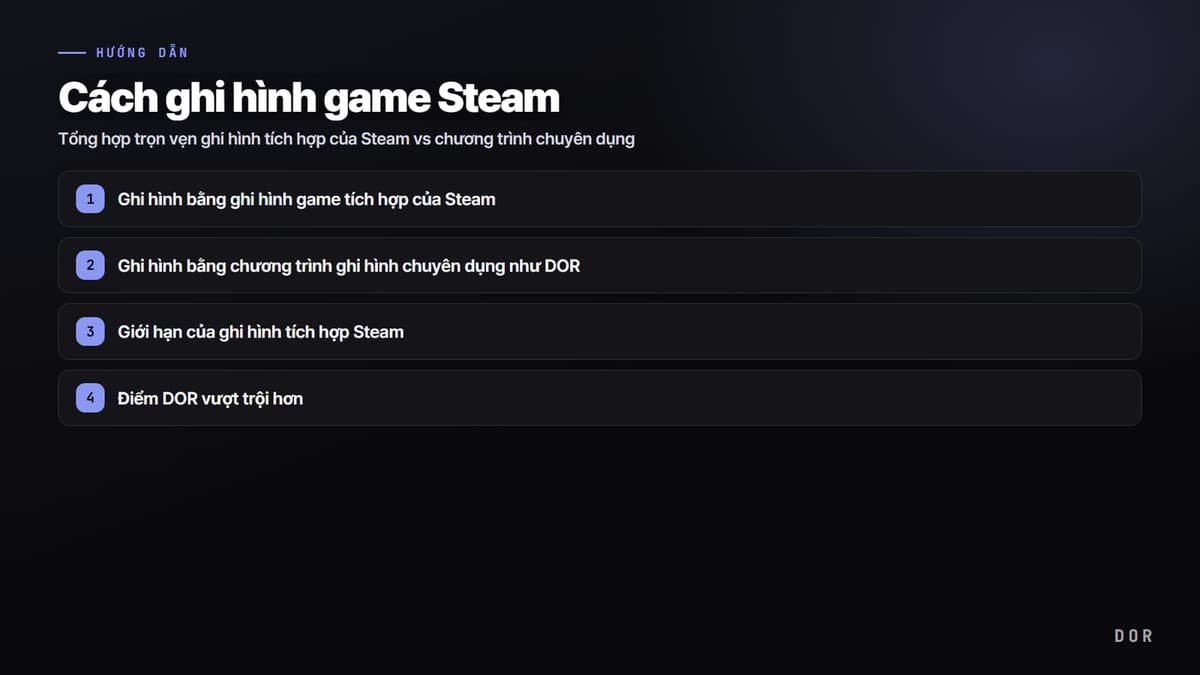
Nói thẳng vào kết luận, đường ghi hình game Steam chia làm hai hướng lớn. Nếu chỉ muốn nhẹ nhàng giữ lại những pha hay thì tính năng ghi hình game tích hợp của Steam là đủ, còn nếu muốn làm một lần từ cắt video đã ghi thành clip, chỉnh sửa, rồi đăng thẳng lên mạng xã hội thì chương trình chuyên dụng như DOR sẽ nhanh. Dưới đây ta sẽ thiết lập từng bước hai phương pháp và chọn xem bên nào hợp tình huống của mình.
Cách 1. Ghi hình bằng ghi hình game tích hợp của Steam
Tính đến năm 2026, Steam đã chính thức tích hợp sẵn tính năng ghi hình game mà không cần chương trình riêng. Nó hoạt động nhẹ và kết nối thẳng với overlay của Steam, nên chỉ cần bật lên là bất cứ lúc nào cũng có thể xử lý video ghi bằng phím tắt mặc định F11.
- Mở client Steam và vào Cài đặt từ menu góc trên bên trái.
- Trong màn hình Cài đặt, chọn menu Ghi hình game.
- Chọn chế độ ghi hình. Chọn giữa ghi hình nền luôn bật và chỉ giữ đoạn gần nhất, hoặc ghi khi yêu cầu chỉ quay từ thời điểm bấm phím tắt.
- Chỉ định ổ đĩa để lưu file ghi, dung lượng tối đa, và độ dài thời gian lưu khi ghi hình nền.
- Sau khi chạy game, bấm phím tắt mặc định F11 để mở bảng ghi hình rồi lưu đoạn mong muốn thành clip.
Khi bật ghi hình nền thì vài phút gần nhất liên tục được lưu tạm trong suốt trận, nên ngay sau khi có pha hay bạn có thể bấm phím tắt để vớt lại đúng khoảnh khắc vừa trôi qua thành clip. Ưu điểm lớn là không cần bấm nút ghi trước.
Cách 2. Ghi hình bằng chương trình ghi hình chuyên dụng như DOR
Khác biệt của chương trình chuyên dụng là nó lo trọn bước sau ghi hình, tức luồng tạo clip rồi tút lại và đăng lên, hơn là bản thân việc ghi hình. Lấy DOR làm ví dụ, sau khi cài thì luồng như sau.
- Cài và mở DOR, rồi chỉ một lần thiết lập tùy chọn ghi hình (chất lượng, khung hình, vị trí lưu).
- Chạy game Steam như bình thường. DOR tự động nhận diện game Steam đang chạy.
- Khi game được nhận diện trở thành đối tượng ghi, toàn bộ ván chơi được ghi mà không cần thiết lập riêng.
- Khi ván chơi kết thúc, trích các highlight tự bắt được và đoạn mong muốn từ toàn bộ video thành clip.
- Cắt và chỉnh sửa clip đã trích ngay tại chỗ rồi chia sẻ thẳng lên mạng xã hội hoặc cho bạn bè.
Giới hạn của ghi hình tích hợp Steam
Ghi hình tích hợp của Steam rõ ràng được làm tốt, nhưng dùng lâu sẽ thấy ranh giới. Biết được tính năng tích hợp lo tới đâu thì bạn sẽ chia dùng hai phương pháp tốt hơn.
- Tính năng chỉnh sửa chỉ dừng ở mức cắt gọt đầu cuối clip. Việc chỉnh sửa thực thụ như nối nhiều pha lại hay thêm phụ đề, hiệu ứng nhấn mạnh thì cần công cụ khác.
- Marker sự kiện trên timeline (kill, round...) chỉ hiển thị khi game hỗ trợ chính thức. Với game không hỗ trợ thì bạn phải tự tìm đoạn.
- Chia sẻ chỉ ở mức xuất MP4, mã QR, link tạm, còn luồng xuất thẳng theo định dạng khớp với nền tảng hay đăng thì còn yếu.
- Với game không dùng overlay của Steam hoặc một số môi trường chạy nhất định thì có thể không bắt được ghi hình.
Điểm DOR vượt trội hơn
Đây là chỗ điểm mạnh của DOR lộ ra. DOR tự động nhận diện game Steam để ghi hình, và kết thúc luôn cả trích clip, chỉnh sửa, chia sẻ tại một chỗ. Vì đã gộp quá trình vốn phải đi qua lại giữa ghi hình một nơi, chương trình chỉnh sửa một nơi, chia sẻ một nơi vào làm một, nên thời gian từ lúc tắt game đến lúc đăng clip rút ngắn rõ rệt.
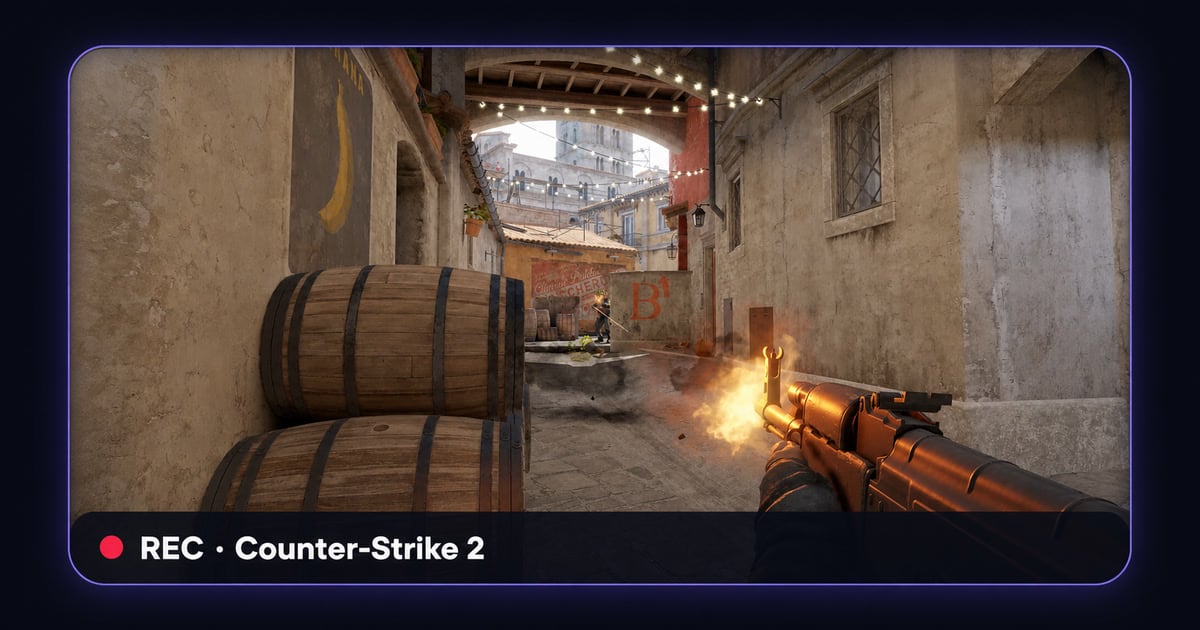
Nó cũng không kén loại game. Dù là game không được lỡ một khoảnh khắc như Counter-Strike lấy giao tranh nhanh làm cốt lõi, hay PUBG với một ván dài và pha quyết định thưa thớt, DOR vẫn nhận diện đúng game Steam đang chạy để ghi và chỉ rút ra đoạn cốt lõi. Không cần phải chỉnh lại thiết lập mới cho từng game.
Nên chọn phương pháp nào
Tóm lại thế này. Nếu chỉ muốn nhẹ nhàng thỉnh thoảng giữ lại pha hay mà không cần cài thêm thì ghi hình game tích hợp của Steam là đủ. Ngược lại nếu luồng tạo clip thường xuyên, cắt rồi chỉnh sửa, rồi đăng nhanh lên nhiều nơi đã thành chuyện thường ngày thì chương trình chuyên dụng xử lý một lần từ ghi hình đến chia sẻ như DOR sẽ tiết kiệm rất nhiều thời gian. Dùng cả hai cùng lúc cũng là lựa chọn hay. Bình thường giăng lưới an toàn bằng ghi hình nền, còn khi thật sự bắt tay làm clip thì chuyển sang DOR.