Nếu bạn đang tìm vị trí file save Palworld, trước hết hãy xem mình mua game ở đâu, vì đường dẫn mỗi bản một khác. Với bản Steam, save không nằm trong thư mục cài game steamapps mà nằm trong thư mục người dùng của Windows, tại %LOCALAPPDATA%\Pal\Saved\SaveGames. Nhấn Windows + R để mở hộp thoại Run, dán nguyên đường dẫn này rồi nhấn Enter, thư mục sẽ mở ra ngay dù AppData là thư mục ẩn. Dù bạn cài game Steam ở ổ D hay ổ khác, save vẫn nằm ở thư mục người dùng. Bên trong có một thư mục đặt tên theo số Steam ID, và dưới đó, mỗi thư mục có tên dài gồm chữ và số là một world trong màn hình chọn world. Bản PC Game Pass (ứng dụng Xbox, Microsoft Store) lưu save ở %LOCALAPPDATA%\Packages\PocketpairInc.Palworld_ad4psfrxyesvt\SystemAppData\wgs, nhưng tên file là chuỗi ngẫu nhiên nên không thể chọn riêng một world để chép như bản Steam. Nếu bạn tự dựng server riêng (dedicated server), mỗi world nằm trong Pal\Saved\SaveGames\0 của thư mục cài server. Bài viết này đi từ các đường dẫn đó để hướng dẫn sao lưu và khôi phục save, chuyển save sang máy khác hoặc lên server, và giải thích vì sao nhân vật có vẻ biến mất sau khi chuyển. Đường dẫn và menu được kiểm tra ngày 16/10/2026 với Palworld 1.0 (bản vá mới nhất v1.0.5), dựa trên ghi chú bản vá chính thức, hướng dẫn server chính thức và tài liệu cộng đồng như PCGamingWiki. Thông tin game và các hướng dẫn khác có ở trang Palworld.
Kết luận: sao lưu hay chuyển save đều là tắt game rồi chép nguyên thư mục world
Tùy mục đích, bạn làm như sau. Nếu chỉ muốn sao lưu, hãy tắt hẳn game rồi chép toàn bộ thư mục SaveGames sang ổ khác, ổ cứng gắn ngoài hoặc dịch vụ lưu trữ đám mây; đây là cách đơn giản nhất. Nếu chỉ cần giữ một world, hãy chép nguyên thư mục của world đó. Nếu chỉ lấy riêng file Level.sav, bạn có thể bỏ sót thư mục Players chứa nhân vật của từng người chơi. Khi cần khôi phục, hãy dùng tính năng trong game trước. Theo ghi chú bản vá chính thức, bản v0.1.5.0 (tháng 2/2024) đã thêm tính năng sao lưu save ở màn hình chọn world, và bản Steam có thể đưa world về dữ liệu sao lưu ngay tại màn hình đó. Nếu vẫn không được, cộng đồng thường khôi phục thủ công từ thư mục backup trong thư mục world, chọn bản sao lưu có cùng thời điểm trong hai thư mục con local và world rồi chép đè lên. Nếu muốn chơi tiếp trên máy khác với cùng tài khoản Steam, Palworld có hỗ trợ Steam Cloud (theo trang cửa hàng Steam) nên hãy kiểm tra việc đồng bộ trước; muốn chắc chắn thì mở game một lần trên máy mới để tạo thư mục Steam ID, thoát ra rồi dán thư mục world vào đó. Phức tạp nhất là chuyển lên server riêng. Các hướng dẫn của cộng đồng cho biết cần đặt thư mục world vào SaveGames\0 trên server, sửa DedicatedServerName trong GameUserSettings.ini thành tên thư mục đó, và xóa WorldOption.sav trong thư mục world để thiết lập PalWorldSettings.ini của server được áp dụng. Tuy nhiên, nhân vật của chủ phòng co-op được lưu bằng một ID cố định, nên nhiều người ghi nhận chủ phòng phải bắt đầu với nhân vật mới khi vào server; cách sửa thường dùng là công cụ do cộng đồng làm, không phải công cụ chính thức. Theo các hướng dẫn cộng đồng đó, khi chuyển giữa server Windows và server Linux, mọi người chơi đều có thể gặp vấn đề tương tự. Tính đến 16/10/2026, chúng tôi không tìm thấy cách chính thức nào trong ghi chú bản vá hay hướng dẫn server để chuyển save giữa bản Steam và bản Game Pass, hoặc từ world co-op lên server. Nếu bạn chỉ muốn mang Pal sang world khác, tính năng chính thức Palbox Toàn Cầu (Global Palbox) có từ v0.5.0 là cách an toàn hơn; trên server, hai thiết lập bAllowGlobalPalboxExport và bAllowGlobalPalboxImport phải cho phép gửi và lấy Pal. Những giá trị world bạn muốn đặt lại sau khi chuyển, như độ khó hay tỉ lệ bắt Pal, có trong hướng dẫn cài đặt thế giới Palworld.
Cách sao lưu và chuyển file save Palworld
- 1Tắt hẳn game và chờ đồng bộ xongĐừng chỉ quay về màn hình chọn world, hãy thoát hẳn Palworld. Khi game đang chạy, file save có thể bị khóa hoặc đang được tự động lưu. Các trang hướng dẫn cho biết khoảng thời gian tự động lưu có thể đổi từ 30 giây đến 30 phút trong phần thiết lập tùy chỉnh của world, và không tắt được tính năng này. Với bản Steam, sau khi thoát hãy đợi một chút để Steam Cloud đồng bộ xong. Nếu bạn là chủ phòng co-op, hãy tắt world sau khi bạn bè đã rời đi. Với server riêng, hãy tắt server đúng cách rồi mới chép.
- 2Mở thư mục saveNhấn Windows + R, gõ %LOCALAPPDATA%\Pal\Saved\SaveGames rồi nhấn Enter. Với bản Game Pass, mở %LOCALAPPDATA%\Packages, vào thư mục bắt đầu bằng PocketpairInc.Palworld, rồi vào SystemAppData\wgs. Trang Game8 cũng cho biết ở bản Steam, bạn có thể chọn world ở màn hình chọn world rồi bấm biểu tượng thư mục phía dưới để mở thẳng thư mục của world đó, nên nếu thấy biểu tượng này thì dùng sẽ nhanh hơn.
- 3Tìm đúng thư mục worldMở thư mục mang số Steam ID trong SaveGames, bạn sẽ thấy mỗi world là một thư mục có tên dài. Tên thư mục không cho biết đó là world nào, nên hãy xem ngày sửa đổi. Nếu không chắc, vào world cần chuyển một lúc rồi thoát ra, sau đó chọn thư mục vừa được sửa gần nhất. Bên trong có Level.sav (dữ liệu world), LevelMeta.sav, LocalData.sav (dữ liệu riêng của máy này như tiến độ khám phá bản đồ), thư mục Players (mỗi nhân vật một file) và thư mục backup chứa các bản sao lưu tự động. Đôi khi bạn còn thấy WorldOption.sav, nơi lưu thiết lập của world.
- 4Chép nguyên thư mục và ghi ngàyChép thư mục world (hoặc cả thư mục SaveGames nếu muốn giữ tất cả), dán sang ổ khác, ổ cứng gắn ngoài hoặc dịch vụ đám mây, rồi thêm ngày vào tên thư mục. Đừng dùng cắt và dán để di chuyển, vì nếu chuyển hỏng bạn sẽ không còn bản gốc để quay lại. Thông báo chính thức về bản 1.0 cũng khuyên người chơi sao lưu save trước khi cập nhật hoặc dọn mod.
- 5Dán sang máy mới hoặc serverNếu là bản Steam trên máy khác, hãy mở Palworld một lần trên máy đó để tạo SaveGames và thư mục Steam ID, thoát ra, rồi dán thư mục world vào trong thư mục Steam ID. Nếu là server riêng, hãy chạy server một lần rồi tắt (hướng dẫn chính thức cho biết thư mục chỉ được tạo sau lần khởi động đầu tiên), đặt thư mục world vào Pal\Saved\SaveGames\0, sửa giá trị DedicatedServerName trong Pal\Saved\Config\WindowsServer\GameUserSettings.ini thành tên thư mục world, rồi xóa WorldOption.sav. Nếu thuê server, hãy dùng công cụ tải lên và làm theo hướng dẫn của nhà cung cấp.
- 6Vào game kiểm tra và giữ lại bản gốcMở game hoặc server, kiểm tra căn cứ, các Pal và cấp độ nhân vật có còn nguyên không. Nếu Steam hỏi dùng file trên đám mây hay file trên máy này, hãy so ngày và chọn bản bạn vừa dán vào. Nếu chủ phòng bị đưa vào màn hình tạo nhân vật trên server, đó là vấn đề ID của chủ phòng đã nói ở trên. Hãy kiểm tra bản sao lưu gốc còn nguyên vẹn, rồi quyết định sửa bằng công cụ cộng đồng hay bắt đầu lại. Kể cả khi mọi thứ ổn, hãy giữ bản gốc thêm vài ngày.
Đường dẫn file save Palworld (kiểm tra ngày 16/10/2026)
| Phiên bản hoặc mục | Đường dẫn | Điều cần biết |
|---|---|---|
| Bản Steam (chơi đơn, chủ phòng co-op) | %LOCALAPPDATA%\Pal\Saved\SaveGames\(Steam ID)\(ID world) | Nằm trong C:\Users\TênNgườiDùng\AppData\Local, không phụ thuộc ổ cài game Steam. Có hỗ trợ Steam Cloud. |
| Các file trong thư mục world | Level.sav, LevelMeta.sav, LocalData.sav, thư mục Players, WorldOption.sav (nếu có) | Level.sav là dữ liệu world, Players chứa file nhân vật của từng người. Khi chuyển, hãy chép nguyên thư mục. |
| Sao lưu tự động | (ID world)\backup\local và (ID world)\backup\world | Các thư mục cùng thời điểm đi thành một cặp. Với bản Steam, hãy thử khôi phục ở màn hình chọn world trước. |
| Bản PC Game Pass (ứng dụng Xbox) | %LOCALAPPDATA%\Packages\PocketpairInc.Palworld_ad4psfrxyesvt\SystemAppData\wgs | Tên file ngẫu nhiên nên khó chép thủ công theo từng world. Cùng tài khoản Microsoft thì save đồng bộ qua đám mây Xbox. |
| Server riêng (Windows) | PalServer\Pal\Saved\SaveGames\0\(ID world) | File thiết lập server là steamapps\common\PalServer\Pal\Saved\Config\WindowsServer\PalWorldSettings.ini (hướng dẫn server chính thức). |
| File thiết lập đồ họa và phím | Bản Steam: %LOCALAPPDATA%\Pal\Saved\Config\Windows; bản Game Pass: thư mục WinGDK ở cùng chỗ | Nằm riêng với save nên bản sao lưu world không bao gồm các file này. |
| Video ghi bằng DOR | Thư mục đặt trong Cài đặt DOR > Quản lý Tệp > Đường dẫn Lưu tệp | Lưu riêng với save nên sao lưu save không kèm video. |
Danh sách kiểm tra trước khi chuyển save
- Đã tắt hẳn Palworld (hoặc server) trước khi chép.
- Đã chép chứ không cắt, và bản gốc được cất riêng với ngày trong tên thư mục.
- Nếu dùng mod, đã sao lưu save trước như thông báo chính thức về bản 1.0, và đã xóa file mod cũ trong thư mục game thay vì chỉ tắt mod.
- Khi chuyển lên server riêng, đã xử lý DedicatedServerName và WorldOption.sav.
- Đã vào server kiểm tra nhân vật của chủ phòng và mọi người chơi khác đều còn.
- Đã quay video căn cứ và cách bố trí Pal trước khi chuyển.
Thứ mà file save không giữ: quay video căn cứ trước khi chuyển
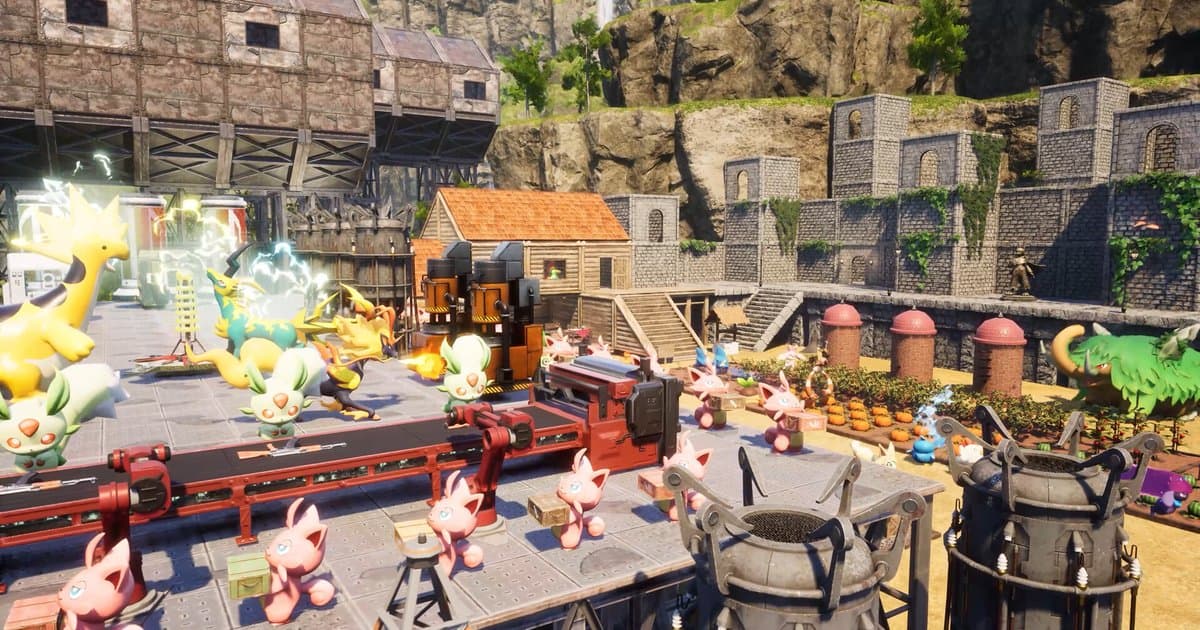
Thư mục save chỉ chứa dữ liệu world, không cho bạn thấy world đó trông như thế nào. Khi chuyển lên server rồi thấy công trình hay vị trí các Pal đang làm việc có vẻ khác, hoặc khi khôi phục bản sao lưu mà không biết mình đã quay về thời điểm nào, có hình ảnh để đối chiếu sẽ giúp kiểm tra nhanh hơn nhiều. Vì vậy, trước khi chuyển, hãy vừa đi một vòng quanh căn cứ vừa quay video. DOR là ứng dụng Windows miễn phí. Khi ứng dụng bản mới nhất đang chạy, DOR tự nhận diện Palworld bản Steam và ghi cả phiên chơi thành một video từ lúc mở game đến lúc thoát (Cài đặt > Trò chơi, mục Ghi toàn bộ quá trình chơi, mặc định bật trên máy cá nhân). Khi một đoạn bạn muốn giữ vừa trôi qua trong lúc đi quanh căn cứ, hãy nhấn F8. 30 giây ngay trước đó sẽ được lưu thành một clip riêng, và bạn có thể chọn độ dài 15, 30, 45 hoặc 60 giây. Độ phân giải, số khung hình và độ dài clip không đổi được khi đang ghi, nên hãy chỉnh trước khi mở game (mặc định 1080p, 30fps). Palworld bản PC Game Pass không nằm trong danh sách tự nhận diện, nên hãy nhấn phím tắt Ghi hình Màn hình F7 để bắt đầu và nhấn F7 lần nữa để dừng; chế độ này ghi toàn bộ màn hình. Video được lưu vào thư mục đặt trong Cài đặt DOR > Quản lý Tệp > Đường dẫn Lưu tệp, không nằm cạnh save, nên sao lưu SaveGames sẽ không chép kèm video và dọn video cũng không ảnh hưởng đến save. Khi Quản lý Tệp Tự động đang bật (mặc định 30GB), video ghi toàn bộ quá trình chơi được dọn từ phiên cũ nhất trong phần dung lượng riêng (mặc định 5GB), vì vậy những video cần giữ như đoạn đi quanh căn cứ trước khi chuyển, hãy bấm Thích trong Clip của tôi. Bạn cũng có thể dùng Cắt đoạn để giữ lại phần cần thiết. DOR sẽ cảnh báo khi ổ chứa Đường dẫn Lưu tệp còn trống dưới 30GB và sẽ không bắt đầu hoặc dừng ghi khi còn dưới 20GB, nên nếu bạn cũng để nhiều bản sao lưu save trên ổ đó, hãy kiểm tra cả dung lượng. Cách thiết lập ghi hình và gợi ý nên ghi những gì có trong cách quay video Palworld, còn nếu lo khung hình khi vừa chơi vừa ghi, các tùy chọn đồ họa có trong thiết lập tối ưu Palworld.