Khi tìm cách giảm lag hay cài đặt đồ họa cho Palworld, nhiều bảng cài đặt bạn gặp được viết từ thời Early Access. Palworld đã ra mắt chính thức bản 1.0 vào ngày 10/7/2026. Theo nhật ký cập nhật chính thức, nước, bờ biển, ánh sáng và môi trường đều được làm lại nhiều, và khoảng cách hiển thị cỏ cây ở mức đồ họa High trở lên cũng được điều chỉnh. Nhật ký này còn cho biết phần xử lý cỏ cây và vật thể thu thập ngoài thế giới mở, các cảnh có nhiều công trình đặt xuống và phần xử lý bộ nhớ đều đã được tối ưu, giúp giảm khả năng giật khựng tạm thời. Sau đó các bản sửa liên quan đến hiệu năng vẫn tiếp tục: v1.0.2 (29/7) giảm tải xử lý ở khu vực mới Sunreach; v1.0.3 (12/8) sửa lỗi cài đặt độ phân giải không áp dụng đúng ở chế độ toàn màn hình; v1.0.4 (7/9) đổi giới hạn FPS mặc định trên PC thành 120, đồng thời giảm tải một số khâu dựng hình, hiển thị cây cỏ, hiệu ứng và tải dựng hình ở những khu vực như World Tree. Tính đến ngày 16/10/2026, bản vá mới nhất trên Steam là v1.0.5 (15/9), sửa lỗi texture địa hình và công trình bị tải ở độ phân giải thấp hơn nhiều với một số người chơi. Vì vậy, thay vì chép lại cài đặt cũ, hãy tìm xem game bị lag ở đâu trên phiên bản hiện tại rồi đổi từng cài đặt để so sánh. Bài viết này dành cho Palworld bản Steam chơi trên PC Windows, gồm cách chia nguyên nhân theo triệu chứng, thứ tự chỉnh cài đặt đồ họa và cách kiểm tra sau khi chỉnh. Các hướng dẫn Palworld khác và thông tin hỗ trợ ghi hình của DOR có ở trang game Palworld.
Kết luận: xác định nơi bị lag, rồi đổi từng cài đặt một
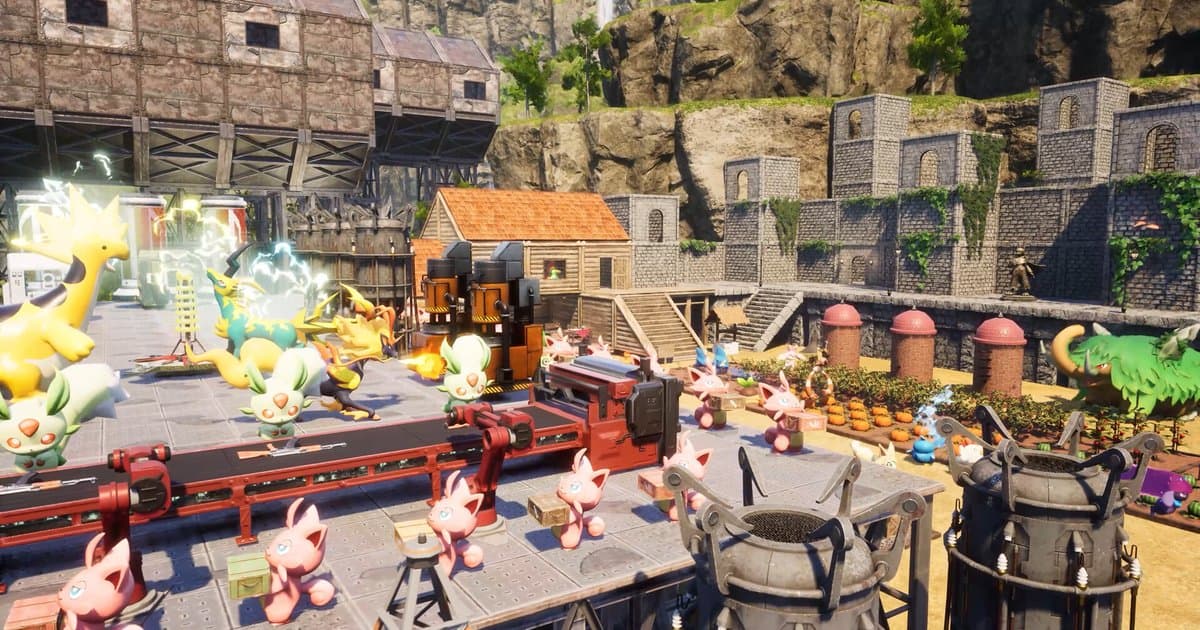
Lag trong Palworld thường rơi vào một trong ba trường hợp. Thứ nhất, nếu FPS thấp ở mọi nơi, card đồ họa nhiều khả năng đang quá tải: hãy hạ preset đồ họa một bậc, đặt độ phân giải về độ phân giải gốc của màn hình, và thử bật DLSS nếu bạn dùng card NVIDIA GeForce RTX. Thứ hai, nếu FPS chỉ tụt ở vùng nhiều cỏ cây hoặc khu vực mới, hãy nhớ bản 1.0 đã điều chỉnh khoảng cách hiển thị cỏ cây ở mức High trở lên, nên hạ preset hoặc các tùy chọn kiểu cỏ và tầm nhìn. Thứ ba, nếu game chỉ giật ở căn cứ có nhiều Pal làm việc, nguyên nhân thường là tải xử lý chứ không phải đồ họa. Trang Steam của game ghi rằng hiệu năng có thể thay đổi theo số Pal đang hoạt động, còn tài liệu máy chủ chuyên dụng chính thức cho biết tăng số Pal tối đa mỗi căn cứ (BaseCampWorkerMaxNum, tối đa 50) sẽ làm tăng tải xử lý, và tỉ lệ xuất hiện Pal (PalSpawnNumRate) cũng ảnh hưởng đến hiệu năng. Khi đó, giảm số Pal ở căn cứ hoặc xem lại cài đặt thế giới sẽ hiệu quả hơn hạ tùy chọn đồ họa, và ý nghĩa từng mục được giải thích trong hướng dẫn cài đặt thế giới Palworld. Dù là trường hợp nào, mỗi lần chỉ đổi một cài đặt và chơi lại đúng chỗ đó, đúng đoạn đường đó để so sánh. Đổi nhiều thứ cùng lúc thì bạn sẽ không biết cái nào có tác dụng, và hình ảnh thường bị giảm nhiều hơn mức cần thiết.
Các bước chỉnh cài đặt đồ họa Palworld
- 1Cập nhật game và tắt modTrước khi đụng vào cài đặt, hãy chắc Palworld đang ở bản vá mới nhất. Steam thường tự cập nhật, nhưng nếu bản cập nhật bị kẹt, bạn có thể mất cả buổi để xử lý một lỗi đã được sửa. Nếu texture bị mờ hoặc vỡ, nhấp chuột phải vào Palworld trong thư viện Steam, chọn Thiết lập... > File đã cài > Kiểm tra lại dữ liệu trò chơi. Nếu đang dùng mod, hãy tắt hết rồi so sánh trước. Nhật ký bản 1.0 cảnh báo mod có thể gây crash, hỏng hoặc mất dữ liệu lưu và các lỗi ngoài dự kiến, đồng thời khuyên người chơi gặp sự cố gỡ mọi mod cài từ bất kỳ nguồn nào và tắt mod Steam Workshop trong menu quản lý mod.
- 2Chọn cảnh và đoạn đường để so sánhMuốn so sánh thì cần cùng điều kiện. Hãy chọn một đoạn chơi 2 đến 3 phút mà bạn thường thấy lag: đi một vòng căn cứ đông Pal nhất, chạy qua vùng nhiều cỏ cây, đánh một trận. Nếu muốn xem cả con số, hãy bật bộ đếm FPS trong game (ở một số phiên bản Steam là bảng theo dõi hiệu năng) trong phần cài đặt của Steam; tên menu có thể khác nhau tùy phiên bản Steam. Ngày hay đêm và mức độ bận rộn của căn cứ cũng làm kết quả khác đi, nên hãy so sánh trong điều kiện gần giống nhau nhất có thể.
- 3Kiểm tra chế độ hiển thị và độ phân giảiTrong phần cài đặt đồ họa của game, xem chế độ hiển thị và độ phân giải trước. Mốc chuẩn là độ phân giải gốc của màn hình; chỉ hạ xuống khi FPS thiếu quá nhiều. Theo nhật ký cập nhật, bạn có thể chuyển chế độ cửa sổ bằng F11 hoặc Alt+Enter, và v1.0.3 đã sửa lỗi độ phân giải không áp dụng đúng ở toàn màn hình cũng như lỗi game tự quay về toàn màn hình sau màn hình tải khi đã đổi chế độ. Nếu đổi độ phân giải mà không thấy gì thay đổi, hãy kiểm tra phiên bản game trước.
- 4Hạ preset đồ họa một bậcPreset đặt nhiều tùy chọn cùng lúc. Nếu bạn đang dùng High trở lên, hãy hạ một bậc rồi chạy lại đoạn đường đã chọn. Nhật ký bản 1.0 cho biết khoảng cách hiển thị cỏ cây ở mức High trở lên đã được điều chỉnh, nên nếu FPS chỉ tụt ở vùng đồng trống, đây là bước dễ thấy khác biệt nhất. Khi preset thấp hơn đã chạy ổn, hãy nâng lại từng tùy chọn bạn thấy thiếu theo kiểu tùy chỉnh. Đổi preset cũng sẽ đổi các tùy chọn riêng lẻ, nên nếu trước đó bạn đã chỉnh tay mục nào, hãy kiểm tra lại.
- 5Đặt giới hạn FPS mà PC giữ đượcTừ v1.0.4, giới hạn FPS mặc định trên PC là 120. Nếu máy không giữ được quanh mức 120, FPS sẽ lên xuống mạnh theo từng cảnh, và chính sự dao động đó có thể khiến bạn thấy giật dù FPS trung bình trông vẫn ổn. Hãy hạ giới hạn FPS xuống mức không cao hơn tần số quét của màn hình và là mức PC giữ được ở phần lớn các cảnh. Ngược lại, nếu bạn dùng màn hình tần số quét cao mà FPS dừng đúng ở 120, đó là do giới hạn này chứ không phải phần cứng đã chạm trần.
- 6Hạ từng tùy chọn nặng mộtTrong danh sách cài đặt đồ họa, tìm các tùy chọn vẽ trên phạm vi rộng như bóng đổ, cỏ, khoảng cách tầm nhìn (khoảng cách hiển thị) và hiệu ứng, hạ từng bậc một và kiểm tra sau mỗi lần đổi. Tên tùy chọn có thể khác nhau tùy ngôn ngữ và phiên bản game, nên hãy làm theo đúng tên hiện trên menu. Chất lượng texture gắn với bộ nhớ card đồ họa (VRAM); nếu card ít VRAM bị khựng khi di chuyển, hãy thử hạ mục này. Với card NVIDIA GeForce RTX, bật DLSS và thử từ chế độ thiên về chất lượng hình ảnh trước, chỉ chuyển dần sang chế độ thiên về hiệu năng khi vẫn thiếu khung hình. Bản 1.0 cũng đã sửa lỗi toàn màn hình bị mờ khi để game đứng yên một lúc trong lúc bật DLSS.
- 7Kiểm tra lại trên cùng đoạn đườngCuối cùng, chơi lại đúng đoạn đường ban đầu và so sánh. Đừng chỉ nhìn con số FPS; hãy xem những cú khựng khi xoay camera ở căn cứ hay khi chạy qua đồng cỏ đã bớt chưa. Chỉ dựa vào cảm giác thì rất dễ nhầm, nên hãy ghi lại đoạn đường trước và sau khi đổi rồi lần lượt xem cùng một đoạn của hai video. Nếu cài đặt nào không giúp được gì, hãy trả về như cũ và chuyển sang mục tiếp theo.
Giảm lag Palworld theo triệu chứng: chỉnh gì trước (kiểm tra ngày 16/10/2026, v1.0.5)
| Triệu chứng | Chỉnh trước | Cần biết |
|---|---|---|
| FPS thấp ở mọi nơi | Hạ preset một bậc, đặt độ phân giải gốc, bật DLSS nếu dùng card RTX | Nếu PC thấp hơn cấu hình tối thiểu trên Steam (GTX 1660, RAM 16 GB), chỉ chỉnh cài đặt khó bù được khoảng cách. |
| FPS chỉ tụt ở vùng nhiều cỏ cây | Hạ preset từ High trở lên xuống một bậc, giảm các tùy chọn cỏ và tầm nhìn | Bản 1.0 đã điều chỉnh khoảng cách hiển thị cỏ cây ở mức High trở lên (nhật ký 1.0). |
| Chỉ lag ở căn cứ đông Pal | Giảm số Pal ở căn cứ, xem lại số Pal và tỉ lệ xuất hiện trong cài đặt thế giới | Trang Steam ghi hiệu năng có thể thay đổi theo số Pal đang hoạt động. |
| Thỉnh thoảng khựng một nhịp | Cài bản vá mới nhất, để game trên SSD, tắt mod | Bản 1.0 giảm khả năng giật tạm thời, v1.0.4 giảm giật khi một số kỹ năng bị động kích hoạt. |
| FPS lên xuống thất thường | Đặt giới hạn FPS ở mức PC giữ được ổn định | Từ v1.0.4, giới hạn mặc định trên PC là 120. |
| Độ phân giải không áp dụng hoặc tự về toàn màn hình | Cập nhật rồi chọn lại chế độ hiển thị bằng F11 hoặc Alt+Enter | v1.0.3 đã sửa lỗi độ phân giải toàn màn hình và lỗi tự về toàn màn hình sau khi tải. |
| Texture địa hình, công trình bị mờ | Kiểm tra bản mới nhất, kiểm tra lại dữ liệu trò chơi | v1.0.5 đã sửa lỗi texture bị tải ở độ phân giải thấp hơn nhiều với một số người chơi. |
Kiểm tra trước khi chỉnh cài đặt
- Palworld bản Steam đang ở v1.0.5 trở lên (bản vá mới nhất tính đến ngày 16/10/2026).
- Game được cài trên ổ SSD (trang Steam ghi yêu cầu SSD).
- Máy có từ 16 GB RAM trở lên (cấu hình tối thiểu trên Steam; khuyến nghị 32 GB).
- Đã so sánh một lần khi tắt toàn bộ mod.
- Không mở cùng lúc nhiều phần mềm ghi hình hoặc lớp phủ (overlay).
- Mỗi lần chỉ đổi một cài đặt và so sánh ở cùng căn cứ, cùng đoạn đường.
So sánh trước và sau bằng DOR: tự ghi Palworld và F8 lưu 30 giây vừa qua
DOR là ứng dụng miễn phí cho PC Windows. Ứng dụng tự nhận diện Palworld bản Steam (file chạy Palworld-Win64-Shipping.exe) và ghi toàn bộ phiên chơi, từ lúc mở game đến lúc tắt, thành một video liền mạch. Tính năng ghi toàn bộ quá trình chơi này bật sẵn trên PC cá nhân, và việc nhận diện Palworld có từ DOR 1.6.0, nên hãy giữ ứng dụng ở bản mới nhất. Nhấn F8 ngay sau khi bị giật, 30 giây vừa qua sẽ được lưu thành một clip riêng. Hãy chơi cùng căn cứ, cùng đoạn đường trước và sau khi đổi cài đặt, nhấn F8 mỗi lần bị khựng, rồi lần lượt xem các đoạn tương ứng trong Clip của tôi. Cảnh nào lỡ không nhấn F8 kịp thì sau khi đăng nhập, bạn có thể cắt ra từ bản ghi toàn bộ trong Clip của tôi. Vì Palworld được ghi ngay từ lúc mở game, và trong lúc ghi không thể đổi độ phân giải, khung hình hay độ dài clip, hãy đổi các cài đặt này trước khi vào game. Nếu lo ghi hình làm nặng máy, hãy hạ DOR xuống 720p, 30 khung hình trong Cài đặt > Video trước khi mở Palworld (preset Game Performance dùng đúng mức này). Mặc định là 1080p, 30 khung hình, còn độ dài clip chọn ở mục Độ dài Điểm nổi bật trong Cài đặt > Điểm nổi bật với các mức 15, 30, 45 hoặc 60 giây. Muốn tự xem việc ghi hình ảnh hưởng bao nhiêu, hãy tắt riêng mục ghi toàn bộ quá trình chơi của Palworld trong Cài đặt > Trò chơi rồi chơi lại cùng đoạn đó. Video ghi toàn bộ quá trình chơi được quản lý trong một phần dung lượng riêng (mặc định 5 GB), nên video của phiên trước có thể bị dọn sau khi phiên tiếp theo kết thúc; hãy nhấn Thích ngay cho những video và clip cần dùng để so sánh, vì video đã Thích sẽ được giữ lại khi dọn dẹp tự động. DOR cảnh báo khi dung lượng trống xuống dưới 30 GB và sẽ không bắt đầu hoặc dừng ghi khi xuống dưới 20 GB. Nếu bạn còn bật tính năng ghi hình có sẵn của Steam (ghi nền), nó cũng chiếm dung lượng đĩa và đồng nghĩa với hai trình ghi hình chạy cùng lúc, nên hãy xem cách sửa Steam Game Recording thiếu dung lượng đĩa để kiểm tra phía Steam trước. Để lưu lại cảnh bắt Pal hay đánh boss, hãy đọc tiếp cách ghi hình Palworld. Có vài giới hạn cần biết. DOR không làm tăng FPS của Palworld, và không tự tạo clip highlight cho Palworld. Bản Palworld trên ứng dụng Xbox (PC Game Pass) không được tự nhận diện, nên hãy dùng ghi màn hình bằng F7 (ghi toàn bộ màn hình, nhấn F7 lần nữa để dừng).