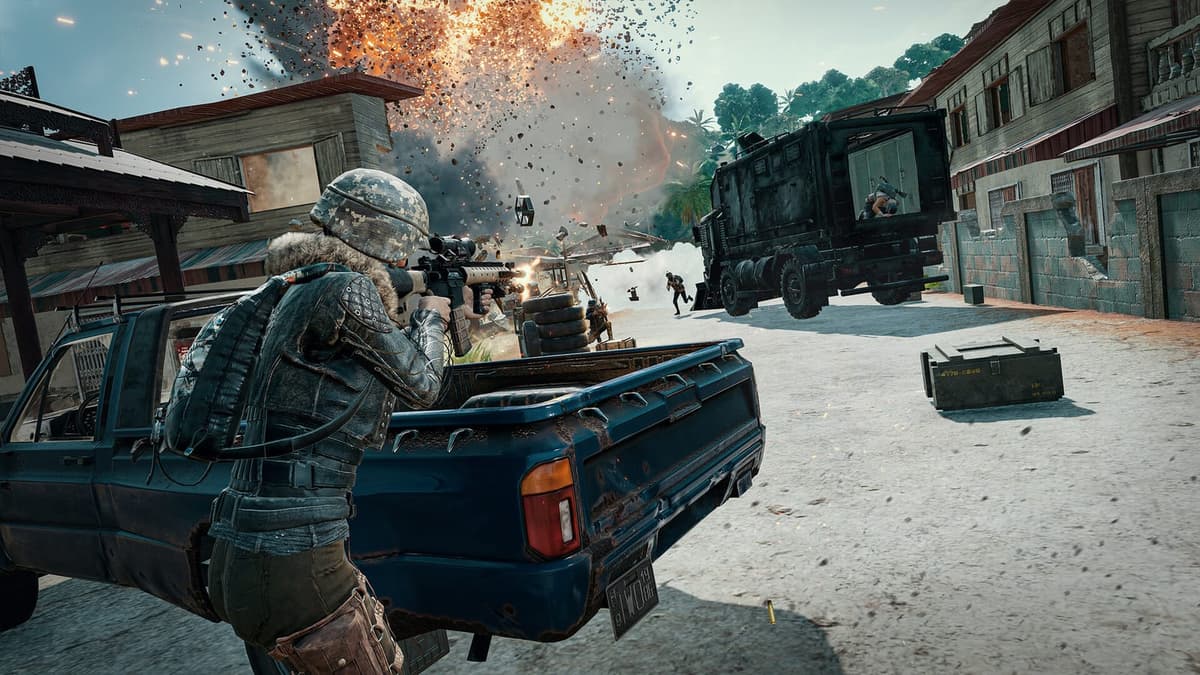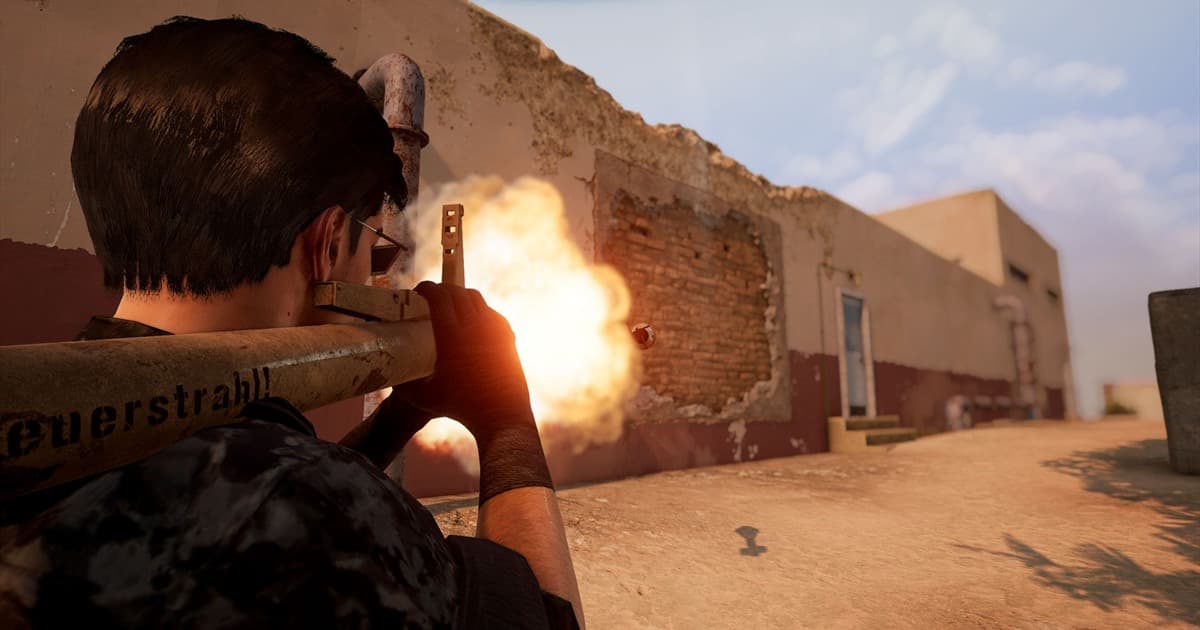
Một trận PUBG thường dài và hình ảnh thay đổi liên tục giữa cây cỏ, xe cộ và khói, nên dung lượng bản quay tăng rất nhanh. Nếu hạ chất lượng tùy tiện, kẻ địch ở xa và cảnh ngắm bắn sẽ bị nhòe; nếu đặt bitrate quá cao, SSD có thể đầy chỉ sau vài trận. Cách an toàn nhất là ước tính dung lượng trước rồi điều chỉnh bằng một tệp quay thử thực tế. Bản thân việc cài game chỉ cần 40 GB (tối thiểu) đến 50 GB (khuyến nghị) chỗ trống theo ghi chú chính thức của Steam (bảng ngay bên dưới), còn bảng cấu hình đầy đủ gồm CPU, GPU nằm trong cấu hình tối thiểu và khuyến nghị của PUBG. Bài này nói về phần chất chồng lên trên đó: các bản quay, cách ước tính dung lượng và cách giảm bớt.
Dung lượng cần trống trước khi quay: 40–50 GB cài game, cộng thêm bản quay
Bản PC (Steam) của PUBG ghi trong yêu cầu hệ thống trên trang Steam Store là 'Lưu trữ: 40 GB chỗ trống khả dụng' (Tối thiểu) và '50 GB chỗ trống khả dụng' (Khuyến nghị) (kiểm tra ngày 14/9/2026). Đây là chỗ trống cần có lúc cài đặt, không phải dung lượng game chiếm sau khi cài, và có thể thay đổi theo bản cập nhật nên hãy xem lại đúng trang đó. Bảng cấu hình đầy đủ gồm CPU, GPU, RAM và cách xem dung lượng thực tế trong thẻ Lưu trữ của Steam có trong cấu hình PUBG và cách giải phóng ổ đĩa.
| Mục | Chỗ trống | Ghi chú |
|---|---|---|
| Tối thiểu | 40 GB chỗ trống khả dụng | Ghi chính thức trên Steam Store (kiểm tra 14/9/2026) |
| Khuyến nghị | 50 GB chỗ trống khả dụng | Ghi chính thức trên Steam Store; tài liệu hỗ trợ PUBG nêu cấu hình khuyến nghị nhắm tới 144 fps trong hầu hết tình huống |
| Dung lượng thực tế sau khi cài | Không có số liệu chính thức | Xem trong Steam → 'Cài đặt' → thẻ 'Lưu trữ' |
| Mỗi giờ quay thêm | Khoảng 5,5 GB (video 12 Mbps + âm thanh 0,16 Mbps) | Tự tính theo công thức bên dưới, thay đổi theo bitrate |
Khi PUBG hết chỗ trên ổ đĩa: chuyển ổ, dọn dẹp, tách ổ quay
- 1Chuyển game sang ổ khác mà không cài lại — Tạo thư mục thư viện Steam trên ổ đích trước ('Cài đặt' → thẻ 'Lưu trữ' → nút '+' ở trên cùng). Sau đó chọn ổ đang chứa PUBG, tích vào game và bấm 'Dời đi'; Steam sẽ chuyển tệp mà không cần tải lại. Trang trợ giúp của Steam cũng lưu ý không nên cài chính Steam lên ổ cứng rời để tránh các vấn đề hiệu năng có thể xảy ra.
- 2Xem dung lượng thực tế rồi dọn dẹp — Trong 'Cài đặt' → thẻ 'Lưu trữ', xem PUBG thực sự chiếm bao nhiêu và mỗi ổ còn trống bao nhiêu. Sau đó xóa những replay đã xem trong danh sách replay của game và dọn các bản quay toàn trận đã xem lại xong.
- 3Để bản quay ở ổ khác với ổ chứa game — Trỏ thư mục lưu của phần mềm quay (với OBS là Recording Path trong thẻ Output của Settings) sang ổ khác với ổ cài PUBG. Bản quay tăng theo từng GB mỗi giờ, nên cách này giữ cho ổ game và ổ Windows không bị lấn.
Cách xử lý replay có trong hướng dẫn replay và death cam PUBG, còn thư mục thực tế chứa file replay được mô tả trong vị trí file replay PUBG.
Hãy để ý biến số thật sự nằm ở đâu. Cài đặt dừng ở 50 GB, nhưng bản quay cứ thêm khoảng 5,5 GB mỗi giờ. Bạn không cần giữ mọi trận đầy đủ; chỉ giữ lại các pha hạ gục và Chicken Dinner là phần lớn vấn đề dung lượng tự biến mất. DOR nhận diện PUBG, tự động quay trọn trận và tự cắt các pha hạ gục thành clip lưu vào thư viện trong ứng dụng, nên xóa bản gốc và chỉ giữ clip trở thành thói quen mặc định. Chi tiết nằm ở phần DOR bên dưới và trong so sánh phần mềm cắt clip PUBG. Nhưng trước hết, hãy tính xem bản quay chất đầy nhanh đến mức nào.
Tính dung lượng quay PUBG theo bitrate
Đây là giá trị gần đúng theo GB thập phân, tính từ tổng bitrate của video và âm thanh. Kết quả thực tế có thể khác do bitrate biến thiên, dữ liệu phụ của container và độ phức tạp của cảnh.
Cách tính là đổi Mbps sang MB mỗi giây rồi nhân với 3.600 giây. Ví dụ, video 12 Mbps cộng với âm thanh 160 Kbps (0,16 Mbps) cho tổng 12,16 Mbps; 12,16 × 0,45 tương đương khoảng 5,47 GB. Con số trong File Explorer có thể hơi khác vì GB và GiB là hai cách quy đổi khác nhau.
| Tổng bitrate | Dung lượng ước tính trong 30 phút | Dung lượng ước tính trong 1 giờ | Dung lượng ước tính trong 5 giờ |
|---|---|---|---|
| 8 Mbps | Khoảng 1,8 GB | Khoảng 3,6 GB | Khoảng 18 GB |
| 12 Mbps | Khoảng 2,7 GB | Khoảng 5,4 GB | Khoảng 27 GB |
| 20 Mbps | Khoảng 4,5 GB | Khoảng 9 GB | Khoảng 45 GB |
| 40 Mbps | Khoảng 9 GB | Khoảng 18 GB | Khoảng 90 GB |
Chỉ tăng bitrate có làm video PUBG đẹp hơn không?
Bitrate quá thấp sẽ tạo nhiễu khối ở cảnh khói, cỏ dày hoặc khi xoay camera nhanh. Tuy nhiên, sau một ngưỡng nhất định, tăng bitrate không còn cải thiện chất lượng theo tỷ lệ tương ứng. Kết quả còn phụ thuộc vào độ phân giải, tốc độ khung hình, codec H.264·HEVC·AV1, preset của bộ mã hóa và độ phức tạp của cảnh. Nếu quay theo chế độ ưu tiên chất lượng, bitrate sẽ thay đổi theo nội dung nên dung lượng mỗi trận cũng khác nhau.
- Bắt đầu với 1080p 60fps và kiểm tra xem kẻ địch ở xa cùng kill feed có còn đọc được hay không.
- Đưa cảnh lái xe tốc độ cao, giao tranh trong khói và khu vực nhiều cây cỏ vào đoạn thử.
- Nếu định đăng lên mạng, hãy xem cả bản đã bị nền tảng nén lại rồi mới điều chỉnh thiết lập gốc.
- Dùng màn hình 4K không có nghĩa là bạn bắt buộc phải quay ở 4K. Hãy cân nhắc thiết bị xem và mục đích dựng video trước.
Thứ tự điều chỉnh để giảm dung lượng bản quay PUBG
- 1Giảm mức bitrate cao không cần thiết — Quay cùng một cảnh trong 30 giây ở mỗi mức rồi so sánh dung lượng và độ vỡ hình ở cây cỏ, khói.
- 2Điều chỉnh tốc độ khung hình theo mục đích của bạn — Nếu cần chuyển động mượt để dựng giao tranh, ưu tiên 60fps; nếu chỉ xem lại và muốn tiết kiệm chỗ, hãy thử cả 30fps.
- 3Thử codec có hiệu quả nén cao — Nếu máy hỗ trợ HEVC hoặc AV1, bạn có thể giảm dung lượng ở cùng mục tiêu chất lượng, nhưng phải kiểm tra trước khả năng tương thích với phần mềm dựng và thiết bị phát.
- 4Tách bản quay toàn trận khỏi clip — Sau khi xem lại, xóa bản quay toàn trận theo tiêu chí lưu trữ và chỉ giữ các pha Chicken Dinner hoặc clutch thành clip riêng.
- 5Lập lịch dọn tệp định kỳ — Mỗi tuần hoặc khi ổ đĩa chạm ngưỡng dung lượng, hãy phân loại bản gốc, bản đã dựng và tệp đã đăng tải.
Quản lý dung lượng khi quay PUBG bằng OBS
Trong OBS, vào Settings → Output → Recording để xem bộ mã hóa cùng thiết lập chất lượng hoặc bitrate; vào Settings → Video để kiểm tra độ phân giải đầu ra và FPS. Thay vì bê nguyên giá trị CBR dùng cho livestream sang quay video, hãy thử chế độ ưu tiên chất lượng phù hợp với mục đích lưu trữ. Giao diện và tùy chọn có thể khác theo phiên bản OBS và chế độ đầu ra, vì vậy hãy dựa vào phần mô tả trên màn hình hiện tại.
| Thiết lập OBS | Ảnh hưởng đến dung lượng | Tiêu chí kiểm tra |
|---|---|---|
| Độ phân giải đầu ra | Nhiều pixel hơn có nghĩa là cần nhiều dữ liệu hơn | Độ phân giải tối thiểu để nhìn rõ đối thủ ở xa và giao diện |
| FPS | 60fps lưu được nhiều khung hình hơn 30fps | Độ mượt của giao tranh và mục đích xem lại |
| Bitrate hoặc chất lượng | Giá trị càng cao thì tệp thường càng lớn | Nhiễu nén ở cảnh khói và cây cỏ |
| Codec | Hiệu quả nén và độ tương thích | Khả năng hỗ trợ của GPU, phần mềm dựng và thiết bị phát |
| Track âm thanh | Tăng theo số track và bitrate âm thanh | Có cần dựng riêng tiếng game và micrô hay không |
Quản lý clip DOR cùng bản quay toàn trận
Hãy giữ bản quay OBS đầy đủ cho những trận cần phân tích toàn bộ diễn biến, còn các khoảnh khắc ngắn để xem lại hoặc chia sẻ thì lưu trong thư viện clip như DOR. Cách này giảm gánh nặng phải giữ nguyên bản của mọi trận trong thời gian dài. Tuy vậy, đừng xóa bản gốc chỉ vì clip đã được tạo; trước tiên hãy phát thử để kiểm tra điểm đầu, điểm cuối, âm thanh và hình ảnh của clip PUBG.
- Thư mục bản gốc: Các trận đầy đủ chưa xem lại hoặc chưa dựng
- Thư mục hoặc thư viện clip: Những cảnh cần giữ như Chicken Dinner, hạ gục tầm xa hay pha xử lý bằng xe
- Thư mục bản dựng: Tệp cuối cùng đã xuất kèm phụ đề và nhạc
- Bản sao lưu: Giải đấu, scrim và kỷ niệm với bạn bè không thể quay lại
- Thư mục chờ xóa: Nơi giữ tạm để kiểm tra thêm một lần trước khi xóa hẳn
Đặt tiêu chí dọn dung lượng lưu trữ PUBG
An toàn hơn là dọn theo trạng thái sử dụng thay vì xóa hàng loạt từ tệp cũ nhất. Hãy xóa trước các tệp render trung gian đã đăng và sao lưu; dọn bản quay những trận thông thường sau khi xem lại; còn giải đấu hoặc khoảnh khắc không thể tái tạo thì sao chép sang ổ khác. Đưa ngày, chế độ, bản đồ và kết quả vào tên tệp sẽ giúp bạn nhận ra tệp cần xóa mà không phải mở từng video.