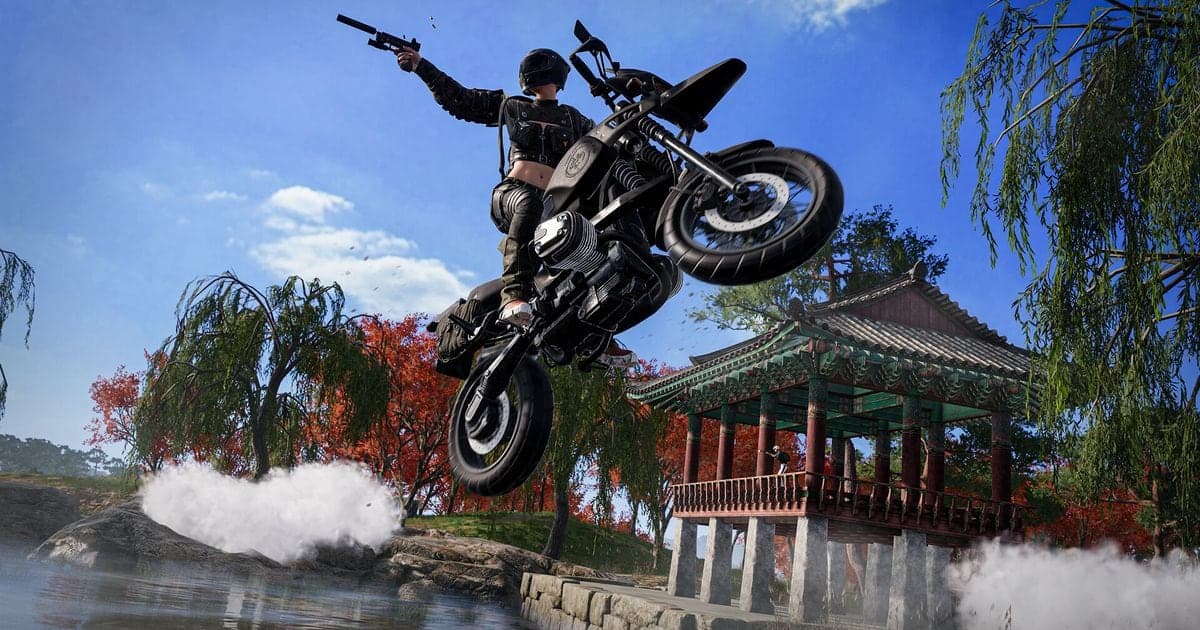
Thắng trận Top 1 mà thứ duy nhất còn lại là một tấm ảnh chụp màn hình — nỗi tiếc này người chơi PUBG nào cũng từng gặp. Battle royale là thể loại khó ghi hình thủ công nhất: một trận kéo dài 20–30 phút, kill có thể đến ngay sau khi nhảy dù hoặc tận vòng bo cuối. Không thói quen bấm phím nào theo kịp tất cả. Bài viết này chỉ rõ giới hạn của death cam, chế độ theo dõi và replay trong PUBG, sau đó hướng dẫn thiết lập để mọi trận tự ghi trọn vẹn, mỗi kill tự thành clip highlight, và cách quản lý đống file ghi hình sao cho gọn.
Death cam, theo dõi và replay không làm được gì?
PUBG có sẵn ba cách nhìn lại quá khứ: death cam chiếu vài giây góc nhìn của người hạ bạn ngay khi bạn gục; trong squad bạn theo dõi đồng đội còn sống; hết trận, chế độ replay dựng lại cả ván đấu với camera tự do và thanh thời gian. Nhưng cả ba đều là công cụ để xem, không phải để giữ. Death cam trôi qua trong vài giây. Replay không phải video hoàn chỉnh mà là dữ liệu trận đấu gắn với đúng phiên bản game lúc đó: chỉ phát được trong client, và replay cũ thường không mở được nữa sau bản vá. Cách điều khiển replay và mẹo xem lại có trong hướng dẫn replay PUBG. Muốn có file video thật, máy phải đang ghi hình ngay trong lúc trận diễn ra — không có cách nào xuất lại sau.
Thiết lập quay PUBG không cần bấm nút
- 1Cài ứng dụng miễn phí — DOR là ứng dụng desktop miễn phí cho Windows. Tải bộ cài, chạy một lần là xong phần chuẩn bị.
- 2Mở PUBG — nhận diện tự động — DOR tự nhận ra game khi bạn vào trận. Không có nút ghi hình, không cần nhớ phím tắt nào.
- 3Chơi như bình thường, kill tự thành clip — Cả trận được lưu thành một bản ghi trọn vẹn, mỗi kill được tách thành clip riêng ngay lúc đó. Trận càng nhiều giao tranh, clip càng nhiều.
- 4Xem lại pha chết bằng bản ghi trọn trận — Death cam chỉ có vài giây; với bản ghi đầy đủ, bạn tua về trước lúc giao tranh và xem lại từ chính góc nhìn của mình.
- 5Cắt gọn rồi chia sẻ bằng link dor.gg — Cắt đầu đuôi clip trong trình chỉnh sửa trên trình duyệt rồi gửi link dor.gg — người nhận mở được ngay trên trình duyệt điện thoại.
Muốn giữ gì — công cụ trong game so với ghi tự động
| Bạn muốn giữ | Với tính năng trong game | Với bản ghi trọn trận tự động |
|---|---|---|
| Lý do bạn chết | Death cam chiếu vài giây góc nhìn đối thủ | Tua lại cả pha giao tranh từ góc nhìn của bạn |
| Xem lại cả trận | Replay làm được nhưng thường hỏng sau bản vá | File video thật, mở lúc nào cũng phát như cũ |
| Bộ sưu tập kill | Phải tự lần tìm trên thanh thời gian replay | Mỗi kill đã là một clip riêng sẵn |
| Khoảnh khắc Top 1 | Replay thường hỏng sau bản vá | Vòng bo cuối nằm nguyên trong bản ghi |
| Gửi cho bạn bè | Không đưa được ra ngoài client | Một link dor.gg, xem ngay trên trình duyệt điện thoại |
Danh sách quản lý file ghi hình PUBG
- Sau trận đầu tiên, mở thư viện kiểm tra xem bản ghi trọn trận và các clip kill đã được lưu đủ chưa.
- Trận PUBG dài nên file trọn trận không hề nhỏ — để mắt đến dung lượng trống của ổ đĩa chứa bản ghi.
- Xem lại xong thì dọn bản ghi trọn trận, chỉ giữ những khoảnh khắc đáng nhớ dưới dạng clip cho nhẹ ổ.
- Chia sẻ bằng link dor.gg thay vì gửi file; thử gửi cho chính mình một link và mở bằng trình duyệt điện thoại.
- Replay là dữ liệu riêng của client, không phải video. Trận cũ nào còn quan trọng, hãy ghi lại màn phát của nó trước khi bản vá khiến replay không mở được.
Phần việc DOR đảm nhận
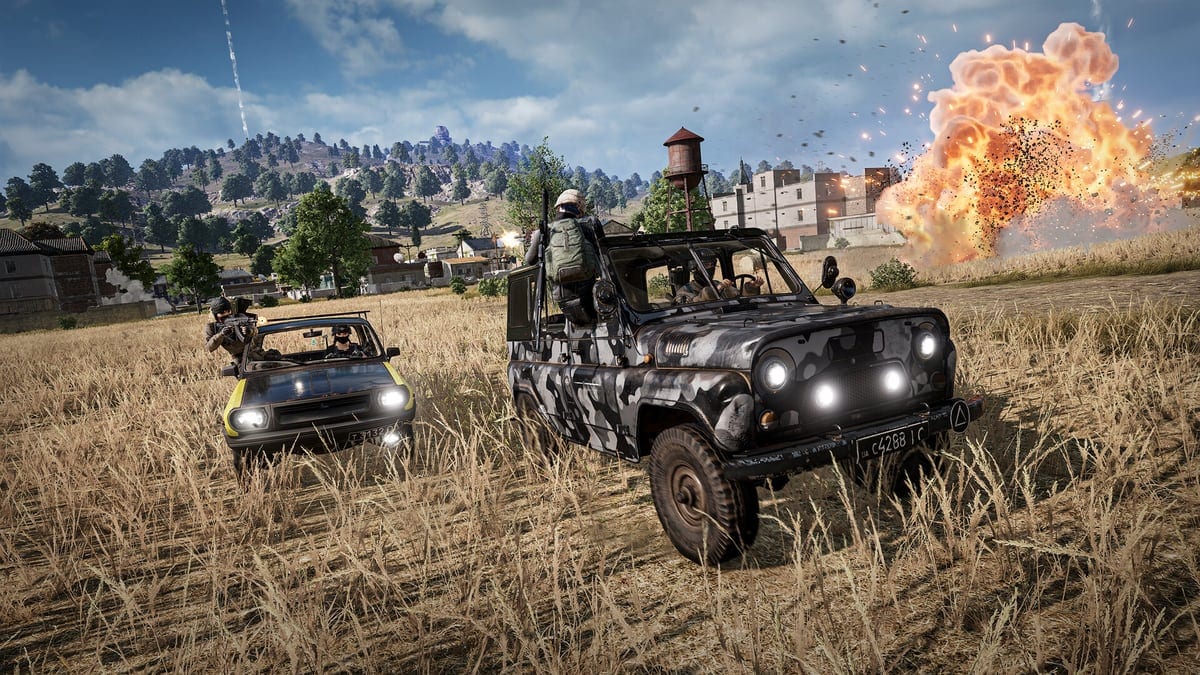
DOR miễn phí, tự nhận diện PUBG rồi ghi trọn trận trong khi tách kill và các khoảnh khắc highlight thành clip riêng. Mã hóa mặc định dùng NVENC bằng phần cứng GPU nên game gần như không bị nặng thêm; bản ghi trọn trận nằm trong thư viện để mở lại bất cứ lúc nào. Nếu bật ghi hình xong thấy khung hình chập chờn, hãy lần theo các bước trong cách xử lý tụt FPS khi ghi hình. Khi bản ghi tích lũy ngày càng nhiều, cách quản lý dung lượng lưu trữ được hướng dẫn chi tiết trong quản lý dung lượng ghi hình PUBG.
Đối chiếu tài liệu chính thức
Hệ thống phím điều khiển của chế độ replay được liệt kê trong tài liệu hỗ trợ chính thức của PUBG: danh sách phím tắt chế độ replay — camera tự do, bật tắt thanh thời gian, chỉnh tốc độ phát và nhiều mục khác. Đáng chú ý là toàn bộ danh sách chỉ phục vụ việc xem, không có mục nào để xuất video. Vì vậy hãy phân vai: replay để xem lại, còn khoảnh khắc muốn giữ thì giao cho trình ghi thời gian thực.