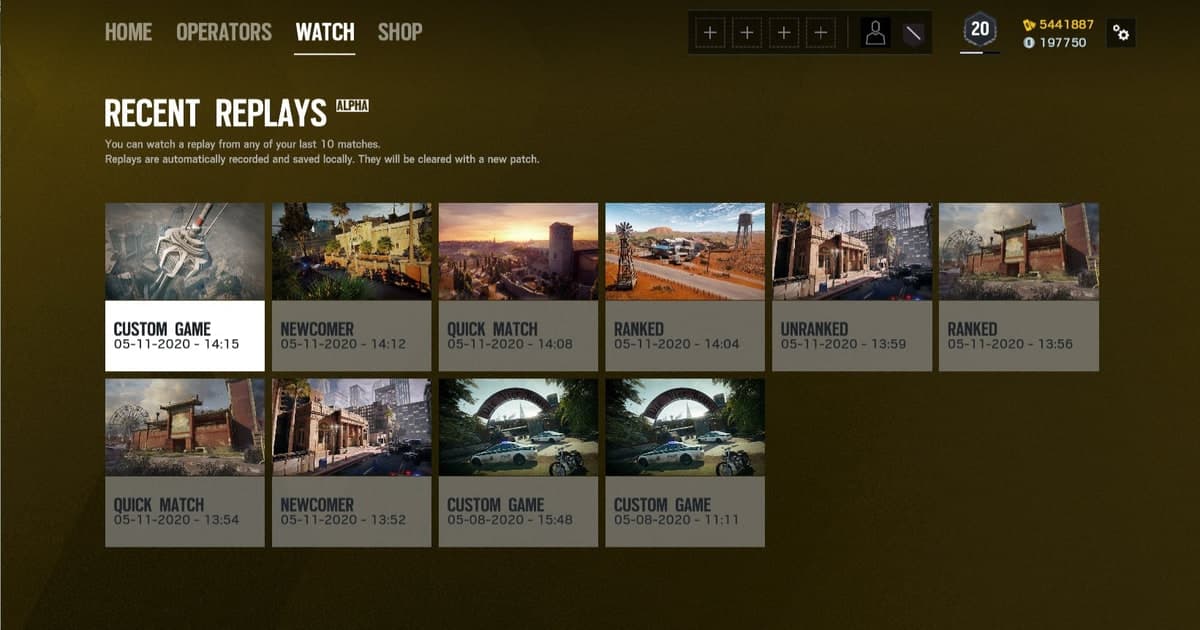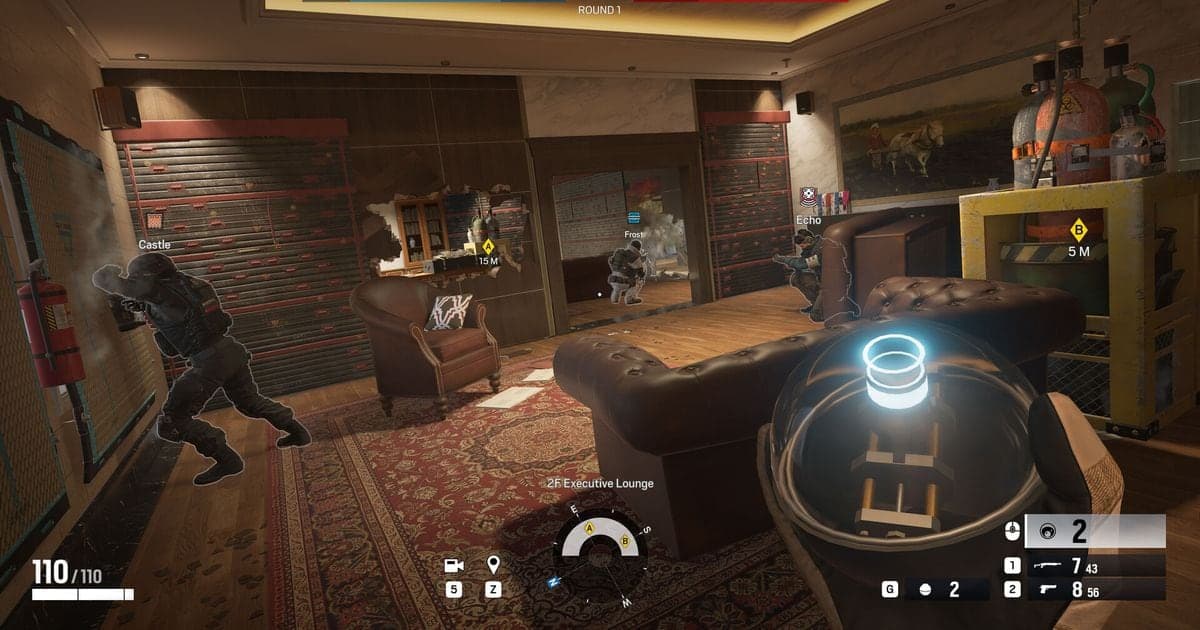
Ba mục quan trọng nhất khi chỉnh độ nhạy Rainbow Six Siege trên PC là DPI của chuột, Mouse Sensitivity Horizontal và Vertical (1-100, mặc định 50), và Mouse ADS Sensitivity (mặc định 50). Hãy cố định DPI trước, giữ tích DPI nhân giá trị thanh trượt không đổi mỗi khi thay một trong hai, và bắt đầu ADS ở chế độ Standard với 50. Bài này dựa trên các bài đăng chính thức của Ubisoft, kiểm tra ngày 6/10/2026; các bài của nhà phát triển trong số đó được đăng năm 2019 và 2020 nên bạn cần xác nhận tên menu hiện tại ngay trong game. Nếu bạn đang chuyển con số từ một game bắn súng khác, hãy đọc hướng dẫn quy đổi độ nhạy và DPI.
Kết luận ngắn: cố định gì trước, giữ nguyên gì
Hãy làm theo thứ tự này: cố định DPI, chọn Horizontal và Vertical, để ADS ở Standard 50, rồi mới cân nhắc Advanced. Nếu sau này đổi DPI, hãy tính lại thanh trượt ngay trong ngày để quãng đường tay di chuyển không đổi. Khi mang con số từ game bắn súng khác sang, bạn có thể dùng ý tưởng phép nhân trong hướng dẫn quy đổi ở trên và so sánh cách một game khác xử lý trong cài đặt độ nhạy CS2. Ubisoft không công bố bảng quy đổi giữa các game hay bảng khoảng cách xoay theo DPI cho Siege, nên con số mang sang chỉ là điểm xuất phát và bạn cần tự đo để xác nhận. Bài này cố ý không dùng thông số của tuyển thủ hay cộng đồng.
Cách tự đặt độ nhạy cho mình
- 1Cố định DPI của chuột — Chọn một mức DPI trong phần mềm của hãng chuột và tạm thời đừng đổi nữa. Tài liệu chính thức không cho thấy tùy chọn DPI trong game, nên DPI ở đây chỉ là giá trị phía chuột. Khi DPI đã cố định, mọi thay đổi ở thanh trượt là thứ duy nhất làm tốc độ thay đổi.
- 2Nhập Horizontal và Vertical — Mở biểu tượng bánh răng ở menu chính, vào Options rồi tìm các mục độ nhạy chuột. Hãy xác nhận vị trí chính xác trong game; Mouse Sensitivity Horizontal và Vertical đều chạy từ 1 đến 100 với mặc định 50. Hãy bắt đầu ở 50 để làm quen, hoặc nhập giá trị bạn đã tính từ game trước. Mỗi thanh trượt tác động lên một trục riêng, nên nếu muốn hai trục có cùng tỉ lệ tốc độ thì nhập cùng một số.
- 3Giữ tích DPI nhân thanh trượt không đổi — Theo bài của nhà phát triển Ubisoft ngày 18/4/2019, đầu vào hipfire được nhân với 0.02 nhân giá trị thanh trượt. Vì vậy 50 cho hệ số 1.0, 25 cho 0.5 và 100 cho 2.0. Do đó nếu DPI x thanh trượt không đổi thì tốc độ không đổi. Ví dụ 800 x 50 = 40000 nên DPI 1600 cần 25, DPI 1000 cần 40 và DPI 400 cần 100. Vì thanh trượt dừng ở 100, DPI thấp hơn 400 không thể tạo lại tốc độ đó. Đây là các giá trị tính từ công thức đã công bố, và tài liệu chính thức mới nhất chưa xác nhận 0.02 còn đúng hôm nay, nên hãy kiểm chứng bằng cách đo ở bước cuối.
- 4Bắt đầu ADS ở Standard 50 — Nút Mouse ADS Sensitivity ở tab Controls có hai chế độ là Standard và Advanced. Theo dev blog Y5S3 của Ubisoft đăng ngày 18/8/2020, chế độ Standard áp dụng một thanh trượt từ 1 đến 100 cho mọi ống ngắm, với mặc định là 50. Ubisoft cho biết hồ sơ cũ được chuyển đổi tự động, nhưng để nhận được độ nhất quán đã cải thiện, bạn nên đặt lại độ nhạy ADS về mặc định. Nếu chỉ một độ phóng đại thấy sai, hãy dùng Advanced để chỉnh riêng từ 1.0x đến 3.0x. Trong công thức ở bài của nhà phát triển năm 2019, đầu vào ADS bằng đầu vào hipfire nhân với một hệ số ADS, nên giữ tích DPI x thanh trượt của hipfire không đổi thì mốc ADS cũng được giữ theo. Tuy nhiên Y5S3 sau đó đã thay đổi cách xử lý ống ngắm, và cách quy đổi thanh trượt ADS theo DPI chưa được công bố, nên sau mỗi lần đổi DPI hãy tự kiểm tra lại ADS.
- 5Tinh chỉnh bằng thước — Cách chỉnh chính xác mà Ubisoft mô tả là dùng thước đo quãng đường chuột thật. Đánh dấu điểm xuất phát, xoay đủ 360 độ trong game rồi đo xem chuột đã di chuyển bao xa. Vì tốc độ tỉ lệ với thanh trượt, thanh trượt mới = thanh trượt hiện tại x khoảng cách đo được / khoảng cách mục tiêu. Công thức này là phép tính riêng của tôi từ việc tốc độ tỉ lệ với thanh trượt, không phải ví dụ tính toán của Ubisoft, nên hãy đo lại sau mỗi lần đổi để xác nhận quãng đường đã tiến gần mục tiêu. Ví dụ thanh trượt 25 cho 40 cm và mục tiêu là 32 cm thì 25 x 40 / 32 = 31.25, hãy thử giá trị quanh 31 rồi đo lại. Khoảng cách mục tiêu do bạn tự chọn; bài này không đề xuất con số nào.
Các tùy chọn trong game và chức năng
| Tùy chọn (tên tiếng Anh) | Chức năng và phạm vi | Nơi kiểm tra |
|---|---|---|
| Mouse Sensitivity Horizontal (Yaw) | Tốc độ xoay khi bạn di chuột sang trái và phải. Phạm vi 1-100, mặc định 50. | Các mục độ nhạy chuột trong Options (hãy xác nhận vị trí chính xác trong game) |
| Mouse Sensitivity Vertical (Pitch) | Tốc độ nhìn lên xuống khi bạn di chuột tới và lui. Phạm vi 1-100, mặc định 50. | Cùng các mục độ nhạy chuột với Horizontal |
| Mouse ADS Sensitivity: Standard | Một thanh trượt dùng chung cho mọi ống ngắm. Phạm vi 1-100, mặc định 50. | Options > tab Controls > nút Mouse ADS Sensitivity |
| Mouse ADS Sensitivity: Advanced | Thanh trượt riêng cho 1.0x (red dot, holo, reflex), 1.5x, 2.0x, 2.5x và 3.0x. | Chọn chế độ ngay trong cùng nút đó |
| Nút Default | Khôi phục giá trị ADS mặc định. Hãy kiểm tra trong game xem nút này hiện ra khi nào. | Màn hình chỉnh độ nhạy ADS |
| DPI của chuột | Thiết lập độ nhạy của chính con chuột. Tài liệu chính thức không xác nhận tùy chọn DPI trong game. | Phần mềm của hãng chuột |
Kiểm tra trước khi lưu
- Các thiết lập này dành cho PC (Windows). Tay cầm dùng Controller ADS Sensitivity, bài này không đề cập.
- Nếu đã đổi DPI, tôi đã tính lại Horizontal và Vertical ngay trong ngày.
- Các giá trị thanh trượt đã tính nằm trong phạm vi 1-100.
- Tôi đã đặt lại độ nhạy ADS về mặc định và bắt đầu từ Standard 50.
- Tôi chỉ đổi một mục mỗi lần và so sánh trong cùng điều kiện luyện tập.
- Khi tên menu khác với bài này, tôi ưu tiên tên hiển thị trong game.
Ghi hình trận trước và sau khi đổi độ nhạy
Như trang Rainbow Six Siege cho thấy, DOR hỗ trợ game này bằng tính năng tự động ghi toàn bộ trận và lưu thành mp4, chứ không có clip nổi bật tự động cho các pha hạ gục. Hãy ghi một trận trước khi đổi độ nhạy và một trận sau đó, rồi phát lại cả hai trong thư viện của ứng dụng để so xem màn hình lia đi bao xa mỗi lần bạn ngắm. DOR không làm độ nhạy hay khả năng ngắm của bạn tốt hơn; nó chỉ cho bạn đoạn ghi hình để so sánh. Với khoảnh khắc muốn giữ lại, hãy cắt bằng công cụ cắt đoạn trong thư viện hoặc DOR Studio rồi chia sẻ bằng liên kết dor.gg. Nếu dùng card đồ họa NVIDIA, mã hóa phần cứng NVENC là mặc định, và âm thanh game cùng micro được ghi chung, nên những gì bạn nói vào micro khi chỉnh cài đặt cũng nằm trong bản ghi. Các bước ghi hình nằm trong hướng dẫn ghi clip Rainbow Six Siege.
Nguồn chính thức (kiểm tra ngày 6/10/2026)
Đường dẫn menu và nút độ nhạy ADS lấy từ bài trợ giúp của Ubisoft về chỉnh độ nhạy ADS. Phạm vi thanh trượt và công thức hipfire lấy từ bài FOV và độ nhạy đầu vào của Ubisoft. Hai chế độ Standard và Advanced lấy từ dev blog ống ngắm Y5S3 của Ubisoft. Hai trong số các trang này là bài của nhà phát triển đăng năm 2019 và 2020, tôi không xác nhận được ngày đăng của bài trợ giúp, và tính đến ngày 6/10/2026 cũng không tìm thấy tài liệu chính thức mới hơn về độ nhạy, nên hãy xác nhận tên menu và phạm vi hiện tại ngay trong game.