Nói kết luận trước, cốt lõi để quay game mượt ở 60fps có hai điều. Thứ nhất, cố định khung hình quay (FPS chung) ở 60. Thứ hai, chuyển việc mã hóa sang bộ mã hóa phần cứng GPU để phân bổ tải của tính toán game và tính toán quay sang các chip khác nhau. Chỉ cần đúng hai điều này thì quay 1080p 60fps chạy mượt không giật trên hầu hết các PC. Dưới đây tổng hợp các con số từng bước theo chuẩn OBS và giá trị khuyến nghị theo cấu hình.
Vì sao phải cố định FPS quay ở 60
Lý do nhiều người cảm thấy bản quay bị giật không phải ở khâu mã hóa mà là vì rớt khung hình ở khâu quay. Nếu FPS quay là 30 thì dù game chạy 144fps, kết quả vẫn bị cố định ở 30fps. Ngược lại nếu đặt FPS quay ở 60 thì bộ mã hóa ở khâu trên nhận và xử lý nhất quán 60 hình mỗi giây. Tức là điểm xuất phát của quay 60fps không phải cài đặt bộ mã hóa mà là cài đặt khung hình quay.
Thứ tự từng bước để cài đặt quay 60fps trong OBS
- Bước 1 - Vào Cài đặt > Video > đặt giá trị FPS chung thành 60. Nếu để 30 hay tự động thì tuyệt đối không ra được 60fps.
- Bước 2 - Trong Cài đặt > Video, đặt độ phân giải nền và độ phân giải đầu ra (đã chỉnh tỉ lệ) cùng bằng 1920x1080 để loại bỏ tải downscale.
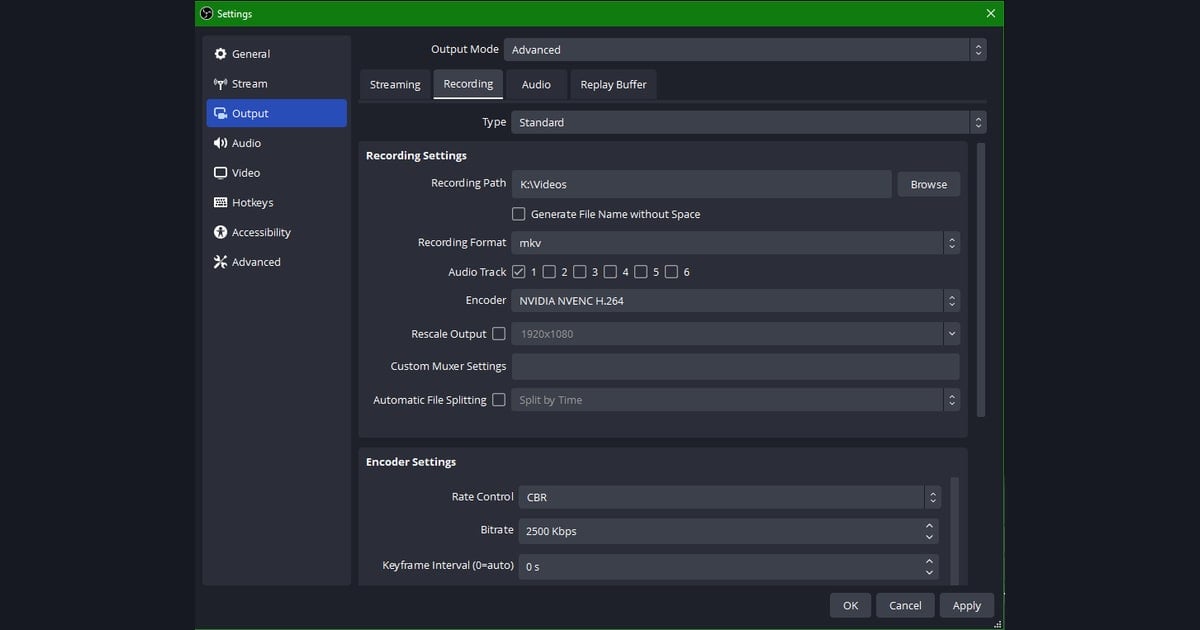
- Bước 3 - Vào Cài đặt > Đầu ra > đổi chế độ đầu ra thành nâng cao, rồi chuyển sang tab quay.
- Bước 4 - Chọn bộ mã hóa thành bộ mã hóa phần cứng GPU. NVIDIA là NVENC (HEVC/H.264), AMD là AMF, Intel là QuickSync.
- Bước 5 - Đặt kiểm soát tỉ lệ thành CQP hoặc CBR, và nâng bitrate lên 12000 đến 25000kbps theo chuẩn 1080p 60fps. Quay khác với phát trực tiếp ở chỗ không bị ràng buộc mạng nên nâng cao cũng được.
- Bước 6 - Ghi rõ khoảng cách keyframe là 2 giây. Nếu để 0 (tự động) thì việc tua trong phần mềm chỉnh sửa có thể chậm.
- Bước 7 - Đặt định dạng quay là mkv. Dù OBS bị tắt giữa lúc đang quay thì mkv vẫn sống tới khung hình cuối, sau đó cứ mux lại thành mp4 là được.
Kiểm soát tỉ lệ: CQP vs CBR
Nếu là quay cục bộ thì khuyến nghị CQP hơn CBR (bitrate cố định). CQP điều chỉnh bitrate linh hoạt theo độ phức tạp của màn hình nên chất lượng tốt hơn so với dung lượng. Theo chuẩn NVENC, để giá trị CQP ở 18 đến 20 thì cho ra kết quả gần như không mất mát. Nếu kiêm cả phát trực tiếp hoặc muốn gói dung lượng cho dễ dự đoán thì dùng CBR 15000 đến 20000kbps là được.
Ý nghĩa của việc phân bổ tải bộ mã hóa
Game dùng nhân render của GPU. Nhưng nếu quay bằng bộ mã hóa x264 (CPU) thì tải mã hóa dồn vào CPU khiến khung hình game tụt. Ngược lại, các bộ mã hóa phần cứng như NVENC, AMF, QuickSync dùng chip mã hóa chuyên dụng riêng bên trong GPU nên hầu như không can thiệp với nhân render. Kết quả là game cứ chạy phần game, quay cứ chạy phần quay. Cài đặt cảm nhận rõ nhất trong quay 60fps chính là lựa chọn bộ mã hóa này.
Cài đặt quay 60fps khuyến nghị theo cấu hình
Tùy cấu hình PC mà tổ hợp xuất 60fps không gặp trở ngại sẽ khác nhau. Hãy dựa vào bảng dưới đây để chọn bộ mã hóa và bitrate phù hợp với GPU của bạn.
- Phổ thông (hạng GTX 1650 / RX 6500) - 1080p 60fps, NVENC hoặc AMF, CBR 12000kbps, keyframe 2 giây. Gói độ phân giải ở 1080p là cốt lõi của sự ổn định.
- Tầm trung (hạng RTX 3060 / RX 6600) - 1080p 60fps, NVENC HEVC, CQP 19 hoặc CBR 18000kbps, keyframe 2 giây. 1440p 60fps cũng không gặp trở ngại.
- Cao cấp (RTX 4070 trở lên / RX 7800 trở lên) - 1440p đến 4K 60fps, NVENC HEVC, CQP 18 hoặc CBR 25000 đến 40000kbps, keyframe 2 giây. Với 4K thì nâng bitrate cao hơn cũng được.
- Laptop (chủ yếu card tích hợp) - 1080p 60fps, QuickSync, CBR 10000kbps. Nếu nóng quá thì hạ độ phân giải xuống 720p 60fps để ưu tiên giữ khung hình.
Phần thay đổi theo từng game
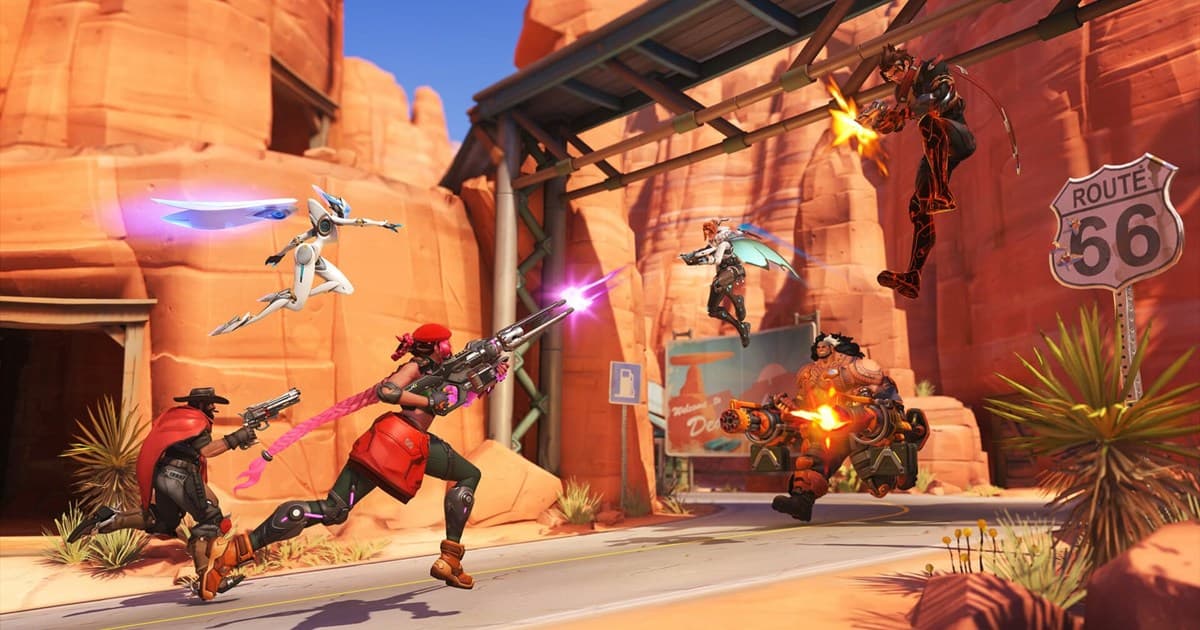
Game càng chuyển cảnh nhanh như thể loại FPS thì 60fps và bitrate đủ càng quan trọng. Ví dụ, Valorant hay Counter-Strike vốn nhiều pha đấu aim nhanh nếu quay ở 30fps thì chuyển động chuột ở khoảnh khắc clutch sẽ trông nhòe nhoẹt. Overwatch vốn hay giao tranh cũng vậy, ở 60fps thì hiệu ứng ultimate và thay đổi vị trí của kẻ địch sẽ được giữ lại rõ ràng. Những game kiểu này thì nâng bitrate cao hơn một bậc so với giá trị khuyến nghị trong bảng sẽ an toàn hơn.
Quay bằng DOR thì đơn giản hơn
Các bước cho đến giờ là câu chuyện khi tự thiết lập OBS. DOR mặc định đã tối ưu khung hình quay nên hầu như không cần cài đặt thêm để quay 60fps. Dù người dùng không tự chỉnh từng mục như phân bổ tải bộ mã hóa, keyframe, bitrate, thì chỉ cần để nguyên trạng thái đang chạy game và nhấn nút quay là lưu được kết quả 60fps mượt mà. Khác biệt là thay vì loay hoay trong màn hình cài đặt thì bạn có thể lưu ngay video lối chơi.

Điểm cần kiểm tra sau khi quay
- Nhấp chuột phải vào tập tin kết quả trong trình phát để xem thuộc tính và kiểm tra khung hình có thực sự được ghi ở 60fps không.
- Nếu khung hình không đạt 60 thì kiểm tra lại xem FPS quay đã cố định ở 60 chưa, bộ mã hóa đã bắt là phần cứng chưa.
- Nếu màn hình nhòe thì nâng bitrate hoặc hạ giá trị CQP về phía 18. Số càng nhỏ thì chất lượng càng tốt.