
Nói kết luận trước, cách chắc chắn nhất để giữ lại combo ultimate trong Marvel Rivals là bật sẵn công cụ tự động ghi lại toàn bộ trận đấu.
Tính năng highlight trong game cũng dùng được, nhưng vì combo kết thúc trong chớp mắt ở thể loại hero shooter, rất khó lần nào cũng canh đúng thời điểm bấm phím tắt bằng tay. Bài viết này tổng hợp từng bước từ tính năng có sẵn của game đến tự động ghi hình.
Lý do highlight Marvel Rivals khó nhằn
Marvel Rivals là game mà nhiều ultimate chồng lên nhau trong 1 đến 2 giây và giao tranh kết thúc. Khi ultimate nổ của Invisible Woman, đòn diện rộng của Iron Man, ultimate liên kết của support cùng nổ một lúc thì màn hình rực rỡ, nhưng đến khi muốn xem lại thì thường đã chuyển sang giao tranh tiếp theo rồi.
Dòng chảy này thì ai từng chơi Overwatch sẽ thấy quen. Cảnh quyết định dài lắm cũng chỉ vài giây, và việc có giữ lại được khoảnh khắc ngắn ngủi đó thành clip hay không sẽ quyết định chất lượng nội dung và việc xem lại.
Cách 1. Dùng tính năng highlight trong game
Marvel Rivals có tính năng highlight riêng. Khi có pha chơi ấn tượng trong trận, game tự động chụp lại cảnh gần đó và bạn có thể xem lại trong menu. Hãy kiểm tra theo trình tự sau.
- Nhấp vào biểu tượng hồ sơ ở góc trên phải menu chính.
- Vào menu Sự nghiệp (Career) và mở tab yêu thích hoặc highlight.
- Kiểm tra các highlight gần đây được tự động lưu (thường khoảng 5 cái).
- Nếu là PC, bạn có thể xem đường dẫn file video bên dưới tab highlight đã lưu.
Vị trí lưu thường là đường dẫn Marvel Rivals / Highlights trong thư mục Videos. Ví dụ nó được tạo theo dạng C:\Users\tên người dùng\Videos\Marvel Rivals\Highlights. Tìm file ở đây, mở bằng trình chỉnh sửa rồi cắt lấy đoạn cần dùng là được.
Cách 2. Ghi trực tiếp bằng phím tắt
Nếu dùng phím tắt clip tức thì của công cụ ghi hình bên ngoài, bạn có thể truy ngược lại và lưu cảnh vừa xảy ra. Thường nó tua ngược từ 15 giây đến vài phút trước để cắt, nên chỉ cần bấm một phím ngay sau khi combo nổ là khoảnh khắc đó được giữ lại.
Có điều cách này lần nào cũng phải động tay. Khi tập trung vào giao tranh tổng, đến lúc có cảnh hay lại dễ quên bấm phím tắt. Vì vậy nên dùng kèm với cách tự động ghi lại toàn bộ trận đấu.
Cách 3. Tự động ghi hình bằng DOR và lưu clip combo ultimate
Combo ultimate trong Marvel Rivals kết thúc trong chớp mắt, còn DOR tự động ghi lại toàn bộ trận nên chỉ cần nhấn F8 là 30 giây vừa qua được lưu thành clip. Nhấn sau khi combo kết thúc vẫn giữ nguyên khoảnh khắc đó, còn cảnh nào chưa kịp nhấn thì cắt từ bản ghi sau trận.
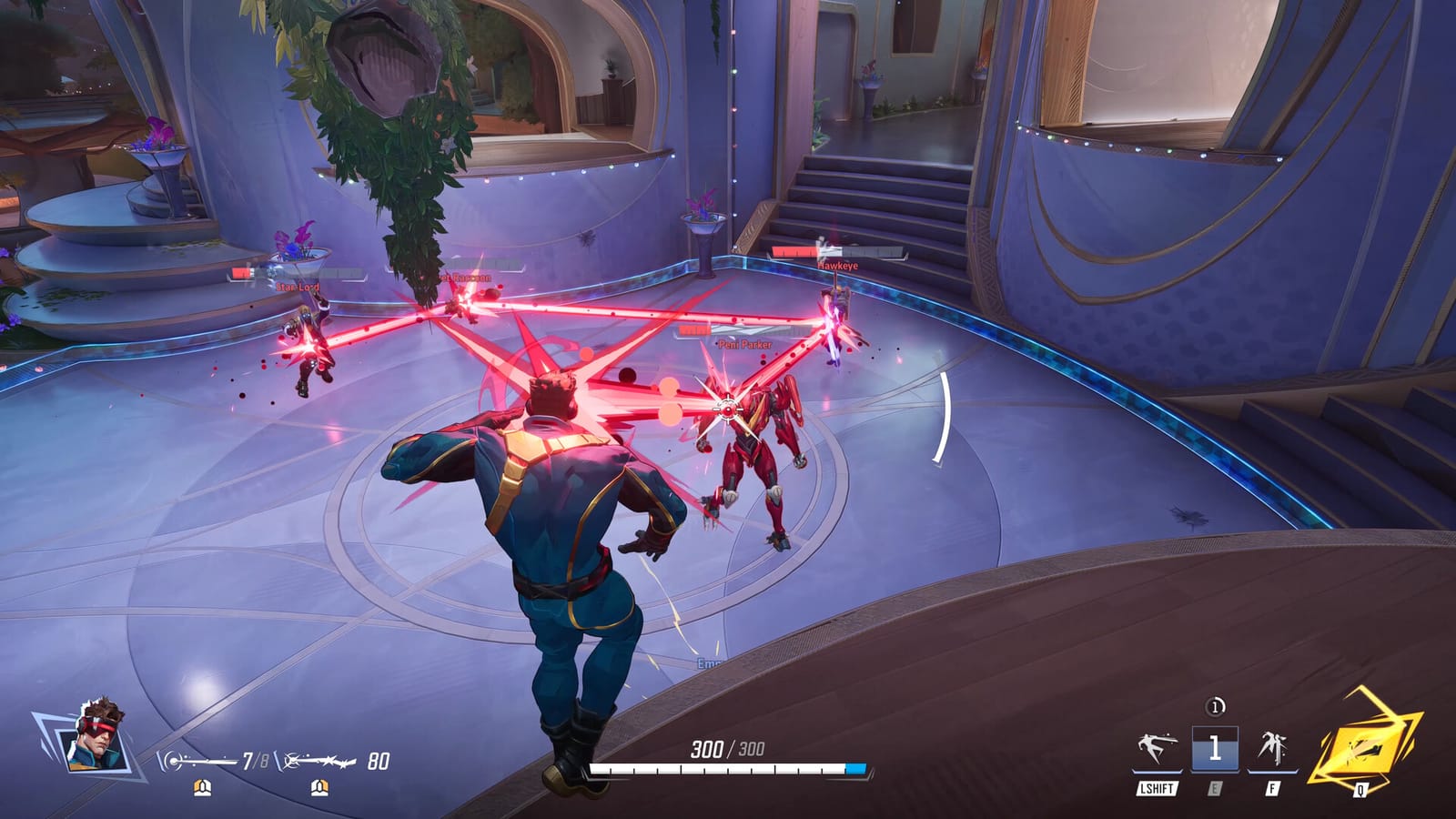
Cách dùng rất đơn giản. Cài DOR rồi chạy Marvel Rivals, DOR sẽ tự nhận diện game và ghi toàn bộ trận đấu ở chế độ nền. Trong lúc chơi, nhấn F8 để giữ ngay pha hay thành clip, và khi trận kết thúc chỉ cần chọn cắt đoạn combo từ bản ghi.
- Cài và để DOR chạy sẵn.
- Bật Marvel Rivals và chơi như thường lệ. DOR tự động phát hiện game.
- Nhấn F8 ngay sau giao tranh tổng hay combo ultimate là 30 giây vừa qua được lưu thành clip.
- Sau trận, chọn cảnh ưng ý từ các clip đã lưu và bản ghi để lưu hoặc chia sẻ ngay.
Nên chọn cách nào
Nếu thỉnh thoảng chỉ cần giữ một hai cảnh thì tính năng highlight trong game là đủ. Nếu muốn giữ trọn mọi combo ultimate mỗi trận, hoặc thường xuyên gom clip để làm nội dung video hay xem lại, tự động ghi hình và clip F8 của DOR sẽ tiết kiệm rất nhiều thời gian. Vì cả trận đã được ghi lại, bạn bớt áp lực canh thời điểm bấm phím tắt.
Tóm lại, cứ bật sẵn DOR và chơi như thường lệ. Combo nổ thì nhấn F8 một lần, cảnh nào lỡ thì cắt từ bản ghi sau trận, thế là có sẵn clip highlight.