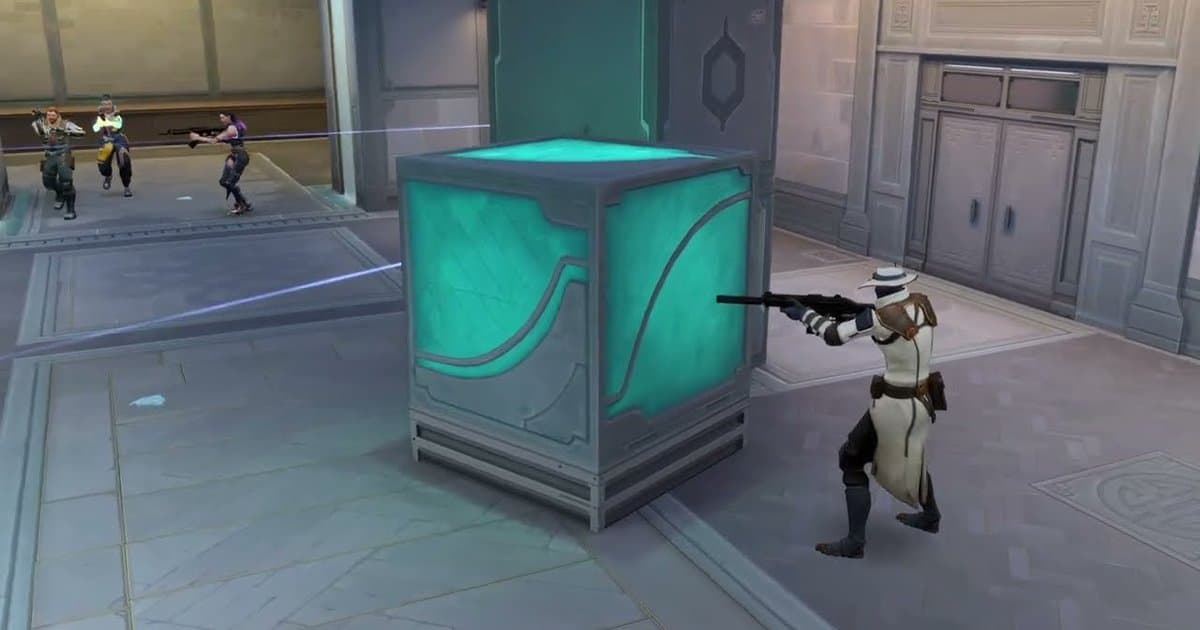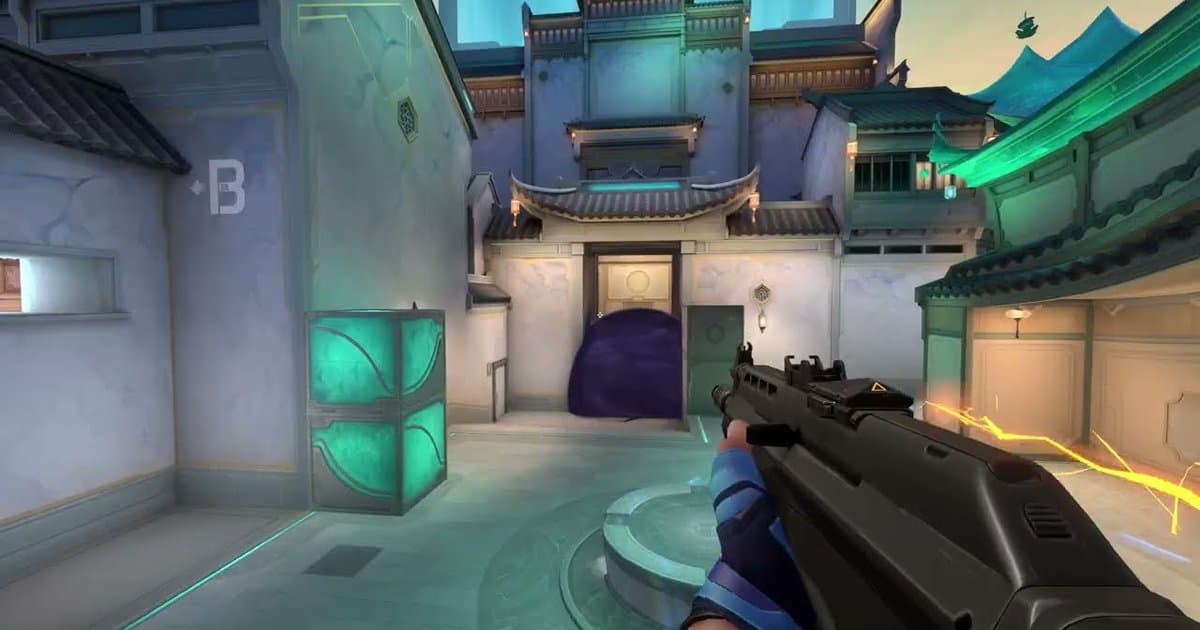
Người tìm kiếm độ phân giải Valorant thường muốn biết hai điều: màn hình của mình nên chạy độ phân giải nào, và làm sao để có kiểu hình 4:3 kéo giãn (stretched) quen thuộc từ CS khi chơi VALORANT. Kéo giãn nghĩa là game dựng hình ở độ phân giải 4:3, rồi hình ảnh đó được kéo ngang cho kín bề rộng của màn hình 16:9. Khi trải hình 1440×1080 ra toàn bộ màn hình 1920×1080, cả khung hình bị kéo ngang khoảng 1,33 lần, nên tâm ngắm và HUD trông bè ra. Trong CS, mô hình nhân vật cũng trông rộng hơn, nhưng đặc vụ trong VALORANT có rộng ra như vậy không thì các hướng dẫn cộng đồng nói khác nhau, nên bước cuối bên dưới có cách để bạn tự kiểm tra. Nếu không kéo giãn, hai bên màn hình sẽ có viền đen, thường gọi là letterbox. Riot không có hướng dẫn chính thức về độ phân giải kéo giãn. Bài hỗ trợ của Riot về các độ phân giải VALORANT hỗ trợ (đăng ngày 14/5/2026) liệt kê các độ phân giải 4:3, 5:4, 16:9, 16:10 và 21:9, khuyến nghị mạnh 16:9, đồng thời giải thích rằng nếu chơi ở độ phân giải không được hỗ trợ, viền đen sẽ cắt màn hình về một độ phân giải được hỗ trợ. Vì vậy bài này chỉ dùng các độ phân giải nằm trong danh sách của Riot, và chỉ dùng menu trong game cùng các cài đặt chính thức của driver NVIDIA và AMD để kéo giãn hình. Bài không đề cập đến việc sửa file cấu hình hay dùng công cụ bên thứ ba. Gần đây còn có một thay đổi. Bản cập nhật 11.02 ngày 29/7/2025 đã chuyển VALORANT từ Unreal Engine 4.27 lên Unreal Engine 5.3. Riot cho biết việc này không ảnh hưởng trực tiếp đến trải nghiệm chơi ngoài một chút cải thiện hiệu năng, nhưng ngay sau đó cộng đồng đã ra video hướng dẫn riêng cho cách làm sau cập nhật (tháng 8/2025), nên các hướng dẫn viết trước tháng 7/2025 có thể không còn khớp với bản game hiện tại. Nếu bạn đã làm theo hướng dẫn cũ mà màn hình vẫn không giãn ra, hãy kiểm tra lại theo các bước dưới đây. Tên menu trong game và driver được kiểm tra ngày 16/10/2026 và có thể hơi khác tùy phiên bản, ngôn ngữ.
Kết luận: mặc định dùng độ phân giải gốc 16:9, chỉ chọn 4:3 sau khi so sánh các trận đã quay
Không có độ phân giải nào hợp với tất cả mọi người. Theo ProSettings.net, trang tổng hợp cài đặt công khai của tuyển thủ (cập nhật ngày 18/5/2026, dựa trên 700 tuyển thủ), 68% tuyển thủ dùng 1920×1080 và 32% còn lại dùng độ phân giải khác. Trang này ghi nhận một số tuyển thủ chơi kéo giãn nhưng đánh giá rằng nó không mang lại lợi thế thực sự nào trong VALORANT, và chính Riot cũng khuyến nghị mạnh 16:9. Nếu mới thử lần đầu, độ phân giải gốc của màn hình là lựa chọn an toàn. Dù vậy, nhiều người vẫn chọn 4:3 kéo giãn vì ba lý do chính. Thứ nhất, mong đặc vụ trông bè hơn và dễ nhận ra hơn, giống mô hình nhân vật trong CS. Tuy nhiên, đặc vụ trong VALORANT có thật sự rộng ra như vậy không thì các nguồn cộng đồng nói khác nhau (có ý kiến cho rằng chỉ tâm ngắm và HUD bị kéo giãn), và kể cả khi trông rộng hơn, kích thước thật trong game hay vùng tính trúng đạn vẫn không đổi. Thứ hai, độ phân giải thấp hơn nghĩa là ít điểm ảnh phải dựng hơn: 1440×1080 chỉ bằng 75% số điểm ảnh của 1920×1080, còn 1280×960 khoảng 59%. Với máy bị card đồ họa giới hạn FPS, số khung hình có thể tăng; còn với máy chạm giới hạn CPU trước, mức tăng có thể không đáng kể. Thứ ba là thói quen tay từ việc chơi 4:3 trong CS hoặc các game bắn súng khác. Cái giá phải trả cũng có. Độ phân giải thấp bị kéo giãn sẽ hơi mờ, và khi xoay ngang bạn có thể thấy hình trôi nhanh hơn vì ảnh bị kéo rộng. Việc 4:3 có làm tầm nhìn hai bên hẹp hơn 16:9 hay không thì các nguồn cộng đồng mô tả khác nhau, và chúng tôi chưa tìm thấy giải thích chính thức nào của Riot. Vì vậy, nên quyết định bằng so sánh thay vì cảm giác. Hãy quay vài trận ở 16:9 và vài trận ở 4:3 kéo giãn trong cùng một chế độ, rồi xem lại các pha giao tranh cạnh nhau: bạn có thấy địch trước không, tâm ngắm có theo kịp khi xoay mạnh sang hai bên không, tất cả đều nằm trong video. DOR tự nhận diện VALORANT khi bạn mở game, ghi lại trận đấu và lưu riêng các khoảnh khắc hạ gục và bị hạ thành clip, nên việc gom các pha giao tranh trước và sau khi đổi để so sánh không cần chuẩn bị gì thêm.
Cách chỉnh Valorant 4:3 kéo giãn trên NVIDIA và AMD
- 1Chọn độ phân giải 4:3 trong danh sách Riot hỗ trợDanh sách 4:3 của Riot gồm 640×480, 800×600, 960×720, 1024×768, 1280×960, 1400×1050, 1440×1080, 1600×1200, 1856×1392, 1920×1440 và 2048×1536. Với màn hình 1920×1080, hãy chọn 1440×1080 hoặc 1280×960; với màn hình 2560×1440, chọn 1920×1440 hoặc 1440×1080. Riot nói danh sách này chưa đầy đủ, nhưng cũng nói độ phân giải không được hỗ trợ sẽ bị cắt bằng viền đen, nên một giá trị nằm ngoài danh sách có thể không bao giờ giãn ra được.
- 2NVIDIA: tạo độ phân giải tùy chỉnh trong Control PanelNếu độ phân giải bạn chọn đã có trong danh sách độ phân giải ở phần cài đặt hiển thị của Windows, hãy bỏ qua bước này. Nếu chưa có, mở NVIDIA Control Panel, vào Display > Change resolution, chọn màn hình, rồi bấm Customize > Create Custom Resolution. Nhập chiều rộng và chiều cao mong muốn, ví dụ 1440 và 1080, đặt tần số quét bằng mức bạn vẫn dùng (ví dụ 144 Hz hoặc 240 Hz), bấm Test và lưu lại nếu kiểm tra thành công.
- 3NVIDIA: đặt Scaling là Full-screen và thực hiện co giãn trên GPUTrong cùng Control Panel, mở Display > Adjust desktop size and position > Scaling và chọn Full-screen. Aspect ratio giữ nguyên tỉ lệ gốc nên có thể còn viền đen, còn No scaling hiển thị hình ở kích thước gốc ở giữa màn hình. Đặt Perform scaling on là GPU để card đồ họa, chứ không phải màn hình, thực hiện việc kéo giãn. Tài liệu trợ giúp của NVIDIA mô tả mục này dành cho người dùng nâng cao, nhưng đây là chỗ nên xem đầu tiên khi viền đen vẫn còn.
- 4AMD: độ phân giải tùy chỉnh và GPU Scaling ở chế độ Full panelTrong AMD Software: Adrenalin Edition, gõ Custom vào ô tìm kiếm và mở Custom Resolution. Lần đầu dùng, hãy đồng ý thỏa thuận cấp phép, rồi bấm Create New, nhập độ phân giải và bấm Create. Tiếp theo gõ Display vào ô tìm kiếm, mở Display Settings, bật GPU Scaling và đặt Scaling Mode là Full panel. Theo AMD, Preserve aspect ratio giữ tỉ lệ và để lại viền đen hai bên trái phải, còn Full panel kéo hình ra kín màn hình. Màn hình tắt đi trong giây lát khi áp dụng là bình thường.
- 5Áp dụng độ phân giải và Fill trong cài đặt video của VALORANTKhi xong phần driver, hãy thoát hẳn VALORANT rồi mở lại. Trong mục Video (tab Chung) của phần cài đặt, đổi độ phân giải sang giá trị 4:3 đã chọn và đặt tùy chọn tỉ lệ khung hình (Aspect Ratio Method trong bản tiếng Anh) là Fill thay vì Letterbox. Ở chế độ hiển thị, hãy thử Toàn màn hình trước. Tên tùy chọn có thể hơi khác tùy ngôn ngữ và phiên bản game.
- 6Còn viền đen thì đổi độ phân giải desktop cho khớp và thử chế độ cửa sổNếu hai bên vẫn còn viền đen, hãy đổi độ phân giải desktop của Windows sang cùng giá trị 4:3 trước khi mở VALORANT, rồi thử chế độ hiển thị Toàn màn hình dạng cửa sổ hoặc Cửa sổ. Các hướng dẫn cộng đồng nói khác nhau về chế độ nào hiệu quả, nên mỗi lần chỉ đổi một thứ và khởi động lại game sau mỗi lần đổi. Chơi xong, hãy trả desktop về độ phân giải gốc để chữ trong các ứng dụng khác không bị mờ.
- 7Kiểm tra độ nhạy, tâm ngắm và tầm nhìn trong trường bắnSau khi áp dụng, hãy thử trong trường bắn. Giữ nguyên chỉ số độ nhạy thì cùng một quãng di chuột vẫn xoay đúng một góc như cũ. Nhưng vì hình bị kéo ngang, khi xoay sang hai bên bạn có thể thấy nhanh hơn, nên hãy chơi vài ngày rồi mới chỉnh độ nhạy. Tâm ngắm cũng bị kéo ngang, vì vậy hãy xem lại độ dài và độ dày của các vạch ngang. Muốn biết tầm nhìn hai bên có thay đổi không và đặc vụ hay khung cửa có thật sự rộng ra không, hãy chụp màn hình ở 16:9 và 4:3 tại cùng một vị trí rồi so sánh những vật thể hiện ở mép trái, mép phải và độ rộng của cùng một vật thể.
Độ phân giải Valorant nên dùng theo màn hình (theo danh sách Riot hỗ trợ, kiểm tra ngày 16/10/2026)
| Màn hình | Độ phân giải nên dùng | Đặc điểm và lưu ý |
|---|---|---|
| 1920×1080 (16:9) | 1920×1080 (gốc, 16:9) | Tỉ lệ Riot khuyến nghị mạnh và cho hình sắc nét nhất. Theo số liệu của ProSettings.net, 68% tuyển thủ dùng độ phân giải này. |
| 1920×1080 (16:9) | 1440×1080 (4:3 kéo giãn) | Giữ nguyên chiều cao 1080 và chỉ kéo chiều ngang khoảng 1,33 lần. Dựng 75% số điểm ảnh và thuộc nhóm ít mờ trong các lựa chọn 4:3 trên màn hình 1080p. |
| 1920×1080 (16:9) | 1280×960 (4:3 kéo giãn) | Giá trị hay gặp trong các hướng dẫn cộng đồng. Số điểm ảnh giảm còn khoảng 59%, nhưng chiều cao cũng bị phóng 1,125 lần nên hình mờ hơn 1440×1080. |
| 1920×1080 (16:9) | 1024×768 (4:3 kéo giãn) | Chỉ dựng khoảng 38% số điểm ảnh, đáng cân nhắc khi máy cấu hình yếu cần thêm khung hình. Chữ và địch ở xa sẽ mờ thấy rõ. |
| 2560×1440 (16:9) | 2560×1440 (gốc) hoặc 1920×1440 (4:3 kéo giãn) | 1920×1440 là 4:3 giữ nguyên chiều cao 1440 nên vẫn sắc nét khi kéo giãn, và dựng 75% số điểm ảnh của 2560×1440. Nếu cần thêm khung hình, danh sách cũng có 1440×1080. |
| Màn hình 16:10 và 21:9 | 1920×1200, 2560×1600 (16:10); 2560×1080, 3440×1440 (21:9) | Riot cảnh báo 5:4, 16:10 và 21:9 có thể gặp lỗi ở chế độ toàn màn hình và khuyên dùng chế độ cửa sổ. Độ phân giải không có trong danh sách có thể bị cắt bằng viền đen. |
Không kéo giãn được 4:3 (vẫn còn viền đen)? Hãy kiểm tra
- Độ phân giải đang dùng là giá trị 4:3 nằm trong danh sách Riot hỗ trợ (1024×768, 1280×960, 1440×1080, 1920×1440...).
- Với NVIDIA, chế độ co giãn là Full-screen chứ không phải Aspect ratio hay No scaling, và Perform scaling on đang là GPU.
- Với AMD, GPU Scaling đã bật và Scaling Mode là Full panel chứ không phải Preserve aspect ratio hay Center.
- Nếu menu riêng của màn hình (OSD) có tùy chọn tỉ lệ, bạn đã kiểm tra rằng nó không đặt ở chế độ giữ tỉ lệ gốc hoặc 1:1.
- Tùy chọn tỉ lệ khung hình trong cài đặt video của VALORANT là Fill chứ không phải Letterbox, và bạn đã khởi động lại game hoàn toàn sau khi đổi cài đặt driver.
- Nếu quay bằng DOR, bạn đã đặt tỉ lệ màn hình ghi thành 4:3 cho khớp với độ phân giải chơi trước khi vào trận.
Quay trận đấu 4:3 kéo giãn bằng DOR
DOR là ứng dụng miễn phí cho PC Windows. Khi bạn mở VALORANT, DOR tự nhận diện game, ghi lại trận đấu và lưu các khoảnh khắc hạ gục, bị hạ thành clip tự động. Ở các chế độ Competitive (xếp hạng), Unrated (đấu thường) và Swiftplay, clip được gắn nhãn từ Double Kill đến Quadra Kill và Ace theo số mạng hạ có trong clip; nếu một hiệp có Ace hoặc Clutch và đội bạn thắng hiệp đó, clip hạ gục cuối cùng của hiệp đó sẽ có thẻ Ace hoặc Clutch. Với những khoảnh khắc khác, nhấn F8 để lưu 30 giây vừa qua (độ dài mặc định) thành clip. Nếu bạn chơi 4:3 kéo giãn, hãy chỉnh tỉ lệ ghi cho khớp trước. Khi đang ở ngoài trận, vào Cài đặt > Video > Tỉ lệ Màn hình Ghi của DOR và chọn 4:3, video sẽ được lưu ở tỉ lệ 4:3. Với độ phân giải ghi mặc định 1080p, kích thước là 1440×1080. Tùy chọn này không có dấu Pro nên dùng miễn phí, và các tỉ lệ có thể chọn là 16:9, 16:10, 21:9, 32:9 và 4:3. Trong lúc đang ghi, DOR không cho đổi độ phân giải, khung hình và tỉ lệ màn hình, nên hãy đổi trước khi tìm trận, và khi quay lại 16:9 cũng đổi ở ngoài trận. Hình kéo giãn được ghi vào video như thế nào thì hãy mở một hai trận đầu trong mục Clip của tôi để tự kiểm tra. Sau đó bạn có thể dùng Cắt đoạn để cắt clip thành 16:9, 9:16 hoặc 1:1 rồi chia sẻ. Clip 1:1 được tạo thành hình vuông nằm trong khung 9:16, và tài khoản miễn phí sẽ có logo DOR cùng thẻ tên. Nếu từng dùng công cụ quay khác mà highlight bị trống, hãy xem thêm khi highlight Tracker trong VALORANT không hoạt động và khi Insights Capture không quay VALORANT. Còn nếu bạn chơi cùng trận với bạn bè, DOR Party Clip giúp ghép góc nhìn của mọi người thành một video.
 #Valorant