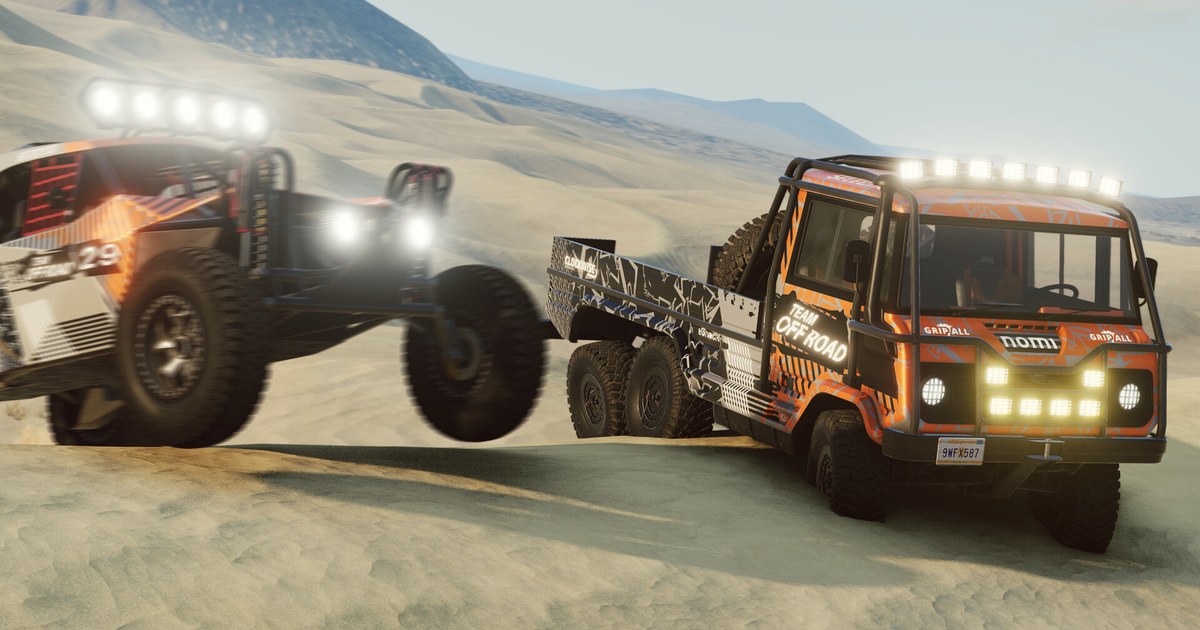

先说结论:BeamNG 剪辑软件最省事的是开着就能自动录下整段驾驶的应用。BeamNG.drive 是用软体物理实时计算车身变形的车辆模拟游戏,同一个跳台用同样的速度冲出去,每次撞坏的样子都不一样。错过撞得最漂亮的那一次,就很难原样重现。
游戏自带回放功能,但官方文档也说明回放不是视频文件,想留成视频需要使用录屏软件。保存最近一段的方式(NVIDIA App 即时回放、Xbox Game Bar、Medal 剪辑快捷键、OBS 回放缓存)要在撞车之后马上按快捷键才能留下,而整段自动录制可以等所有测试做完,再看着录像慢慢挑。
DOR 是一款免费的 Windows 应用,启动 BeamNG.drive 时会自动识别,从启动到退出全程录制,之后在我的片段里把撞得最好的画面剪出来就行。下面的表格对比了各工具的保存方式和在 BeamNG 里需要注意的地方,接着整理做成 9:16 短视频的步骤。本文内容以 2026 年 11 月为准。
结论:反复做撞车测试选整段自动录制,只留一个画面选即时保存
挑选标准有两个:撞车那一刻你有没有空按快捷键,以及电脑能不能同时扛住物理运算和录制。玩 BeamNG 通常是把同一辆车一次又一次地丢向跳台,或者在 AI 车流里开着开着突然出事,事先根本不知道哪一次会成为名场面。如果你为错过的画面可惜过,整段自动录制的 DOR 更合适;如果只想短短地存下想要的画面、节省空间,即时保存类工具更合适。
即时保存的原理整理在只把刚才那一幕存成片段的方法里,Medal 和 NVIDIA App 的区别可以看Medal 与 ShadowPlay 对比。性能也要考虑。按 Steam 商店页面,BeamNG.drive 的推荐配置是 32GB 内存、Ryzen 7 3700X 或 Core i7 9700 级别的 CPU(1080p 为准),并不是轻量游戏。
开着录制跑第一趟时确认帧数能不能稳住,吃紧的话把录制画质降到 720p、30fps 再试一次。官方文档还提到,性能不够时可以用慢动作录制回放来缓解。整段录制更占空间,但 DOR 只有在超过完整游玩视频的额度(默认 5GB)时才从旧视频开始清理,最近的录像和点过赞的视频会保留。
BeamNG 剪辑工具对比(2026 年 11 月为准)
| 工具 | 保存撞车画面的方式 | 在 BeamNG 里要注意的地方 |
|---|---|---|
| BeamNG.drive 游戏内回放 | 按 Alt+R 开始记录,再按一次停止并自动保存 | 在主菜单 > 回放里可以播放和调速度,但不是视频文件,分享需要录屏 |
| NVIDIA App 即时回放 | 开启后持续记住最近一段,按快捷键才会保存 | 面向 NVIDIA GeForce 显卡的应用,保存时长在设置里选择 |
| Xbox Game Bar | 开启后台录制后,默认用快捷键保存最近 30 秒 | Windows 自带功能无需安装,时长在设置 > 游戏 > 屏幕截图中修改 |
| Steam 游戏录制 | 后台录制在设定的磁盘空间内循环覆盖记录 | 想留的撞车要做成片段,需要 mp4 时还要导出 |
| Medal | 用剪辑快捷键保存设定时长,也有整段录制模式 | 上传片段后马上生成分享链接,方便发给朋友 |
| OBS Studio 回放缓存 | 开启回放缓存后,用保存快捷键存下按键前的一段 | 免费开源,场景、来源和音频需要自己搭建 |
| DOR | 识别 BeamNG.drive,从启动到退出自动录下整段 | 开着就能自动录制的免费应用,在我的片段里剪出撞车画面无水印保存 |
挑选 BeamNG 剪辑工具前要确认的事
- 想过撞车那一刻自己有没有空按快捷键
- 知道游戏内回放不是视频文件,还需要另外录制
- 开着录制试过一次,车身碎裂的瞬间帧数能否稳住
- 确认过剩余空间够不够整段录制使用
- 如果用 OBS,已经提前做好OBS 回放缓存设置
把 BeamNG 撞车画面做成片段的步骤
- 1启动 BeamNG.drive 之前先打开 DOR安装 DOR 并保持运行,再从 Steam 启动 BeamNG.drive,识别到游戏后就会自动开始录制。不需要另外按录制按钮,选车、在地图里闲逛的时候也会照常记录下来。
- 2第一趟先确认帧数和声音简单开一趟,故意撞一次,然后在我的片段里打开视频。确认发动机声和撞击声都录进去了,车身碎裂的瞬间画面没有卡顿;如果卡顿,就把录制画质降到 720p、30fps 再试一次。
- 3测试结束后找出撞得最好的一次整段结束后录像会集中到我的片段里。如果同一个跳台冲了很多次,就跳到车身变形最厉害的那一次,从起步前几秒到车停稳为止,留足余量定好区间。
- 4选好比例剪出来保存在应用里按 16:9、9:16、1:1 中的一种剪出来保存。要发到 YouTube Shorts 或抖音的话选 9:16,竖屏构图的技巧可以参考把游戏视频做成 YouTube Shorts。
- 5把几次撞车拼起来分享在 DOR 工作室(dor.gg/studio)把多个片段合并,加上文字、BGM 以及抖动缩放、冲击缩放之类的效果模板,然后导出 mp4 或用 dor.gg 链接分享。快速发给朋友的方法整理在BeamNG 撞车视频分享方法里。
开着 DOR,BeamNG.drive 就会自动录制
DOR 是一款免费的 Windows 游戏录屏应用。启动 BeamNG.drive 时会自动识别,从启动到退出录下整段,录像集中在应用的我的片段里。不用按快捷键,所以没料到的事故也已经在视频里了。
想要的画面可以在应用里按 16:9、9:16、1:1 剪出来保存,也能在 DOR 工作室里合并多个画面,或加上文字、BGM 和效果模板。免费版录制画质可选 720p、1080p 和 30、60fps,在 RTX 系列等支持的 NVIDIA 显卡上使用 NVENC 硬件编码录制。
游戏声音和麦克风录在同一条音轨里,撞车那一刻的反应也会一起留下。成品可以导出 mp4 或用 dor.gg 链接分享,全程无水印录制、剪辑和分享。

