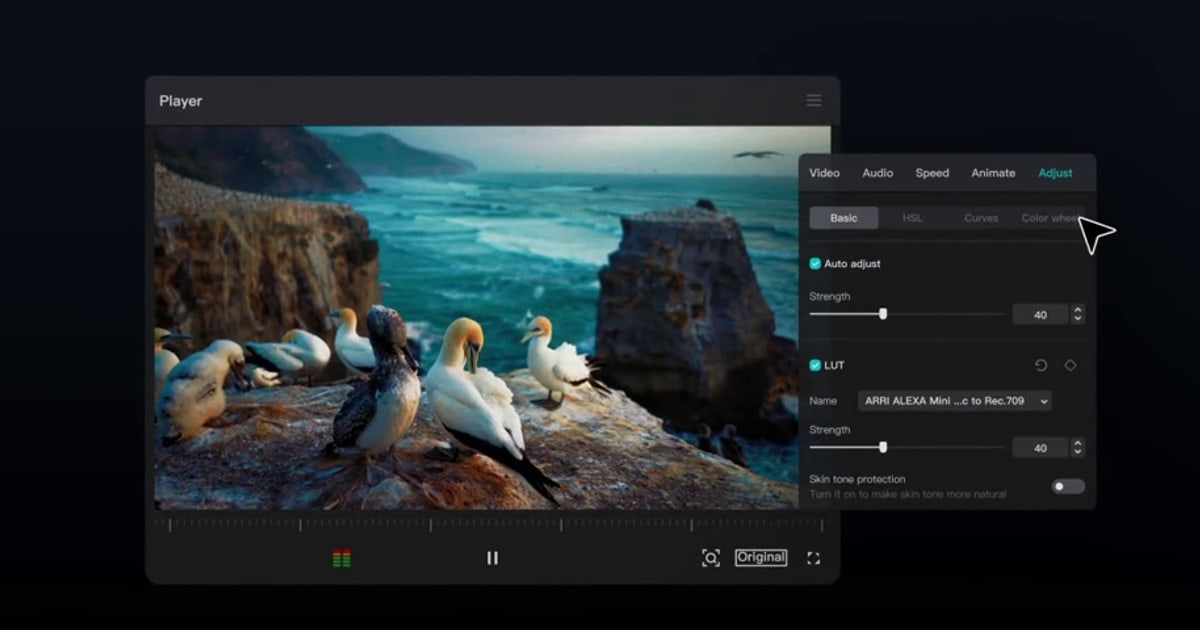

把 16:9 游戏视频改成竖屏 Shorts 或 TikTok 最快的办法,是在 CapCut 电脑版(国际版剪映)里把 Ratio 切到 9:16,在 Basic 区域跑一次 Auto reframe,再点 Export。在 CapCut 里要做的事连自动字幕算在内也只有五步,下面的流程加上最后一步上传写成了六步。
本文只讲 CapCut 电脑版里的操作步骤;裁剪还是两侧模糊、裁剪位置放在哪、录制分辨率选多少这些与工具无关的取舍,见制作游戏竖屏(9:16)视频的方法。capcut.com 没有简体中文帮助页,国内版剪映专业版的菜单名也可能不同,所以下文保留 2026 年 9 月 16 日 CapCut 官方英文帮助中的原始标签,并用简体说明每一步。
结论:竖屏转换只需要三步
最少流程如下。(1) 把片段导入 CapCut 电脑版,在 Ratio 里选 9:16。(2) 在 Basic 区域的 Auto reframe 里选 9:16,或者用时间轴上方的 Crop(固定 9:16)和 Resize 把击杀信息和小地图放在画面内。
(3) 点右上角 Export,核对 Resolution、Frame rate、Bitrate 后保存。需要字幕的话,中间多走一遍 Captions(或 Text)> Auto captions > Generate/Recognize 即可,字幕样式和纠错方法见游戏视频加字幕教程。
如果你的目标只是收集击杀片段,裁成 9:16 再用链接分享,那么这些设置一个都不需要:让 DOR 开着,无畏契约、英雄联盟等 7 款自动高光游戏里的高光会自动变成片段,在素材库里直接选 9:16 就行,只有需要自动字幕或关键帧动画时才打开 CapCut。
CapCut 电脑版竖屏剪辑步骤
- 1导入片段打开 CapCut 电脑版(Windows 10 64 位以上),新建项目,在左侧 Media 区域点 Import 载入 16:9 的游戏片段,然后拖到时间轴。国内版剪映专业版的菜单名可能不同,请以你屏幕上看到的为准。
- 2把 Ratio 切到 9:16在 Ratio 里选 9:16,画布变成竖屏。横屏画面放进竖屏画布会留空;官方资源页说明,留空区域可以用模糊边缘、纯色或自定义视觉素材填充。
- 3用 Auto reframe 或 Crop 摆好画面在 Basic 区域打开 Auto reframe 并选 9:16,CapCut 会自动重新取景;结果可以直接 Export,也可以选 Import as new project。想自己控制就点时间轴上方工具栏的 Crop 选固定 9:16,或用 Resize 放大、拖动。竖屏画布会裁掉左右两侧,所以务必在预览里确认击杀信息、小地图和准星没有被推出画面。
- 4生成自动字幕打开 Captions 标签,选 Auto captions,选择音频来源和语言后点 Generate。不同版本里同一功能也可能显示为 Text > Auto captions > Recognize,按你看到的走即可。在时间轴上双击字幕块可以修改时间和文字。官方帮助明确指出,背景噪音、口音、语速快和音质差都会提高识别错误率,枪声密集的段落要重点检查。
- 5导出点右上角 Export,面板里有 Resolution、Frame rate、Bitrate、Codec、Format 几项。官方帮助写明支持 2K(2560×1440)和 4K(3840×2160),帧率视源文件最高 60fps。各项的具体选项值官方文档没有列出,请在软件里自行选择,并记住 Shorts 最高只收 1080p。
- 6上传到 Shorts 或 TikTok在 YouTube Studio 右上角点创建 > 上传视频,选择 3 分钟以内的竖屏文件,系统会自动归类为 Shorts。TikTok 则打开 www.tiktok.com/tiktokstudio,点顶部 Upload 上传 MP4,再调整说明、封面和观众设置。
Shorts 与 TikTok 竖屏规格(2026 年 9 月 16 日官方帮助核对)
| 平台 | 比例与分辨率 | 时长与大小上限 |
|---|---|---|
| YouTube Shorts | 方形或竖屏比例,上传最高分辨率 1080p(依据 YouTube 帮助中心“开始创作 YouTube Shorts 短视频”文档) | 3 分钟以内(2024 年 10 月 15 日起上传的视频) |
| TikTok(TikTok Studio 网页上传) | MP4 或 WebM,分辨率 720x1280 以上(官方页面未给出比例数值) | 最长 30 分钟,小于 10GB |
| Instagram Reels | 请直接查 Instagram 官方帮助中心(本文不涉及) | 请直接查 Instagram 官方帮助中心 |
导出前检查清单
- 画布已是 9:16;如果没用固定 9:16 的 Crop 而是保留了横屏画面,上下留空已用模糊边缘或纯色填满
- 预览中击杀信息、小地图、准星都完整可见
- 发 Shorts: 时长 3 分钟以内,分辨率不超过 1080p
- TikTok 网页上传: MP4、至少 720x1280、30 分钟以内、小于 10GB
- 没有使用模板或付费贴纸、转场、滤镜(用了会带水印)
- 自动字幕里识别错的词已在时间轴上改正
素材获取交给 DOR 自动完成,9:16 输出在素材库里选一下就行
上面流程有一半其实是“先拿到一个值得发的片段”,这一步 CapCut 帮不了你。
DOR 是免费的 Windows 软件,会自动识别无畏契约、英雄联盟、PUBG、守望先锋等支持的游戏,把整局录成 mp4(在 RTX 系列等受支持的 NVIDIA 显卡上用 NVENC 硬件编码);对无畏契约、英雄联盟、PUBG、FC Online、堡垒之夜、CS、守望先锋这 7 款游戏,还会把击杀等高光自动裁成片段存进素材库(无畏契约还包括按回合的片段),原理见DOR 自动高光片段说明。
在素材库的区间裁剪里设定起止点、输出比例选 9:16,就能得到竖屏文件并直接生成 dor.gg 链接分享。
浏览器端的 DOR Studio(dor.gg/studio,免安装、免费)还能合并多个片段、选择 TikTok/Shorts/Reels 的 9:16 竖屏比例、加文字、背景音乐和调音量,完成后下载 mp4 或分享链接(视频需 3 秒以上、500MB 以下)。
所以实际流程变成:击杀片段由 DOR 自动生成 → 9:16、文字和 BGM 在 Studio 里做 → 只有需要自动字幕、关键帧动画或画面内精确摆放时才把那个 mp4 导入 CapCut。DOR 只录支持的游戏,其他游戏请直接从 CapCut 步骤开始。


