先说结论,录制视频损坏或无法播放的大多数情况,并不是文件本身消失了,而是录制没能写到结尾完成收尾。视频录制文件会在录制正常结束的那一刻,把索引(目录)信息写在最末尾。但如果录制途中程序被强制关闭或 PC 断电,这个收尾步骤就缺失了,播放器不知道该如何读取文件,于是拒绝播放。
因此修复的核心有两点。第一是把正常部分重新打包、重建索引的重新封装(remux);第二是重新封装不行时,用专用修复工具提取数据。按下面的顺序操作即可。
先确认:这是能救的文件吗
正式开始修复前,先确认文件体积。这能最快地告诉你修复的可能性。
- 如果体积只有 0KB 或几 KB:说明几乎没有写入实际视频数据,修复较困难。
- 如果体积有几十 MB 以上、在正常范围:视频数据已经存在,只是没收尾的情况居多,抢救的可能性较高。
- 如果文件很大但显示为 0 秒、或缩略图预览出不来:这是典型的索引缺失症状,属于重新封装的对象。
第 1 步:先用其他播放器打开试试
在进入修复操作前,先用 VLC 媒体播放器打开文件。VLC 有直接播放略有损坏的文件、或自动修正损坏部分的功能。在 VLC 中进入[工具] → [偏好设置] → [输入/编解码器],把‘损坏或不完整的 AVI 文件’选项改为‘总是修复’,能提高播放成功率。
如果在 VLC 中能播放,就用同一菜单的‘转换/保存’功能另存为新文件。仅凭这一步就能变成正常文件的情况意外地多。像无畏契约片段(无畏契约录制)或一局绝地求生(绝地求生录制)这样仅此一次的场面,在这一步抢救成功就已足够。
第 2 步:用重新封装(remux)重建索引
重新封装是在保持视频、音频数据不变的前提下,重新套上容器(包装纸)以重建索引的操作。没有画质损失、速度也快,是修复未收尾文件的首选方法。如果是用 OBS 录制的,OBS 本身就有这个功能。
- 打开 OBS Studio,选择顶部[文件] → [重新封装录像(Remux Recordings)]。
- 载入损坏的文件,把输出格式指定为 mp4,然后点击‘重新封装’。
- 如果是 mkv 文件,成功率尤其高。因为 mkv 即使中途中断,也能原样读出到中断前的数据。
如果没有 OBS 或想更强力一些,可以用免费工具 ffmpeg。在命令行中输入 ffmpeg -i 损坏文件.mkv -c copy 修复.mp4 一行,就能原样复制数据并重新封装为新 mp4。多亏 -c copy 选项,无需重新编码即可保持原始画质。
- 1先用其他播放器打开试试
- 2用重新封装(remux)重建索引
- 3使用专用修复工具
第 3 步:使用专用修复工具
如果重新封装也打不开,就轮到损坏视频专用修复工具了。这些工具会以一个正常文件作为‘参考样本’,把缺失的头部、编解码器信息填进损坏文件。所以只要有一个用相同程序、相同设置录制的完好视频,成功率就会大幅提高。
- BandiFix(반디픽스):免费修复因异常结束损坏的 mp4、avi。也可以对 Bandicam 以外其他程序的录像尝试。
- Wondershare Recoverit:分析损坏原因并恢复数据的付费修复程序,高级修复模式会利用样本视频。
- 在线修复服务(Clever Online Video Repair 等):无需安装,可上传 mp4、mov 尝试修复。
预防 1:以 mkv 录制,之后再转换为 mp4
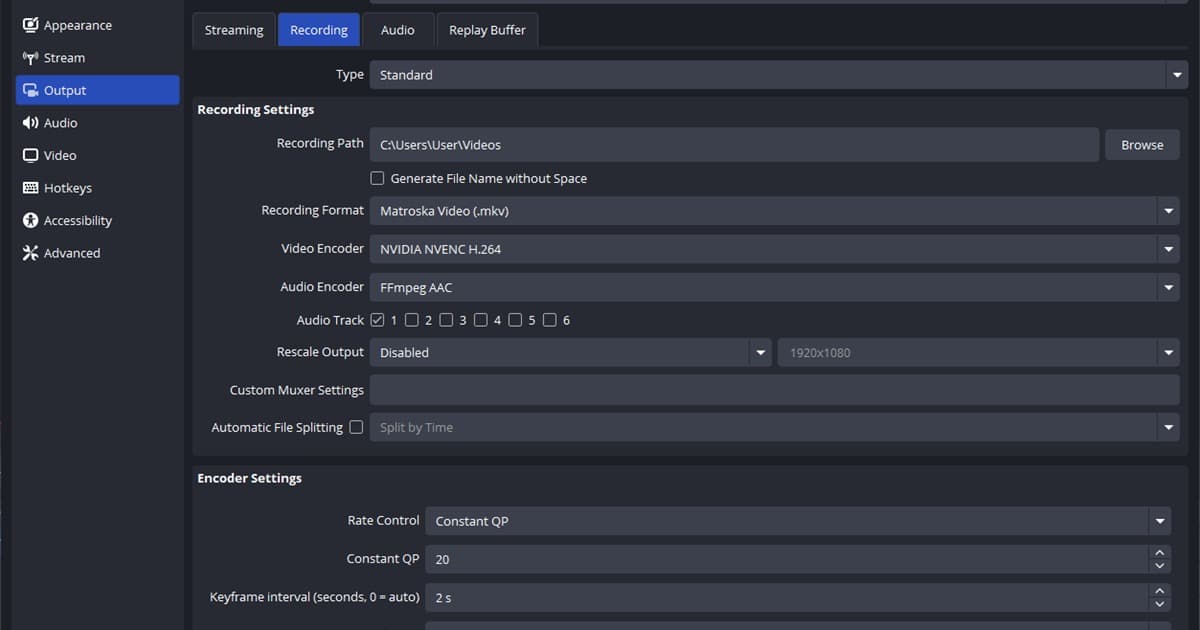
与其抢救已经损坏的文件,从一开始就让它不损坏要可靠得多。最有效的习惯就是一开始不用 mp4 而用 mkv 录制。mp4 会在录制正常结束时把索引在最后一次性写入,所以在那之前被强制关闭就会整段报废。相反,mkv 的结构是在录制途中不断安全地写入数据,即使中途中断,到那个时间点为止的内容也能完好保留。
录制用 mkv 即可,只在需要剪辑或上传时用上面的重新封装转换为 mp4。在 OBS 设置中开启[设置] → [高级] → 录制的‘录制后自动重新封装为 mp4’项,这个过程就会自动处理。
预防 2:把可变帧率(VFR)固定为 CFR
如果能播放但画面与声音对不上、或在剪辑软件里视频错位,多半是可变帧率(VFR)造成的。当每秒帧数随游戏负载忽高忽低地记录时,转换为 mp4 时时间戳就会错位,导致同步被打乱。这时强制改为固定帧率(CFR,恒定的每秒帧数)即可解决。
- 在 OBS [设置] → [高级] → 视频中确认‘色彩格式、帧’相关项,把输出帧率固定为 60 这样的整数。
- 如果是已转换的文件,可以用 ffmpeg -i 输入.mkv -fps_mode cfr -r 60 输出.mp4 这样的 -fps_mode cfr -r 60 选项制作固定帧率的 mp4。
- 用于剪辑、上传的视频尽量设为 CFR,能最确切地防止同步问题。
DOR 的文件损坏风险较小
到目前为止的修复与预防方法,最终都汇聚到‘让录制安全地写到结尾完成收尾’这一个目标上。DOR 把这部分交给程序自己处理。它的设计是录制结束后文件自动收尾、保存,即使在强制关闭或 PC 突发问题的情况下,文件整段损坏的风险也较小。即使用户不逐一操心 mkv、CFR 这类设置,也能留下安全的成品。

尤其对于一次性精彩场面很重要的游戏,这种稳定性感受更深。像无畏契约的关键残局(无畏契约录制)或绝地求生吃鸡瞬间(绝地求生录制)这种不会再现的场面,与其指望修复的可能性,不如从一开始就处于安全保存的环境里更让人安心。
总结
录制视频损坏时,按 (1) 用体积判断修复可能性 → (2) 用 VLC 打开试试 → (3) 重新封装 → (4) 专用修复工具的顺序尝试,大多能抢救回来。而且下次只要养成 mkv 录制后转换 mp4、固定 CFR 这两个习惯,损坏本身就几乎消失了。如果懒得再操这份心,那么使用像 DOR 这样自动安全处理录制收尾的工具,是最省事的解法。