OBS预览通常会缩小,因此预览发糊不等于文件有问题。先以100%比例播放原始录像。若要从头配置,请看OBS游戏录制设置;需要理解压缩时可读游戏录制码率指南。
OBS录制画面为什么模糊:三个原因与检查顺序
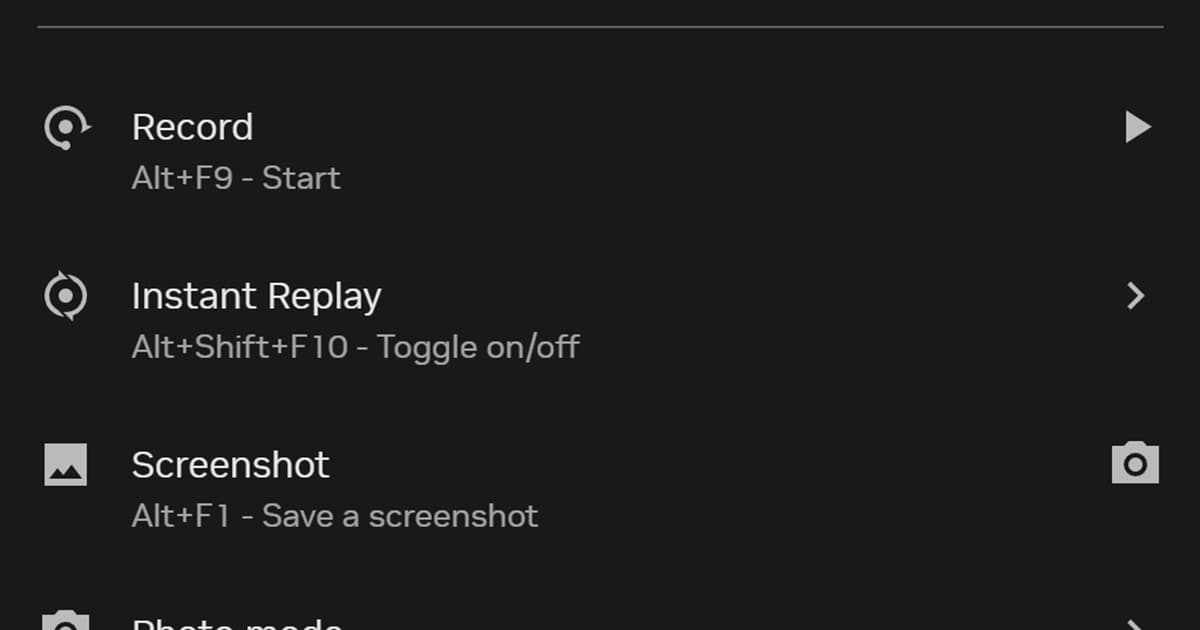
OBS录制模糊的原因,多数是以下三种之一:输出分辨率被缩小(静止文字也模糊)、码率或质量值不足(只在画面运动时发糊)、编码器预设不匹配。请按这个顺序检查,每次只改一项,并重新录制同一场景对比。如果你的目的是录游戏而不是调OBS,可以跳过这些步骤:免费Windows应用DOR会自动识别受支持的游戏,用硬件编码(默认NVENC)录制整场比赛。不受支持的游戏和普通桌面程序不会被自动识别和自动录制,请先查看游戏列表。
模糊出现的时机就是线索
| 画面现象 | 优先检查 | 可能说明 |
|---|---|---|
| 静止文字也发糊 | 基础与输出分辨率 | 发生了多余缩放 |
| 仅运动时破碎 | 质量控制与编码余量 | 复杂帧保留不足 |
| 游戏画面被拉伸 | 源变换与画布比例 | 宽高比不匹配 |
| 后半段才变差 | 编码延迟与系统负载 | 持续高负载或温度限制 |
按顺序恢复清晰度
- 1确认源尺寸 — 让游戏/源分辨率与基础画布的宽高比一致。
- 2决定输出尺寸 — 不需要降采样时,让基础与输出分辨率保持一致。
- 3选择缩放滤镜 — 必须缩小时,用小文字比较更清晰的滤镜。
- 4使用录制质量控制 — 不要直接照搬受限的直播码率作为本地录制设置。
- 5留出编码余量 — CPU或GPU满载时,降低游戏负载或改用更轻的预设。
- 6重复相同场景 — 录制同时包含静态UI与快速转动的短片。
不要同时修改滤镜、分辨率和质量。把设置版本写进文件名,每次只比较一个变量。
需要更简单的片段流程时
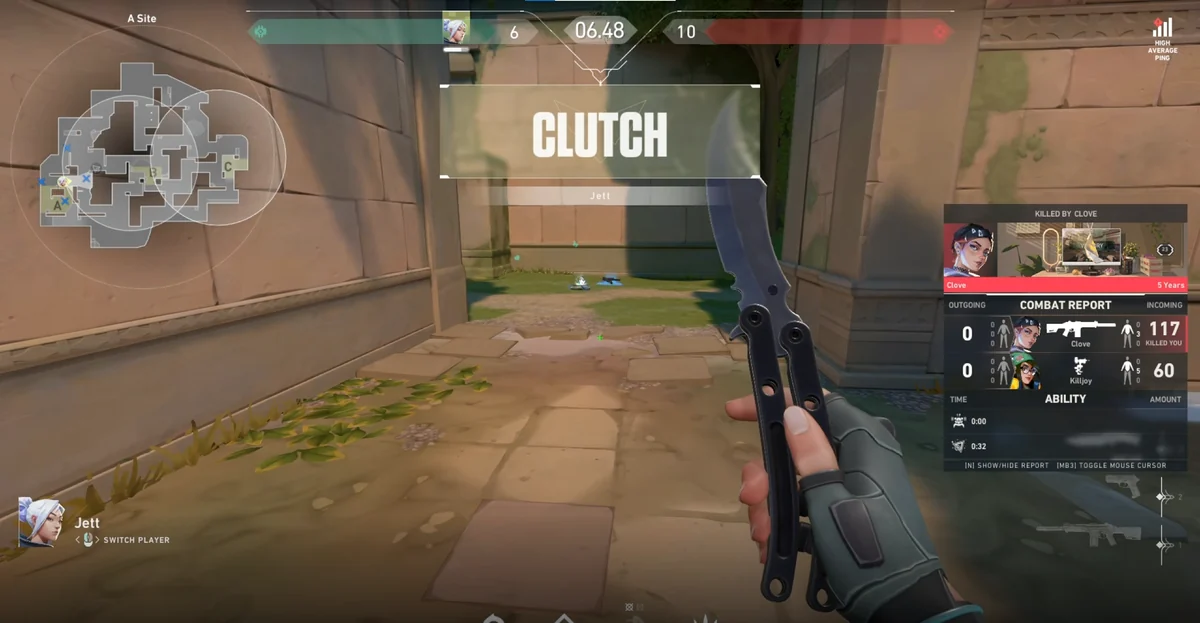
DOR不会把OBS文件锐化。如果你需要在受支持游戏中自动录下对局场面并查看片段的独立流程,可以测试DOR自动游戏录制。请先在自己的电脑与游戏中检查生成画质、音频和性能。竞技 FPS 下的实际流程请见 VALORANT 自动片段。
若模糊同时伴随卡顿,先处理录制帧率下降,不要继续抬高质量。编码器过载时无法稳定处理更重的设置。OBS官方编码性能故障排查也解释了相关警告。
三个原因分别在OBS哪个设置里修复
下面按原因列出对应的OBS设置位置,以及你在界面上实际看到的选项名称。括号内为英文界面的写法。
| 原因 | OBS设置位置 | 检查并修改的内容 |
|---|---|---|
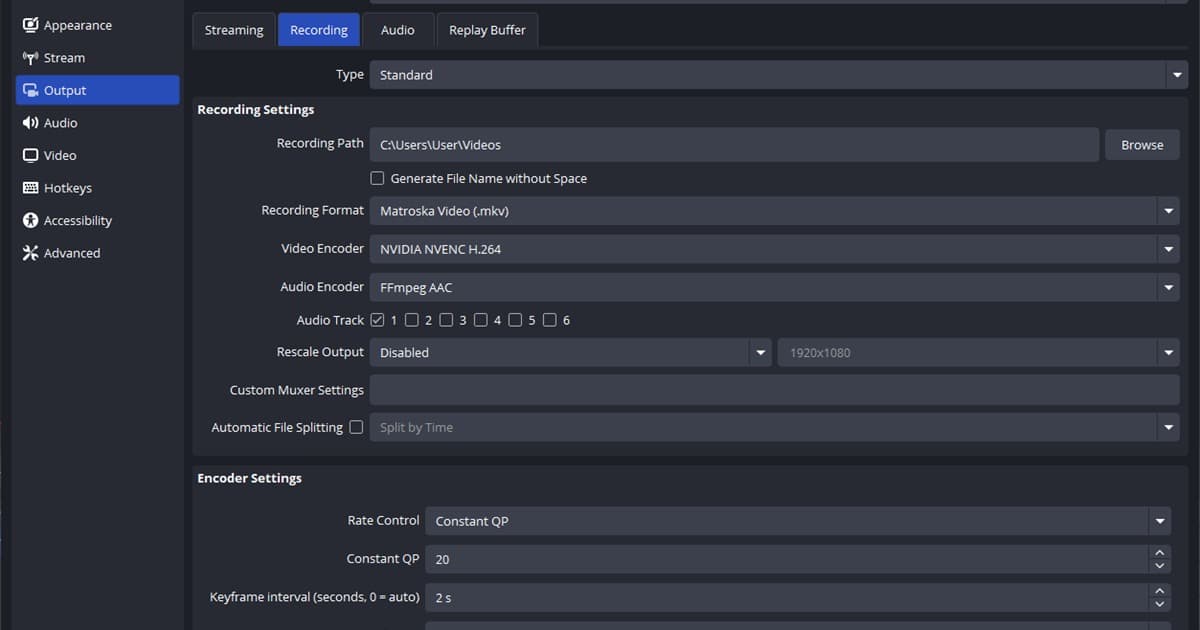
| 输出分辨率被缩小 | 设置 → 视频:基础(画布)分辨率、输出 (缩放) 分辨率、缩小算法。若输出模式为“高级”,再检查录制选项卡中的“重新缩放输出” | 两个分辨率相同时,缩小算法一栏会显示“[分辨率相符,不需要缩小]”。如果必须缩小,双线性插值(Bilinear)最快但会变模糊,请改用锐化缩放的双三次插值(Bicubic)或Lanczos插值,并用小文字对比。 |
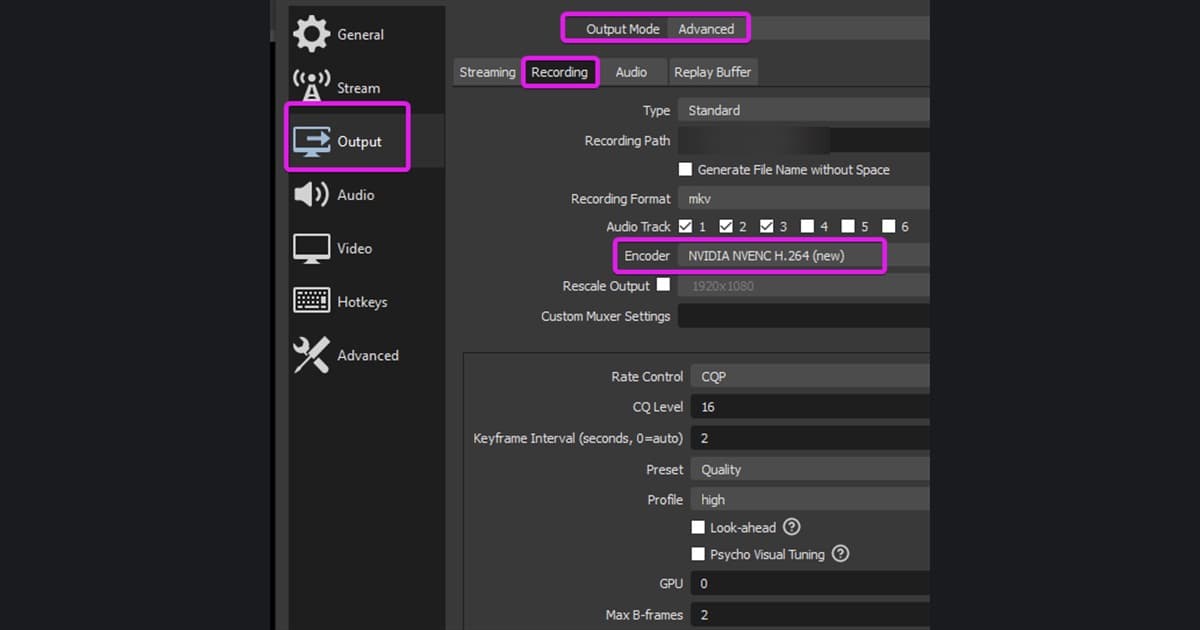
| 码率或质量值不足 | 设置 → 输出:输出模式“简单”下的录像质量,或“高级”→ 录制选项卡中的编码器设置 | “与串流画质相同(Same as stream)”会照搬直播编码器的设置来录制。本地录制请选“高质量”或更高,高级模式下NVENC的比特率控制选“恒定 QP”(Constant QP),CQ值越低画质越高、文件越大。无损使用CPU编码器且文件极大,OBS不建议用于长时间录制。 |
| 编码器过载与预设不匹配 | 设置 → 输出:“高级”→ 录制选项卡中的视频编码器与预设 | 出现“编码过载!(Encoding overloaded!)”警告,或统计窗口中“由于编码延迟跳过的帧”持续增加时,按OBS的提示降低视频设置或改用更快的预设。NVENC等硬件编码器能把负载从CPU移走,性能上通常更推荐;各编码器的基准值见OBS官方高级录制设置指南。 |