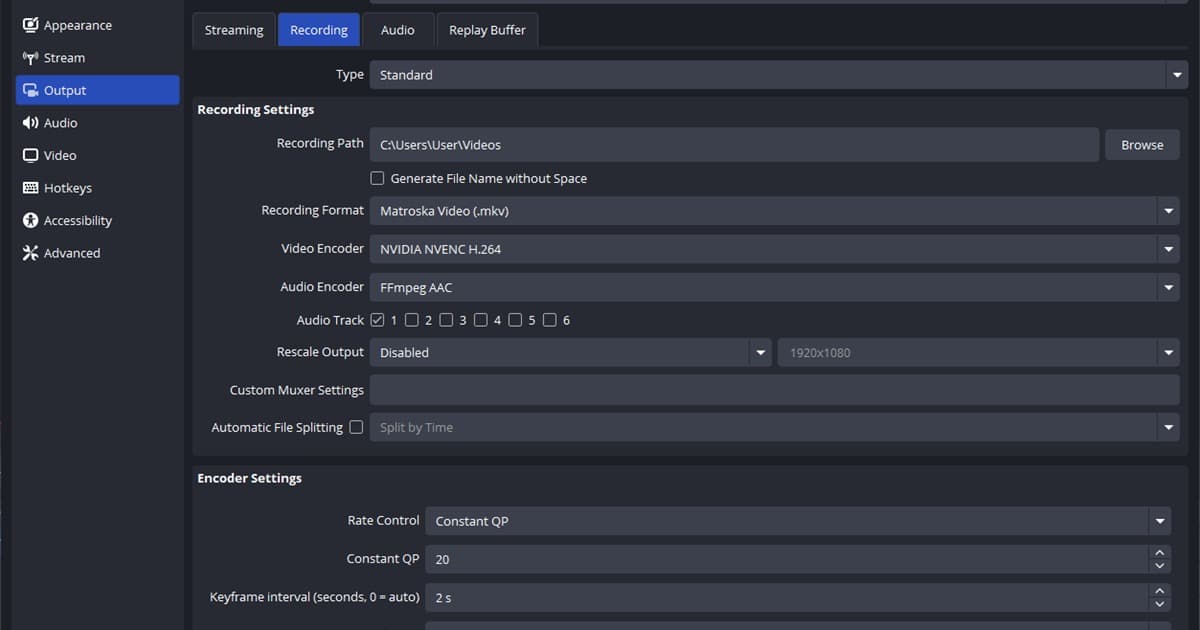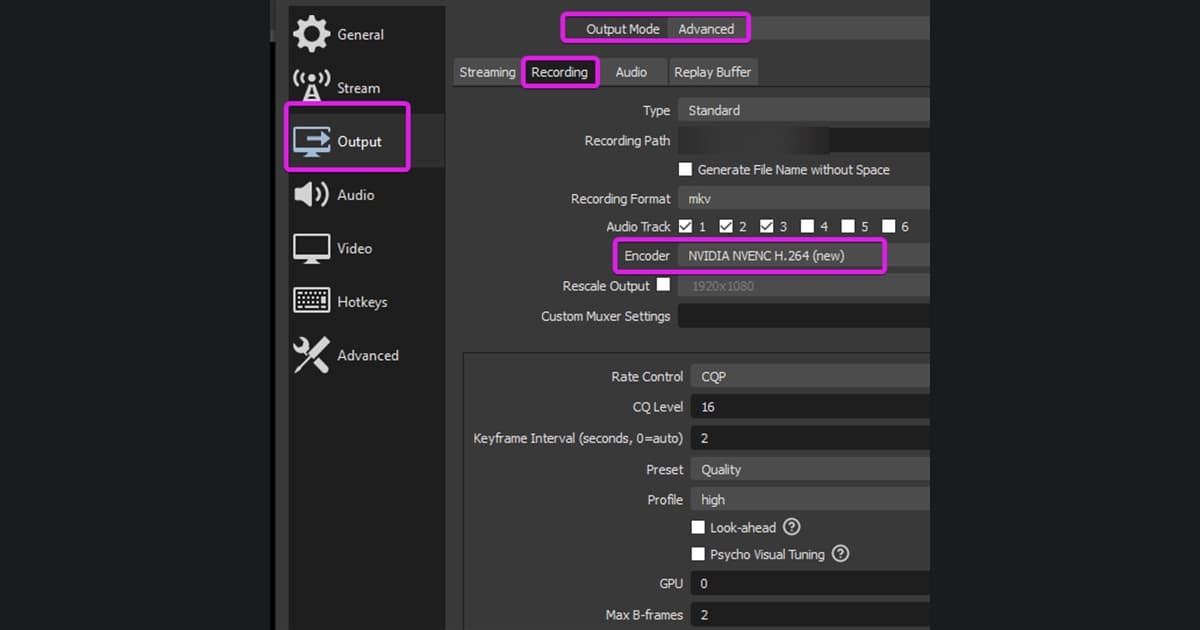
“即时重放不能用”可能是Alt+Z打不开、功能刚开启就关闭,或Alt+F10提示保存却没有文件。先确定属于哪一种,避免直接重置所有设置。如果只是需要调整画质,请查看NVIDIA游戏录制设置。
结论:即时重放自动关闭或 Alt+F10 保存失败时按这个顺序检查
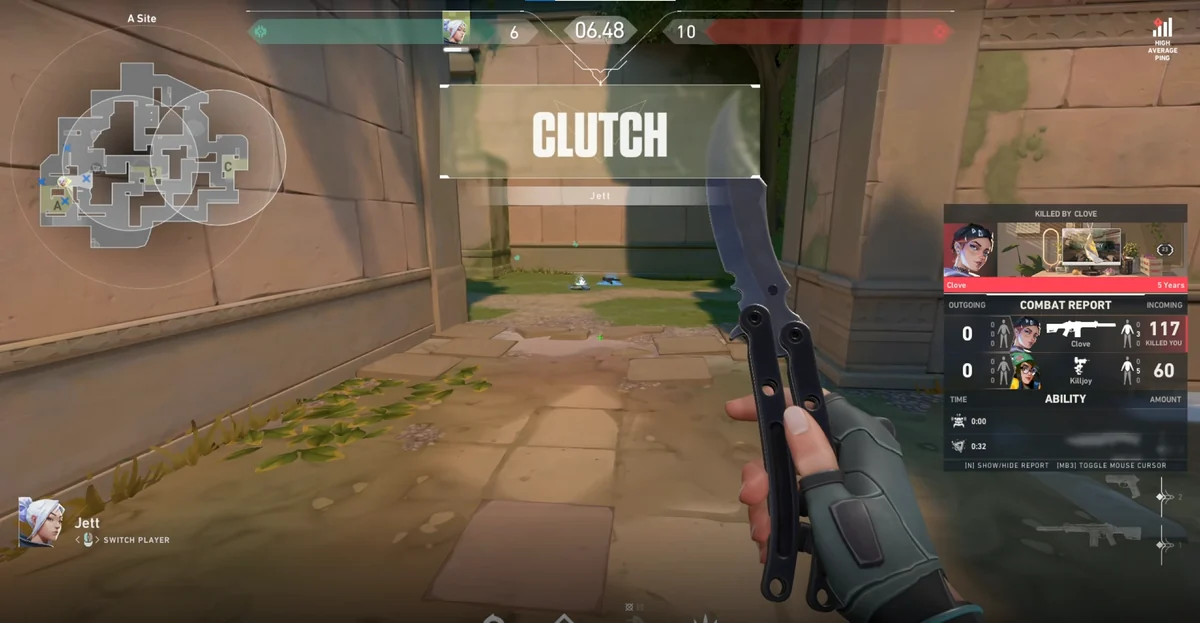
按下 Alt+F10 却没有留下片段时,最快的顺序是:NVIDIA 应用里的游戏内覆盖是否已开启 → Alt+Z 覆盖层里的即时重放是否已开启(默认用 Alt+Shift+F10 开关)→ 保存位置是否为可写入的本地文件夹、未触及磁盘用量上限且仍有剩余空间 → 屏幕上是否只有游戏(关闭流媒体和 DRM 视频窗口)。按 NVIDIA 官方说明(2026-09-15 核实),快捷键、磁盘用量上限和保存位置都集中在 Alt+Z 覆盖层的设置齿轮下。如果你的目的只是录下游戏,可以直接绕过这个问题:DOR 是免费的 Windows 应用,会自动识别受支持的游戏并把整局自动录进应用内的保管库,因此不需要按任何保存键,也就不会出现“按了保存却没留下”的情况。在包括 VALORANT、英雄联盟和 PUBG 在内的 7 款游戏里,击杀和精彩画面还会自动生成片段;其他受支持的游戏只做整局录制。
根据症状定位范围
| 症状 | 优先检查 | 可能范围 |
|---|---|---|
| Alt+Z打不开 | 游戏内覆盖开关 | 应用、权限或驱动 |
| 重放立即关闭 | 剩余空间与受保护内容 | 磁盘或录制限制 |
| Alt+F10无反应 | 当前快捷键 | 按键冲突 |
| 有提示但无文件 | 图库与临时目录 | 路径或写入权限 |
按可验证的顺序处理
- 1确认覆盖层 — 在NVIDIA应用中关闭再开启游戏内覆盖。
- 2重启即时重放 — 在Alt+Z菜单关闭后重新启用,并确认状态。
- 3检查保存路径 — 改用空间充足、可写入的本地文件夹。
- 4排除冲突 — 暂时退出Game Bar、其他录制器和使用同一快捷键的应用。
- 5更新并重启 — 更新NVIDIA应用与显卡驱动后重启Windows。
- 6短片验证 — 游玩约30秒,用Alt+F10保存并直接打开文件。
即时重放仍失败时的选择
DOR不会修复NVIDIA设置。请先按NVIDIA的游戏内覆盖官方故障排查检查覆盖开关、Windows Media Feature Pack 与驱动要求。如果你需要一套在受支持游戏中自动记录精彩时刻的独立流程,可以试用DOR自动游戏录制,并用真实对局检查画面与声音。也可在ShadowPlay替代方案中比较其他工具。
若只有按键失效,请继续查看录制快捷键无法使用。每次只改一项并保存新的测试片段,才能确定真正原因。支持事件自动检测的游戏示例见 VALORANT 录制工具。
NVIDIA 覆盖层默认快捷键:Alt+Z、Alt+F10、Alt+Shift+F10 没反应时
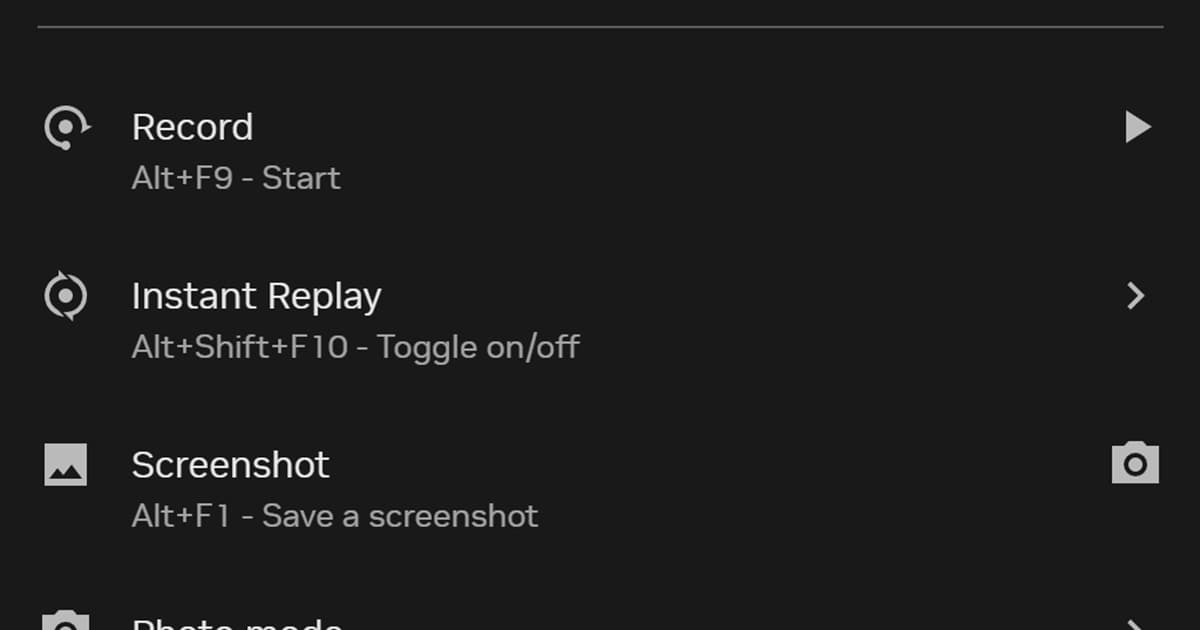
Alt+F10 和 Alt+Shift+F10 的作用不同。Alt+Shift+F10 负责开关即时重放,Alt+F10 则在已开启的状态下把刚才那段保存成文件。下面是 NVIDIA 应用的默认值(NVIDIA 官方说明,2026-09-15 核实)以及按键没反应时该看哪里;所有快捷键都可以在 Alt+Z 覆盖层的设置齿轮里修改。
| 功能 | 默认快捷键 | 没反应时看哪里 |
|---|---|---|
| 打开/关闭覆盖层 | Alt+Z | 先在 NVIDIA 应用确认游戏内覆盖已开启,再更新应用和驱动并重启 Windows |
| 即时重放开/关 | Alt+Shift+F10 | 打开 Alt+Z,直接查看即时重放的状态指示 |
| 保存即时重放 | Alt+F10 | 先确认即时重放已开启,再退出 Game Bar、其他录制器或占用同一按键的应用 |
| 开始/停止手动录制 | Alt+F9 | 检查保存位置所在盘的剩余空间和磁盘用量上限 |
| 显示性能统计 | Alt+R | 在覆盖层设置齿轮里重新分配快捷键 |
| 截图 | Alt+F1 | 在覆盖层设置齿轮里重新分配快捷键 |
即时重放开不了、保存按钮灰色、提示“磁盘空间不足”时
这些症状通常归结为保存位置和磁盘用量上限、即时重放是否真的已开启、开启时屏幕上显示的内容,或者覆盖层和应用本身的状态。请按下面的顺序逐项检查。
- 提示“磁盘空间不足”:打开 Alt+Z → 设置齿轮,检查磁盘用量上限和保存位置。清理保存位置所在盘的空间,或把保存位置改到有空余的本地盘,然后重新开启即时重放。
- 保存按钮灰色或 Alt+F10 没反应:只有在即时重放已开启时才能保存。NVIDIA 官方的说明也是先按 Alt+Shift+F10 开启,再按 Alt+F10 保存,所以先确认开启指示再按一次。
- 开不了或刚开就关:屏幕上只保留游戏,并关闭上面提示里提到的流媒体和 DRM 视频窗口。要录制游戏以外的画面,按 NVIDIA 官方说明需要开启“桌面捕获(Desktop capture)”选项。
- 覆盖层本身打不开:按上表的 Alt+Z 一行以及“按可验证的顺序处理”第 1、5 步(确认覆盖层、更新并重启)处理。
- 还在用 GeForce Experience:NVIDIA 表示将关闭 GeForce Experience 的网络服务器,并要求用户升级到 NVIDIA 应用(2026-09-15 核实)。请先迁移到 NVIDIA 应用再继续排查。