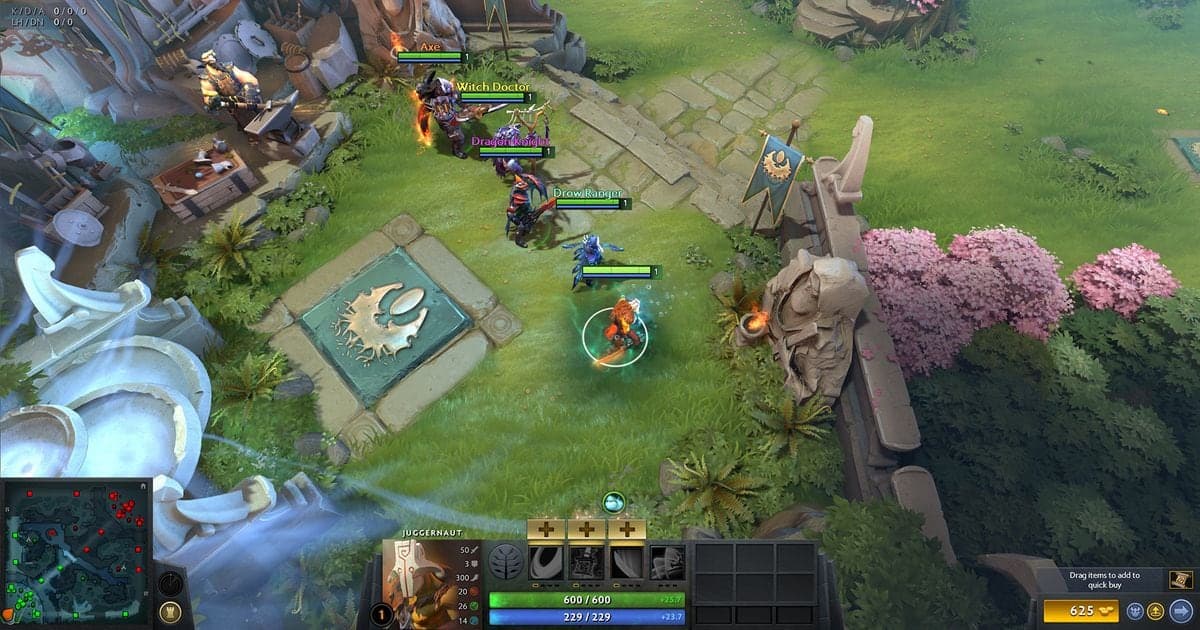
想提升 Dota 2 的 FPS,有官方依据的做法有三个:把 Game Screen Render Quality 调到 100% 以下(2021 年 Valve 公告)、调低 Video 设置里的图形品质、让客户端保持最新。先做哪一个,要看 Steam 性能监视器里显卡、显存和内存的状态;Valve 没有公布各选项能提升多少 FPS,所以本文也不承诺任何数字。如果开着录制时帧数下降,请接着阅读游戏录制时 FPS 下降的解决方法。DirectX 11 的说明和 Steam 性能监视器的路径,均以 2026 年 10 月 6 日确认的内容为准,全部针对 PC(Windows)。
动手之前先看结论
结论是:如果显卡使用率接近 100%,或显存读数变红,就调低渲染设置;如果系统内存接近上限,就关闭其他程序。像 Valve 在 2026 年 1 月 30 日更新中修复的服务器 hitch 这类与选项无关的卡顿,属于补丁处理的项目,所以调设置之前先把客户端更新到最新。如果你不只关心帧数,还想检查操作的响应手感,可以配合阅读降低游戏输入延迟的方法。
调整顺序
- 1先检查客户端和安装文件 — Dota 2 的性能改进是 Valve 通过客户端更新推送的。2025 年 Spring Forward 更新页面的性能项目里写有更快的启动、更短的加载时间,以及 FPS 更高、更流畅的游戏内表现,但没有给出数字。也就是说,前提是使用最新的客户端,而不是去调某个选项。在 Steam 库中右键点击游戏,依次选择 Properties... > Installed Files > Verify integrity of game files(即验证游戏文件完整性的项目),就可以检查安装文件。本地配置文件等少数文件验证失败也可能是正常的,Steam 支持文档还提醒不要在磁盘碎片整理或病毒扫描这类高负载操作期间执行。
- 2打开 Steam 性能监视器 — 在 Steam 的 Settings > In Game 里启用性能监视器,并选择详细程度。详细程度共有四档,从只显示一个 FPS 数值,到完整显示 FPS、CPU、GPU 和内存,找瓶颈时最后一档信息最多。显示位置、对比度、饱和度和背景不透明度也可以在同一菜单中调整。Steam 文档说明,这套完整指标最初在 Windows PC 上提供,GPU 温度则只会在受支持厂商的显卡上显示。
- 3在同一场景记录基准值 — 修改设置之前,在团战集中这类能够重复出现的场景里,记下平均 FPS、↓Min、显卡使用率、显存和内存。↓Min 数字变红,表示最低帧率不到平均值的一半,即使平均值很高,也说明存在瞬间卡顿。有了这组基准值,之后才能判断改动是否真的有帮助。
- 4每次只调低一个 Video 选项 — 打开 Dota 2 设置里的 Video 项目,找不到某个选项时,可以使用 2025 年更新新增的设置搜索(Search Settings)。根据 2021 年 6 月 23 日的 Valve 公告,把 Game Screen Render Quality 调到 100% 以下并勾选 FidelityFX Super Resolution 复选框,游戏会先以较低分辨率渲染再放大,即使显卡性能较弱也能获得更高帧率,支持 DirectX 11 或 Vulkan 的显卡都可使用。不过这是 2021 年的说法,请自己确认当前设置界面里是否还有同样的选项。贴图、阴影等单个选项的现行名称和效果大小,没能在官方文档中确认,所以本文不下定论。每改一项,都在同一场景里重新测量。
- 5重新测量并了解 DirectX 11 的说明 — 保留让数值变好的改动,把没有效果的改动恢复原状。另外,在 2026 年 3 月 24 日的 7.41 补丁公告中,Valve 将不支持 DirectX 11/SM5 的显卡标为弃用(deprecated),并表示之后的更新会移除对旧设备的支持,同时提到 99.96% 的活跃玩家使用的设备支持该功能。截至 2026 年 10 月 6 日,我们没有找到说明是否已实际移除的后续公告,所以如果你的显卡非常旧,请在最新的 Dota 2 新闻中确认支持状态。
按症状对照性能监视器指标与调整方向
| 症状 | 性能监视器里要看的指标 | 调整方向(官方依据) |
|---|---|---|
| 平均 FPS 本身就低 | 显卡使用率接近 100% | 这是显卡瓶颈。Steam 文档给出的办法是更换显卡或更改渲染设置,所以请调低 Video 设置中的品质和渲染分辨率。 |
| 平均值正常,但会一阵一阵卡 | ↓Min 数字变红(低于平均值的一半) | 以 ↓Min 而不是平均值为准。在同一场景里每次只改一个选项,看 ↓Min 是否恢复。 |
| 调高画质后突然变慢 | 显存读数超过专用显存而变红 | 先确认是否有其他程序占用显存;如果没有,说明当前画质设置的需求超过了显存容量,请调低品质选项。 |
| 同时开很多程序就变慢 | 系统内存接近上限 | 关闭其他程序。这是改选项之前最简单的办法。 |
| 服务器端卡顿,或对局越久越慢 | 显卡、显存、内存读数都无法解释时 | 2026 年 1 月 30 日的更新修复了服务器 hitch 和饰品物品导致性能下降的问题,所以应保持客户端最新,而不是去调选项。 |
调整前后检查清单
- Dota 2 客户端已经更新到最新版本。
- 已在 Steam 性能监视器中记下平均 FPS 和 ↓Min。
- 已确认显卡使用率、显存、内存中哪一项是瓶颈。
- Video 选项每次只改一项,并在同一场景重新测量。
- 没有使用注册表编辑、第三方优化软件或非官方配置文件修改。
想一边录制 Dota 2 一边保持帧数时
Dota 2是 DOR 支持的游戏,DOR 会自动录制整场对局并保存为 mp4。Dota 2 不提供自动截取击杀画面的自动精彩片段,只有整场对局录制。DOR 不是用来提升 FPS 的工具,更合适的用法是回看录像,找出卡顿发生在哪一次团战。在 NVIDIA 显卡上,默认使用 NVENC 硬件编码。录制也可能给电脑增加负载,对实际 FPS 的影响因电脑环境而异,因此这里不给出数字,建议在同一场景下比较关闭录制和开启录制时的帧数。游戏声音和麦克风会同时录制,你自己的解说也会留在同一个视频里。想了解编码器的区别,可以阅读NVENC 与 x264 的区别。
官方出处
本文依据 Valve 的 Dota 2 Spring Forward 2025 更新页面、Steam 支持文档 Understanding the In-Game Overlay Performance Monitor(英文),以及 2021 年 6 月 23 日的 Steam 公告 Nemestice Falls and New Powers Rise。7.41 补丁和 2026 年 1 月 30 日更新的内容可在 Steam 上的 Dota 2 新闻中查看,性能监视器路径和 7.41 的 DirectX 11 说明均以 2026 年 10 月 6 日确认的内容为准。


