先说结论,在双显示器上干净录制的诀窍,是把捕获对象指定为「游戏画面」而非「整块显示器」。如果把整个显示器原样录制,第二块显示器上挂着的聊天窗口、Discord、攻略页面都会混进视频里。从一开始就把要录制的显示器和窗口精准指定好,就只会单独录下游戏画面。
本文以 OBS Studio 为基准,依次整理指定要录制的显示器的方法、只干净抓住一个游戏窗口的方法,以及自动处理这一过程的更简单办法。
为什么双显示器上录制会变得杂乱
OBS 的「显示器捕获」会把所选显示器的整个画面原样抓取。显示器只有一块时没问题,但用两块以扩展模式使用时情况就不同了。游戏在 1 号显示器上,但 2 号显示器上挂着的信息窗或通知会被拍进同一帧里,或者画布比例不匹配,导致视频两侧出现黑边。
录制游戏时若用显示器捕获把画面整个抓取,有时还会出现掉帧或性能下降。游戏画面用游戏专用的捕获方式抓取,在画质和性能上都更有利。
第 1 步:指定要录制的显示器
首先告诉 OBS 要录制哪块显示器。这是想把整块显示器原样录下来时使用的方式。
- 在 OBS 下方的「源」面板中按 + 按钮,选择「显示器捕获」。
- 在「显示器」下拉菜单中选择正在运行游戏的显示器。通常标为 1、2 号。
- 分不清是哪块显示器时,切换下拉菜单逐一确认预览画面。
- 点确认后,画布上只会出现所选显示器的画面。
第 2 步:只抓一块显示器、不留黑边的方法
如果指定了显示器,视频两侧仍出现黑条,那很可能是画布分辨率被设成了两块显示器的合计尺寸。对准一块显示器的尺寸即可解决。
- 进入设置 > 视频,把「基础(画布)分辨率」设为要录制的显示器分辨率(例如 1920x1080)。
- 「输出(缩放)分辨率」也设为相同的值,就能没有画质损失、干净呈现。
- 在预览中把捕获的画面拖动铺满画布,消除黑边。
- 右键点击源、选择「适配屏幕」,就能一次对齐。
第 3 步:只单独录制一个游戏窗口
要想让第二块显示器的内容绝不混入,用「游戏捕获」或「窗口捕获」代替显示器捕获最为可靠。这种方式与显示器位置无关,只跟随并录制指定的游戏窗口。
- 在源 + 按钮中选择「游戏捕获」。
- 把模式设为「捕获特定窗口」,从窗口列表中选择正在运行的游戏。
- 如果是全屏游戏,先运行游戏再在 OBS 中选择窗口,识别效果会更好。
- 如果列表里看不到游戏,就设为「捕获活动窗口」,在游戏处于焦点的状态下开始录制。
这样抓取后,无论第二块显示器上挂着什么,视频里都只有游戏画面。无论是 <a href="valorant">无畏契约</a> 这种在一块屏幕上就能搞定的射击游戏,还是 <a href="league-of-legends">英雄联盟</a> 这种在旁边显示器挂着攻略来玩的游戏,都同样适用。
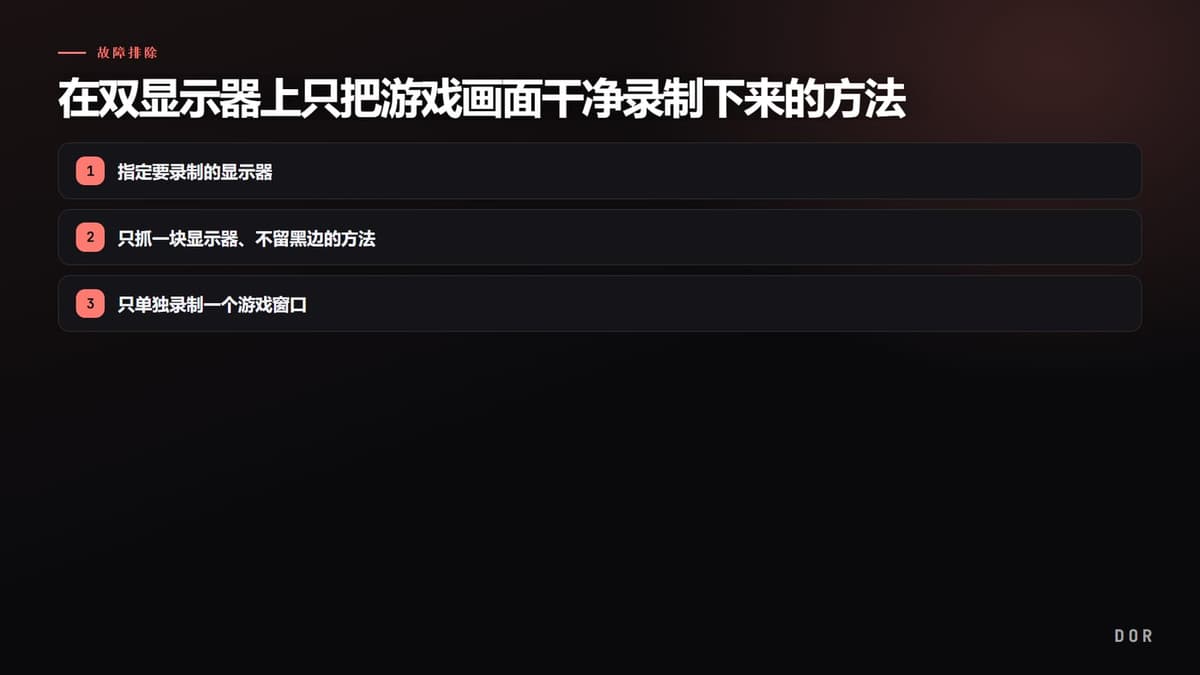
- 1指定要录制的显示器
- 2只抓一块显示器、不留黑边的方法
- 3只单独录制一个游戏窗口
更简单的方法:自动检测游戏画面的 DOR
如果觉得上面的过程麻烦,那么 DOR 无需逐一指定显示器,会自动检测游戏运行的画面。开启游戏、只按录制按钮,在双显示器上它也会自行挑出游戏所在的画面,只把那块画面干净录下来。
即使在第二块显示器上挂着 Discord 或攻略,视频里也不会出现。没有对齐画布分辨率或拖动源去对齐的操作,第一次录制的人也不会在设置上犯难。

总结
双显示器录制的全部要点,就是把捕获对象收窄到游戏画面。用 OBS 的话,指定要录制的显示器,把画布分辨率对准一块显示器,然后尽量用游戏捕获只单独抓住游戏窗口。如果想跳过设置过程,用自动检测游戏画面的 DOR,只按录制按钮即可。