游戏明明运行得很好,可OBS预览窗口和录制的视频却一片漆黑,你遇到过吗。如果声音能录到、只有画面是黑的,那就是OBS处于「没能取到游戏画面」的状态。好在原因几乎是固定的,只要按下面的顺序梳理,大多能在5分钟内解决。
结论:最快消除黑屏的顺序
如果是双GPU的笔记本,请先做下面的第3步(Windows设置 → 系统 → 显示 → 图形,把OBS设为「高性能」)——OBS官方GPU选择指南明确写道:OBS在核显上运行期间,无法用游戏捕获抓取在独显上运行的游戏(2026-09-15确认)。其他电脑则按第1步以管理员身份运行 → 第2步无边框窗口 → 第4步「捕获特定窗口」的顺序走,若仍然黑屏就改用显示器捕获。如果你的目的本来就是录游戏,也可以整个跳过这些设置。DOR是一款自动识别受支持游戏并录制整局的免费Windows应用,没有游戏捕获或显示器捕获这类需要选择的源,代价是只录支持的游戏列表里的游戏,所以要录普通桌面程序的话,还是按上面的OBS顺序来。
OBS黑屏,为什么会发生
OBS中抓取游戏画面的源通常有「游戏捕获」和「显示器捕获(整屏捕获)」两种。黑屏是在这个源没能正确读取游戏画面时发生的,原因大致分为三类。
原因1:GPU不匹配(笔记本上最常见)
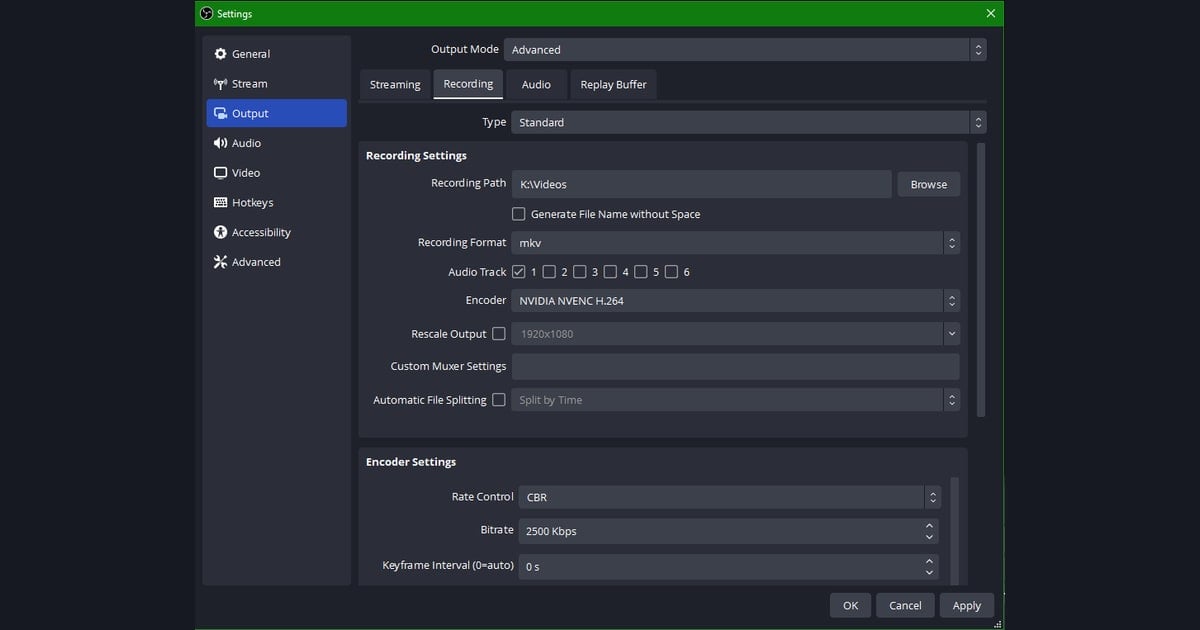
游戏本里装有核显和独显两块显卡。游戏为了性能在独显上运行,可OBS如果在核显上运行,OBS就看不到游戏画面,从而导致黑屏。这是在笔记本上远比台式机更频繁出现的原因。
原因2:游戏捕获挂钩失败
「游戏捕获」源会直接介入(挂钩)游戏进程来抓取画面。然而当游戏处于独占全屏(Exclusive Fullscreen)模式、反作弊阻止挂钩、或OBS比游戏开得晚时,就会挂钩失败而出现黑屏。
原因3:管理员权限不足
部分游戏以管理员权限运行。此时如果OBS是普通权限,就无法挂钩到游戏,从而取不到画面。仅仅因为一个权限差异就导致黑屏的情况,意外地多。
分步解决(从上往下依次)
- 第1步:以管理员权限运行OBS:完全退出OBS后,右键桌面图标 → 「以管理员身份运行」。因权限差异导致的黑屏,靠这一步解决的情况最多。
- 第2步:把游戏切换为「无边框窗口」模式:在游戏图形设置中,把画面模式从全屏(Fullscreen)改为「无边框窗口(Borderless Window)」。独占全屏模式下经常出现黑屏。
- 第3步:笔记本就对齐GPU:Windows设置 → 系统 → 显示 → 图形 → 在列表中添加OBS → 选项 → 选择「高性能(独立GPU)」。OBS要在与游戏相同的GPU上运行才能看到画面。
- 第4步:改变游戏捕获方式:在源列表中双击「游戏捕获」 → 把模式改为「捕获特定窗口」并直接选择游戏窗口。如果还不行,可以试着开启「SLI/交火捕获模式」选项。
游戏捕获完全抓不到画面时:挂钩失败专项排查
和黑屏稍有不同,有时游戏捕获源从一开始就什么都抓不到。如果源已经添加到列表里、预览却一直是空的,日志里只是反复尝试挂钩,那就是挂钩本身失败了。在你已完成上面第1步(以管理员权限运行)的前提下,再确认以下四点。
- 调整启动顺序:如果先开游戏、后开OBS,挂钩可能已经错过了时机。保持OBS开启的状态下重启游戏,挂钩不是即时完成的,进入游戏画面后请多等几秒。
- 关掉抢占的叠加层:Discord、Steam、GeForce的叠加层会用与游戏捕获相同的方式介入游戏,可能把挂钩抢走。逐个关闭就能马上确认是哪个程序在冲突。
- 选对捕获源:一直挂钩失败的游戏,改用单独的「窗口捕获」源就能不经挂钩、只抓取游戏窗口。窗口捕获是游戏以窗口模式或无边框运行时可用的替代方案。
- 反作弊严格的游戏:反作弊激进的游戏可能彻底封死游戏捕获的挂钩。这时先试窗口捕获(仍能只框住游戏窗口),如果反作弊连窗口捕获也拦下,那就像下文所说,显示器捕获几乎是唯一的解法。
如果挂钩成功了画面却还是黑的,回到上面的分步解决,重新确认GPU和画面模式即可。录制恢复正常后,也顺便在OBS录制文件保存位置一文里确认成品都存在哪里。
改成「捕获特定窗口」、窗口捕获或显示器捕获还是黑屏?按源类型逐一排查
先排除一种情况。如果游戏以独占全屏运行,你Alt+Tab切到OBS窗口的那一刻游戏就会停止渲染,此时预览是黑的属于正常——OBS文档建议改用测试录制的文件来判断,或在第二台显示器上查看。如果连录制文件也是黑的,原因就取决于你用的是哪种源。下表只整理了OBS官方文档(游戏捕获、窗口捕获、GPU选择、笔记本故障排除指南,2026-09-15确认)中写明的内容。
| 你正在用的源和模式 | OBS文档中的原因 | 处理方法 |
|---|---|---|
| 游戏捕获 – 默认模式(Capture any fullscreen application,自动捕获全屏应用)却什么都抓不到 | 该模式会自动检测在主显示器上全屏运行的游戏。游戏放在副显示器上就不在检测范围内。 | 像第4步那样,把模式改为「捕获特定窗口」并自己选中游戏窗口。 |
| 游戏捕获 – 已是「捕获特定窗口」仍然黑屏 | 有其他程序用同样的方式介入游戏并发生冲突。OBS文档特别点名RivaTuner和MSI Afterburner是最常见的冲突,并提示Fortnite这类DX12模式游戏与OBS一起运行时可能崩溃。 | 在已完成上面第1、3步的前提下,彻底关闭RivaTuner和MSI Afterburner后重试。DX12游戏改用DX11模式运行。「SLI/交火捕获模式」是把共享纹理捕获换成内存捕获的选项,速度慢,留作最后手段。 |
| 窗口捕获黑屏 | 捕获方法(Capture Method)不适合该程序,或者选了「窗口标题必须匹配(Window title must match)」而标题发生变化,导致源为空。笔记本上,按GPU选择指南,窗口捕获和游戏捕获一样,OBS必须在「高性能」GPU上运行。 | 在源属性中把捕获方法(Capture Method)从默认的「自动(Automatic)」改为「Windows 10 (1903 and up)」或「BitBlt」(文档:BitBlt效率较低,但对某些程序可能有帮助)。窗口匹配优先级(Window Match Priority)改为不强制标题匹配的选项。 |
| 显示器捕获黑屏(多为笔记本) | OBS和显示器接在不同GPU上时曾出现的问题。OBS 27及以上 + Windows 10 版本1903及以上,有一种即使不在同一GPU也能捕获的新方法,默认的「自动(Automatic)」在大多数情况下会选它。 | 把OBS更新到27或更高;若仍黑屏,在源属性中把捕获方法手动设为「Windows 10」。OBS笔记本指南建议让OBS留在默认(高性能)GPU上。 |
最后检查:显卡驱动、反作弊、重装OBS
- 把显卡驱动更新到最新。过旧的驱动经常引起挂钩·GPU识别问题。
- 如果只在特定游戏黑屏,那是该游戏的反作弊阻止了画面捕获。此时显示器捕获可能是唯一的解法。
- 把OBS完全卸载后重装最新版本,有时能让混乱的设置重置而得到解决。
从一开始就没有这个问题的方法
其实黑屏问题大多出自「OBS要区分游戏捕获和显示器捕获,用户得自己对齐GPU和权限」这种结构。DOR连这种区分和设置本身都没有。
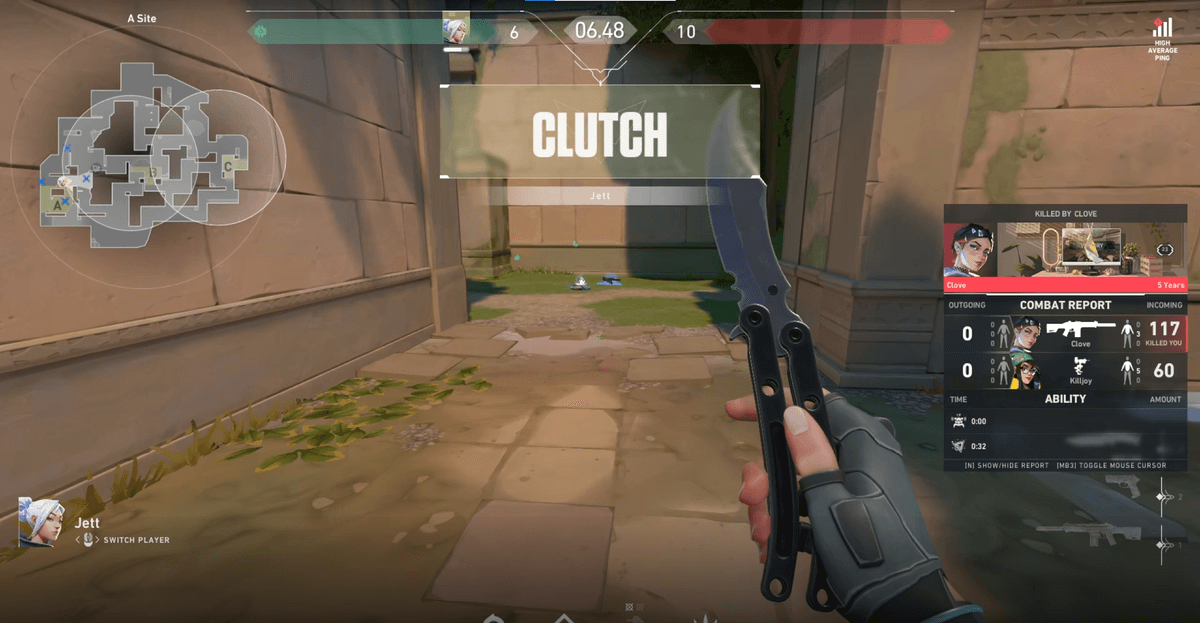
DOR在安装后,只要开启无畏契约或英雄联盟等游戏,就无需另外去碰捕获方式·GPU·管理员权限,会自动识别并录制。无论是全屏还是无边框窗口都同样能抓到,所以OBS中常见的全屏黑屏问题从结构上就不会发生。如果觉得为了排查黑屏而和设置较劲很浪费时间,不妨试试装上就能直接录制的方式。