打完一局,双击录制文件,结果播放器打不开,或者打开了只有声音、画面发黑,又或者跳出'不支持的视频编解码器'提示,你大概遇到过。先说结论,原因几乎是二者之一。第一,播放器读不出那段视频的编解码器。第二,用mkv录制时程序或电脑中途关闭,文件没有正常收尾。解决办法也很明确。编解码器问题装个编解码包或用VLC打开就行,mkv中断的问题重封装为mp4很多情况下能恢复。从上往下依次尝试下面的步骤,大多数'录制文件打不开'都能解决。已按最快的顺序整理好,从第1步开始吧。
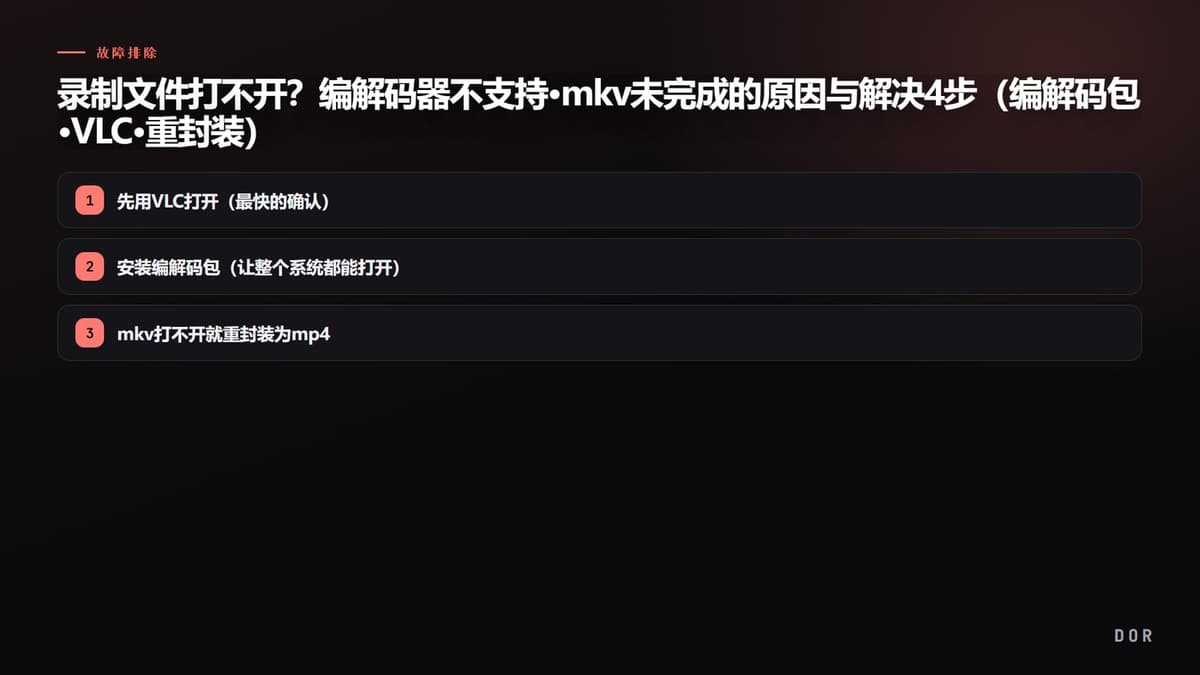
第1步:先用VLC打开(最快的确认)
在装编解码包之前,先试VLC媒体播放器最快。VLC自带H.264、HEVC、mkv、mp4等大多数编解码器和容器,即使系统里没有编解码器,它也常常能自己播放。在Windows默认播放器里打不开的文件,在VLC里直接就能打开,这很常见。从官网(videolan.org)下载最新版安装,用'运行VLC → 媒体 → 打开文件'直接载入有问题的文件。旧版读不出HEVC·AV1等最新编解码器,所以一定要下最新版。如果画面只是发黑,就在'工具 → 偏好设置 → 输入/编解码器'里把硬件解码改成'禁用'再打开试试。
第2步:安装编解码包(让整个系统都能打开)
如果想在Windows默认播放器或视频编辑器里打开所有视频,就得在系统里装编解码器。用得最广的是K-Lite Codec Pack,H.264·HEVC·音频编解码器一次装齐。按下面顺序进行。
- 从官网(codecguide.com)下载K-Lite Codec Pack。普通用户用Standard版就够。搜索靠前的广告或来路不明网站的编解码包可能夹带多余程序,要避开。
- 安装向导保持默认值(Recommended)直接进行。不太懂选项就别动,更安全。
- 安装结束后重启一次电脑,再打开之前打不开的文件试试。
- 把显卡驱动也更新到最新,有时硬件解码相关的播放问题会一并解决。
第3步:mkv打不开就重封装为mp4
用OBS等程序以mkv录制时,因游戏崩溃·停电·强制关闭导致录制中断,文件末尾本该写入的收尾信息(索引)就没被记录。这样一来,视频数据明明完好,播放器却不知道'在哪儿结束',打不开文件。mkv即使这样中断,前半段存活的可能性也很高,所以重新封装(重封装)为mp4很多情况下能恢复。
- 1先用VLC打开(最快的确认)
- 2安装编解码包(让整个系统都能打开)
- 3mkv打不开就重封装为mp4
如果用OBS,无需额外工具立刻就能做。打开顶部菜单的'文件 → 重新封装录像(Remux Recordings)',放入打不开的mkv文件后按'Remux',同一文件夹里就会新生成一个mp4。没有OBS就用ffmpeg做。在命令提示符里执行 ffmpeg -i 输入文件.mkv -c copy 输出文件.mp4 ,不重新编码、只把容器换成mp4,无画质损失且快速完成。不过重封装只能救'到正常结束为止'的部分,中断点之后可能无法恢复。
为了不再遇到:预防清单
这种问题一旦遇上恢复要花好一阵,所以从一开始就设置成不会发生最好。只要守住下面这些,'录制文件打不开'几乎就会消失。
- 把录制格式设为mp4(H.264),编解码器·兼容性问题最少。mkv抗中断,但相应地最后可能需要重封装。
- 录制一结束就当场播放一遍确认是否正常。事后才发现就再也做不出来了。
- 长录制别都塞进一个文件,适当分割,这样一部分损坏也能保住其余。
- 提前装好VLC和K-Lite编解码包,并保证保存磁盘有充足空余空间。录制中容量塞满会导致文件中断、处于未完成状态。
从根本上不遇到的方法:DOR保存为标准mp4
到目前为止的安装编解码包、用VLC绕开打开、mkv重封装,全都是'出问题之后的善后'。最好的做法是从一开始就保存为在哪儿都能打开的格式。DOR(DOR)把录制保存为标准mp4(H.264),即使没有编解码包,在Windows默认播放器·VLC·Premiere·达芬奇·剪映里都能直接打开。收到的人也不必另外装编解码器。

在此之上,DOR还能把游戏名场面自动做成片段。像无畏契约的Ace或Clutch、英雄联盟的五杀这样的瞬间,无需另外剪辑就能直接提取成短mp4片段,那个片段当然也能在任何播放器·编辑器·SNS上传框里原样打开。总结一下,已经打不开的文件按VLC → 编解码包 → mp4重封装的顺序去救,往后用保存为标准mp4的录制环境,干脆跳过这套流程最快。