
把电脑录制的视频传到手机,最快的办法取决于你的需求。想要原画质不打折,就用数据线直接复制;不想插线又要在多台设备上用,就上传到百度网盘、iCloud 这类网盘;只传一两段短片,用微信“文件传输助手”或分享链接最方便。游戏片段还有一条路:录屏软件和手机应用用同一个账号打通时,不用搬文件就能在手机上直接打开。
团战高光、残局翻盘想发给朋友或发到短视频平台,片段却只躺在电脑里,那就按本文的四种传输方式、手机剪辑步骤,以及 DOR 电脑端加手机应用的步骤依次操作即可。
为什么电脑录制 → 手机剪辑这套组合好
电脑画质和帧率好,而且边玩游戏边以高分辨率录制最为稳定。反过来,剪辑和上传则是手机更方便。用手指拖动摆放字幕、加上潮流音乐、直接上传到 Instagram·TikTok·YouTube 短视频,这套流程移动 App 比电脑剪辑软件更快。也就是说,好的原素材在电脑上产出,打磨和上传在手机上完成,这种分工最高效。关键在于中间这一步要如何把片段传到手机。
第 1 步:把电脑片段传到手机的四种方法
传输方法大体有四种。各有明显的优缺点,按情况挑选即可。
方法 A. 用 USB 数据线直接复制
最简单也最快的方法。把手机用 USB 连到电脑,从录制文件夹里把片段文件拖到手机内部存储复制即可。安卓在文件管理器里直接可见,iPhone 在 Windows 上用导入照片或 iTunes,在 Mac 上用照片·访达搬运。要无损搬运大容量原文件时这最确实,但需要有数据线,而且每次连接都有点麻烦。
方法 B. 上传到云端再用手机下载
在电脑上把片段上传到 Google Drive、Dropbox、Naver MyBox 这类云端,再在手机 App 用同一账号下载的方式。不需要数据线、随处可访问,很方便。不过要经过上传和下载两道工序,容量大就费时间,而且免费存储空间很快会被占满,这点要考虑进去。
方法 C. 用即时通讯·邮件发给自己
通过 KakaoTalk 发给自己、Telegram 已保存的消息、邮件附件等方式发给自己。急着搬一两个短片段时这最省事。不过即时通讯常常会压缩画质,原始质量可能下降,所以画质要紧时要以文件形式(原文件发送选项)来发。
方法 D. 用链接共享
这是在手机上打开上传片段后生成的分享链接。不用直接搬文件,只要收到链接就行,所以最轻便。在手机上打开链接即可观看,当场再分享给朋友,或下载后进入剪辑。后面介绍的 DOR 也能把片段直接生成 dor.gg 链接分享。
第 2 步:在手机上剪辑片段,各 App 的特点
片段进到手机后就到了剪辑。以 2026 年为准,适合打磨游戏片段的移动 App 如下。这里以免费也够用的为主整理。
- CapCut: 竖屏视频、自动字幕、热门音乐和转场都很强,是做短视频最常用的。模板丰富,适合快速剪辑。
- VLLO: 界面简洁,背景音乐、音效、贴纸丰富,对新手很友好。基础剪辑可以免费开始。
- KineMaster: 逐帧裁剪、速度调节、倒放等精细剪辑,以及游戏高光的戏剧化呈现都很强。
- InShot: 能轻松上手裁剪·改比例·字幕这类基本功的轻量入门 App。
- Adobe Premiere(移动版): 适合想把桌面剪辑体验搬到手机上的用户。
大多数游戏片段剪辑的流程都很相似。载入片段,剪掉不需要的前后,打磨成从最有冲击力的瞬间开始,再叠上字幕和音乐,对成竖屏(9:16)比例导出即可。短而强的一段更利于播放量,所以通常压到 15~30 秒以内为好。
DOR 手机应用:在手机上回看并保存电脑片段
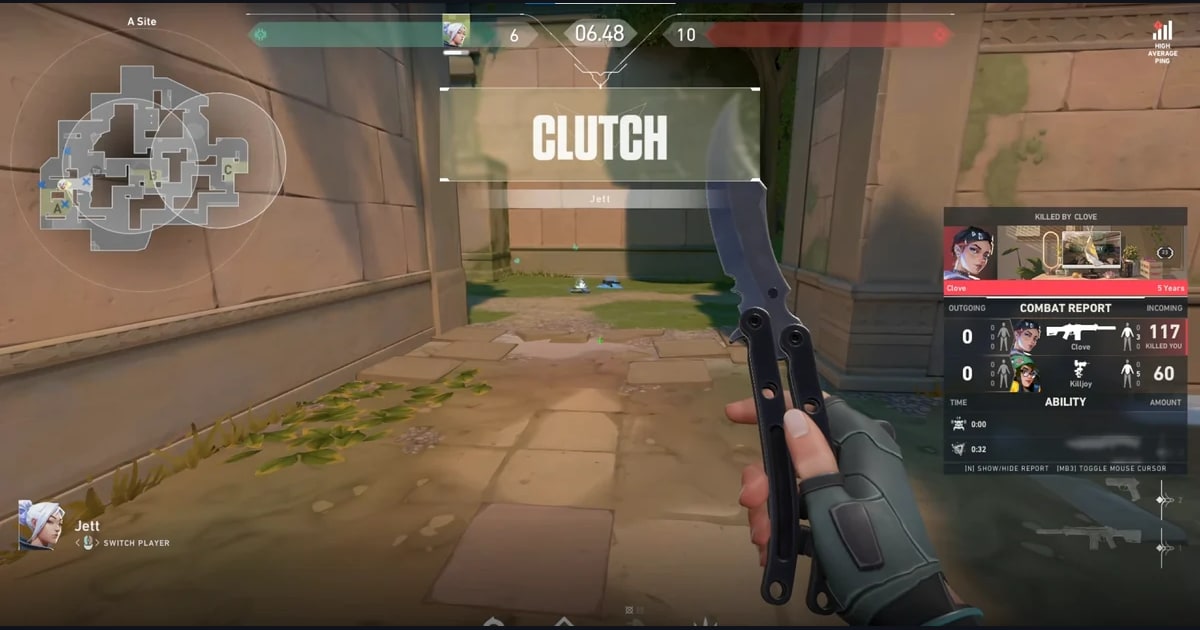
如果是游戏片段,传输这一步还能更省。DOR 是免费的 Windows 游戏录屏软件,打开无畏契约、英雄联盟等支持的游戏就会自动识别并录下整局,英雄联盟的击杀、多杀和无畏契约的击杀等瞬间会另外生成高光片段,集中放在软件的“我的片段”里。
在想保留的片段上点“手机保存”,视频就会存到你账号的云端,用同一账号登录 DOR 手机应用(iPhone、Android)后,在“我的云端”里就能直接播放。保存完成后点“视频已保存”标记会弹出二维码,用手机相机扫一下,就能直接跳转到 DOR 手机应用。不用插线,也不用手动上传下载文件。
在手机上回看过的片段,保存到手机后就能从相册里随时取用。可以直接用微信发出去,也可以导入前面介绍的 CapCut、VLLO 加字幕和音乐。如果目标是竖屏短视频,先在电脑端剪好区间并调成 9:16,手机上的工作量会少很多。
想把多个片段拼在一起,或加文字、BGM、震屏缩放之类的特效模板,可以用浏览器打开的 DOR 工作室(dor.gg/studio)。用电脑版 CapCut 做竖屏视频的步骤,整理在CapCut 竖屏短视频指南里。
用 DOR 把片段送到手机的步骤
- 在电脑上安装 DOR 并登录。打开支持的游戏就会自动开始录制。
- 在“我的片段”里打开要保留的片段,点“手机保存”。需要的话先剪好区间、调成 9:16。
- 从 App Store 或 Google Play 下载 DOR 手机应用,用同一账号登录,在“我的云端”里播放视频。
- 保存到手机从相册取用,或用 dor.gg 链接直接分享给朋友。
按自己的游戏环境来选
总结一下,选择很简单。要把电脑里堆着的旧视频传到手机,数据线或网盘最稳;想把之后的高光时刻马上在手机上看、马上发,录屏软件和手机应用用同一账号打通的方式最省心。不管是无畏契约的残局还是英雄联盟的五杀,好镜头总是出现在忘了开录的时候。
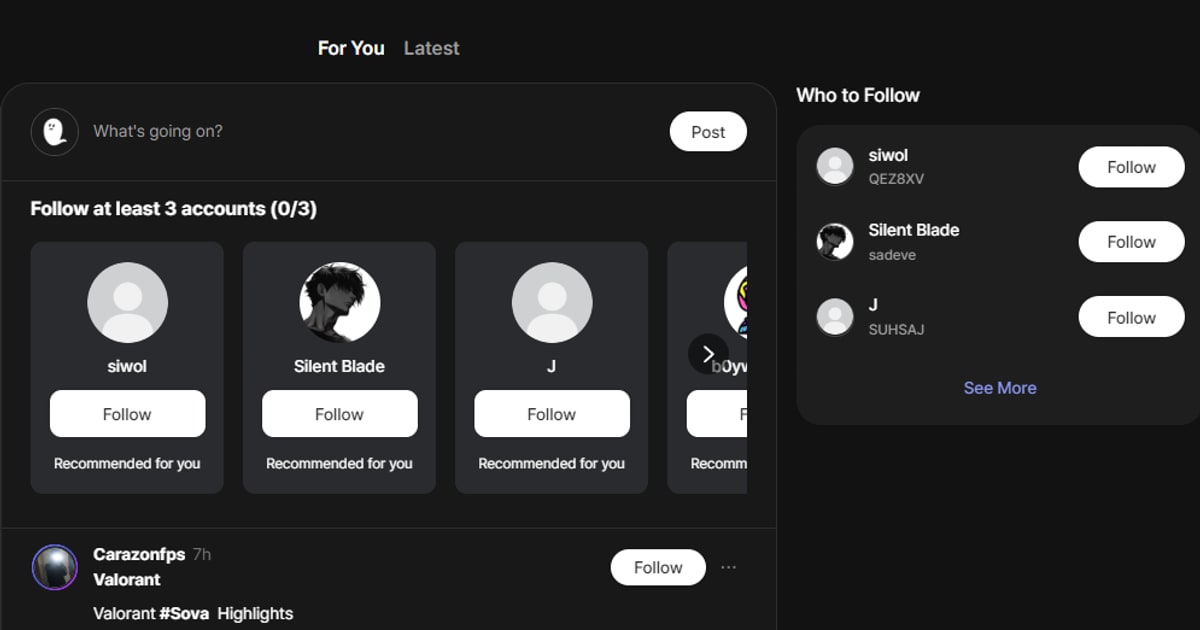
用自动录制留住画面,再在手机应用里直接处理,就不会错过那一刻。想在手机上看英雄联盟回放本身,可以看英雄联盟回放手机观看指南;想把片段直接发到 dor.gg 社区,可以参考一键分享指南。
最后把流程总结一下:在电脑上录制,传到手机或在手机应用里打开,用剪辑应用或 DOR 工作室处理后,加上字幕和音乐,以竖屏视频发布就完成了。其中传输步骤越少,到发布的时间越短,你留下片段的次数也就越多。