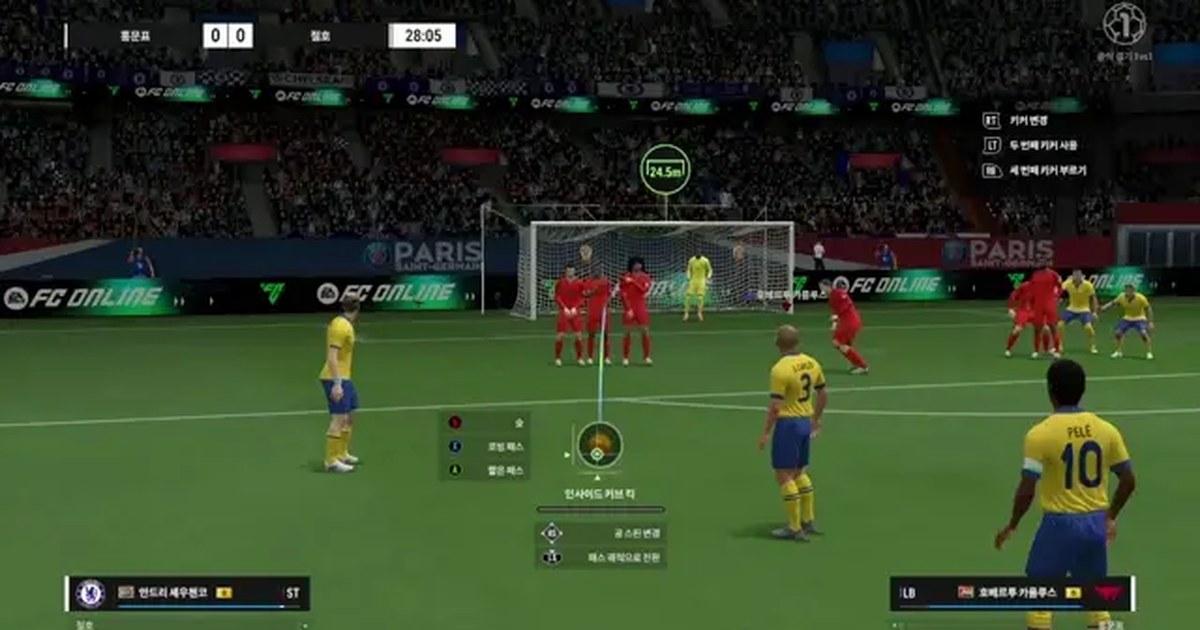

先说结论:FC Online 的回放在游戏内的高光系统(Medal)里看。进球、失球、扑救等画面会在比赛中自动保存,不用提前设置就会攒下可以回看的画面。不过游戏内保存超过指定容量后,会从最早的文件开始删除,所以想把画面存成视频长期保留或发给朋友,开着 DOR 更省事。
FC Online 是 DOR 支持的游戏,开着就会自动录下整场比赛,并把进球画面分成片段。把录好的进球发给朋友的方法整理在FC Online 进球视频怎么分享,这篇讲在哪里看回放、保存规则,以及存成视频的步骤。内容截至2026年11月,依据 Nexon 官方指南(2024年12月5日更新说明),对象是韩国 Nexon 运营的 FC Online。
结论:回看用 Medal 高光,长期保留用 DOR 自动录制
如果只是回看一次,游戏内高光就够了。你打进的每个球都会保存,你丢掉的每个球也会保存,扑救则是你的门将和对手门将的都会保存。但是保存容量超过上限后,会从保存时间最早的文件开始删除,所以想留下的画面最好另外存成视频。
其他游戏的回放能保留多久,可以对照各游戏回放保存期限。DOR 会自动录下 FC Online 的整场比赛,只有在“游玩完整视频”那份空间(默认 5GB)用完时才会从最早的视频开始清理,最近的录像和点过喜欢的视频会保留。
看回放并存成视频的步骤
- 1在游戏内 Medal 里看已保存的画面比赛结束后,进球、失球、扑救等画面已经保存好了。官方指南没有写菜单位置,请在游戏内找 Medal 项目确认,自动保存的分类可以在 Medal 里更改。
- 2先挑出要留的画面游戏内保存满了会从最早的开始删除,所以先挑出想长期留着的进球和扑救。手机版不能使用这个系统,请在电脑上确认。
- 3开着 DOR 玩 FC Online安装 DOR 并启动 FC Online,它会被识别为支持的游戏,整场比赛自动录制,进球画面会分成片段集中在“我的片段”里,不需要按快捷键。
- 4在我的片段里裁剪进球画面在“我的片段”里裁出想要的区间,从 16:9、9:16、1:1 里选比例保存。把多个画面接成一个视频的流程请看游戏高光剪辑流程。
- 5做成短视频或用链接发送在 DOR 工作室(dor.gg/studio)合并片段,加上文字和 BGM,导出 mp4 或用 dor.gg 链接分享。竖屏视频的做法在FC Online 怎么做短视频。
FC Online 高光自动保存的范围(截至2026年11月)
| 画面 | 保存的内容 | 条件 |
|---|---|---|
| 进球 | 你打进的所有进球画面(含乌龙球) | 从进球发生的瞬间开始自动保存 |
| 失球 | 你丢掉的所有失球画面(含乌龙球) | 从失球发生的瞬间开始自动保存 |
| 扑救 | 你和对手的扑救画面(含角球) | 从扑救发生的瞬间开始自动保存 |
| 警告和红牌 | 你的球员被警告或罚下的画面 | 从宣布的瞬间开始自动保存 |
| 射门 | 你的射门偏出或击中门框的画面 | 从偏出或击中门框的瞬间开始 |
| 球员强化 | OVR 120 以上、强化 7 级以上的球员强化 | 到录制结束时间前 15 秒为止 |
| 球员包开启 | OVR 120 以上、强化 8 级以上的球员包开启(单个和批量) | 到录制结束时间前 15 秒为止 |
| 观战和特别比赛管理员 | 不属于自动保存对象 | 观战和以管理员身份参加的比赛除外 |
存成视频前要确认的事
- 想留的进球和扑救是否已保存在游戏内高光里
- 是否玩的是电脑版(手机版没有高光系统)
- 启动 FC Online 时是否开着 DOR
- 我的片段里是否有整场比赛和进球片段
- 是否按发送的地方选好了比例(16:9、9:16、1:1)
开着 DOR,FC Online 会自动录制
DOR 是免费的 Windows 游戏录屏软件。FC Online 是支持的游戏,开着就会自动检测并录下整场比赛,进球画面会自动分成高光片段,集中在“我的片段”里。
可以在应用里裁剪区间并以 16:9、9:16、1:1 保存,再到 DOR 工作室(dor.gg/studio)合并视频、更改比例、叠加文字、BGM 和特效模板,导出 mp4 或用 dor.gg 链接分享。DOR 的输出没有水印。免费画质为 720p 和 1080p,30fps 和 60fps。