让视频停在某一帧的方法取决于所用工具。在 Premiere Pro 中,整个片段只显示一帧用 Frame Hold Options(帧保持选项),只让一部分暂停再继续播放用 Time Remapping(时间重映射);在 CapCut 中,把播放头放到那个瞬间,点击 Freeze 按钮生成静止图片(以2026年10月6日确认为准)。如果关键瞬间埋在很长的录像里,建议先用游戏片段剪辑方法把前后截出来,这样更容易找到那一帧。本文以 Windows 电脑上剪辑游戏片段为前提。
选哪种方式,看停住之后视频是否继续播放
结论只有一句:整个片段都做成静止画面,用 Frame Hold;停住之后视频还要接着播放,用 Time Remapping。根据 Adobe 帮助文档,Frame Hold 会保持片段在时间轴上的原有长度,只显示你指定的那一帧;如果只想停住片段的一部分,文档建议改用 Time Remapping。CapCut 的 Freeze 则是把停住的那一帧做成静止图片,再通过拖动边缘来调整长度。如果还没决定用哪款剪辑软件,可以先看游戏视频免费剪辑软件怎么选。无法断言哪个工具更好,沿用自己已经在用的工具的步骤,通常最快。
添加冻结帧的步骤
- 1确定要停住的那一帧 — 先决定停在哪一帧。用播放头逐帧移动,选出一眼能读成一个画面的帧,比如击杀确认的瞬间或技能命中的瞬间。在 Premiere Pro 中,如果要停住的帧不在 In Point 或 Out Point 上,就在 Source Monitor 中打开片段,按 M 键设置 Marker 0。
- 2选择整段定格还是部分定格 — 想一想停住之后视频是否还要继续。如果片段从头到尾都是静止画面,就用 Frame Hold;如果只需在中间停几秒再恢复播放,就用 Time Remapping。Adobe 帮助文档列出的用途有:强调某个瞬间、在静止镜头上添加文字、营造戏剧性的节拍。
- 3在 Premiere Pro 中应用 Frame Hold — 在时间轴面板中选中片段,打开 Clip > Video Options > Frame Hold Options。在对话框中选择 Hold On,再选 In Point、Out Point、Marker 0 或特定时间码之一,点击 OK,片段就会在整个长度内显示所选的那一帧。菜单名称以英文标示为准,未能确认中文界面中的叫法。
- 4用 Time Remapping 只停住一部分 — 点击片段上的 Show Clip Keyframes 按钮,选择 Time Remapping > Speed。把播放头放在要开始停住的帧,按住 Ctrl 点击 rubber band(速度线)添加速度关键帧,再把关键帧向下拖,直到速度显示为 0%。想延长停住的时间,按住 Ctrl+Alt 水平拖动关键帧。
- 5在 CapCut 中用 Freeze 生成静止图片 — 把视频导入编辑面板,将播放头放到要停住的瞬间。按官方工具页所述,点击 Freeze 按钮,那一帧就会变成静止图片,拖动边缘即可调整长度。最后用 Export 导出。
- 6检查停住的区间并导出 — 完整播放一遍,确认画面停住的位置和重新动起来的位置符合预期。Frame Hold 是绑定在 In Point 或 Out Point 上,还是绑定在 Marker 0 上,会决定之后移动剪辑点或标记时的结果,导出前再核对一次。
各方法已确认的内容
| 方法 | 官方文档中确认的内容 | 特点 |
|---|---|---|
| Premiere Pro:Frame Hold Options | 在时间轴中选中片段,依次选择 Clip > Video Options > Frame Hold Options,在 Hold On 中选择 In Point、Out Point、Marker 0 或特定时间码之一,片段就会在整个长度内显示那一帧。 | 片段长度不变,只显示一帧。它不是用来只停住一部分的,那种情况应使用 Time Remapping。 |
| Premiere Pro:Time Remapping | 点击 Show Clip Keyframes 按钮,选择 Time Remapping > Speed,添加速度关键帧并拖到 0%,0% 那一段有多长,画面就停住多久。编辑是非破坏性的。 | 不用切开片段,就能只停住中间一段,其余部分继续播放。需要手动操作关键帧。 |
| CapCut:Freeze | 官方工具页介绍了三步:把视频拖进编辑面板,用 Freeze 停住瞬间,再 Export 导出。FAQ 提到把播放头放到目标位置,点击 Freeze 按钮,再拖动边缘调整长度。 | 停住的帧会变成静止图片,拖动边缘即可调整长度。按钮的具体位置和中文标签未能确认,因此沿用英文 Freeze。 |
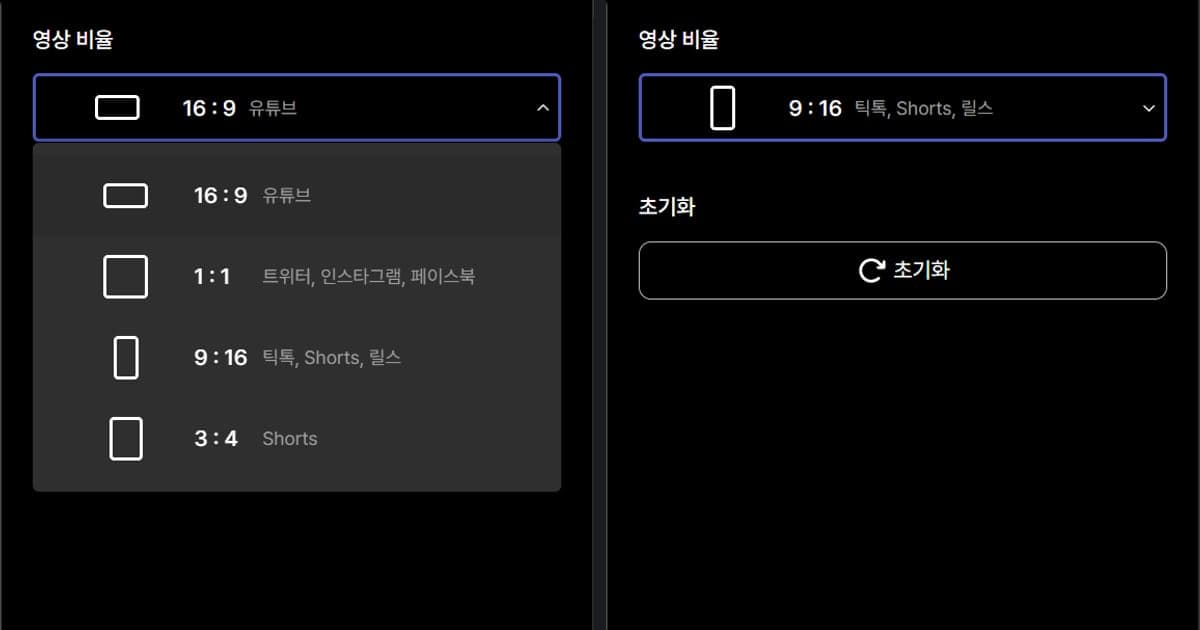
| DOR 录制与截取 | 全场自动录制(mp4)、支持游戏的击杀等自动片段,以及应用内媒体库的截取(指定起点和终点,输出比例 16:9、9:16、1:1)。 | 对应的是保存要定格的原始素材,并截出前后部分的这一步。 |
导出前确认的要点
- 如果 Frame Hold 绑定在 In Point 或 Out Point 上,你是否清楚之后再调整剪辑点,定格的那一帧也不会改变?
- 如果绑定在 Marker 0 上,移动标记时显示的帧也会随之改变,这是你想要的吗?
- 只需要停住片段的一部分,却用了 Frame Hold 吗?
- 在 Time Remapping 中,速度关键帧是否已经拖到显示 0%?
- 停住的时间太短时,是否按住 Ctrl+Alt 水平拖动关键帧来延长?
- 在 CapCut 中,是否已拖动静止图片的边缘,调整到想要的长度?
在保存定格素材的阶段用 DOR
值得定格的画面在游戏进行中一闪而过,所以先要把原始素材留下来。在包括无畏契约在内的 7 款游戏中,DOR 除了把整场比赛自动录制为 mp4,还会自动生成击杀等精彩片段,不必在打开剪辑软件之前从头去找关键瞬间。使用 NVIDIA 显卡的电脑默认采用 NVENC 硬件编码,游戏声音和麦克风声音会同时录入,所以要定格的画面前后的声音也会留在原始素材里。哪些游戏会自动生成片段,可以看DOR 自动精彩片段说明。片段的前后可以用应用媒体库的截取功能整理。
官方来源(以2026年10月6日确认为准)
Frame Hold 的步骤依据Adobe 帮助(英文):在整个片段时长内冻结视频帧,部分定格依据Adobe 帮助(英文):用 Time Remapping 冻结片段的一部分,CapCut 的 Freeze 依据CapCut 冻结帧工具页。Adobe 的这些文档于2026年4月更新,菜单和界面可能会变化,操作前请通过链接再次确认。