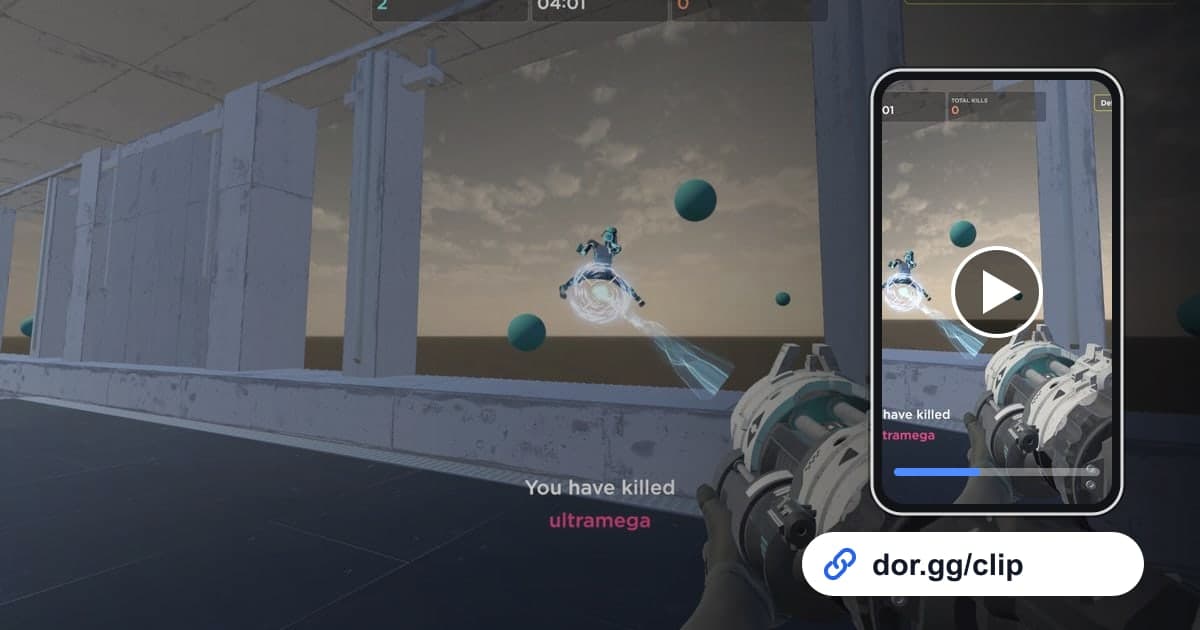
在 Aimlabs 里终于突破了卡了很久的分数,与其只给一个数字,不如把那一整轮给人看更有说服力。想让一起玩 FPS 的双排搭档看看最近瞄准为什么变好了,也是一样。本文只讲一种方法:用 DOR 录制Aimlabs,只剪出破纪录的那一轮或练习前后的对比,再用 dor.gg 链接发送。Aimlabs 的练习是反复刷短场景,所以一次会话的录像里会排满看起来差不多的一轮又一轮。因此比起录制设置,更重要的是准确找到哪一轮才是破纪录的那一轮。
先看结论
在装了 DOR 的电脑上启动 Aimlabs,当天练的场景都会收进一个 mp4。出纪录时只要记下场景名称和现实时间,练完后在资料库里打开那个时间附近,把场景从开始剪到结果画面即可。怎样设定终点才不会在结果画面结束前剪断,整理在游戏片段剪辑方法里。
发送 Aimlabs 分数证明的步骤
- 1安装 DOR 并启动 Aimlabs在 Windows 电脑上安装免费的 DOR 应用并启动 Aimlabs。Aimlabs 在 2026 年 10 月的应用更新中成为支持游戏,DOR 会自动识别,把从启动到退出录成一个视频。每个场景结束时录像不会分开。
- 2出纪录时记下场景名称和时间一次会话里同一场景刷十几次,录像中的各轮看起来几乎一样。一旦刷新最高分或打出特别顺的一轮,马上用一行记下场景名称、分数和现实时间。之后不用逐个查看结果画面,也能直接找到那一轮。
- 3证明要从开始到结果画面整轮保留只剪结果画面发出去,和截图没有区别。从场景开始的那一刻一直到结果画面显示分数都不剪断地保留,视频才能证明这个分数是真打出来的。剪的时候注意前后不要混进别的场景。
- 4在资料库里剪辑区间在资料库里打开记录时间附近的位置,用区间剪辑指定起点和终点。很多场景的目标会从画面边缘出现,保持 16:9 比较稳妥;选竖屏比例时要考虑边缘的目标可能跑出画面。
- 5前后对比在工作室里拼接把改灵敏度前后、或上周和这周同一场景的两轮分别剪出来,在浏览器里打开的 DOR 工作室合并。用文字标上日期和分数,数字和动作就能一眼对比。
- 6把链接发给双排搭档或帮你看枪法的朋友把 dor.gg 链接发给一起玩 FPS 的双排搭档,或帮你看瞄准的朋友。练习时如果用麦克风简单说一下自己在注意什么,朋友看完视频后就更容易给出反馈。
Aimlabs 各类练习要在视频里呈现的内容
| 练习类型 | 在录像中找的位置 | 视频要展示什么 |
|---|---|---|
| 甩枪场景 | 场景开始、目标一个接一个弹出的部分 | 快速切换视线和最后的结果分数 |
| 跟枪场景 | 持续跟着移动目标的部分 | 准星一直贴住不断开的样子 |
| 目标切换 | 多个目标同时出现的部分 | 按什么顺序在目标之间转移 |
| 刷新最高分 | 结果画面显示新纪录的瞬间 | 从场景开头到结果画面的整轮 |
| 调整灵敏度前后 | 同一场景只改灵敏度打了两次的部分 | 两轮在动作和分数上的差别 |
| 1 对 1 对决 | 和对手交锋的多人模式部分 | 决出胜负的最后几秒 |
发送证明视频前要确认的事项
- 磁盘剩余空间是否在 20GB 以上(低于这个值录制会自动停止)
- 剪出的那一轮是否和记下的场景名称、分数一致
- 场景开始画面和结果画面是否都包含在内
- 前后有没有混进其他场景的轮次
- 如果是前后对比,两轮是否是同一个场景
- 麦克风录进的说话内容是否适合分享
Aimlabs 很容易不停地连刷短轮次,练完后常常想不起破纪录的是哪一轮。养成刷新纪录后先记一笔再开始下一轮的习惯,就再也不用从头翻录像了。
DOR 在 Aimlabs 中做什么
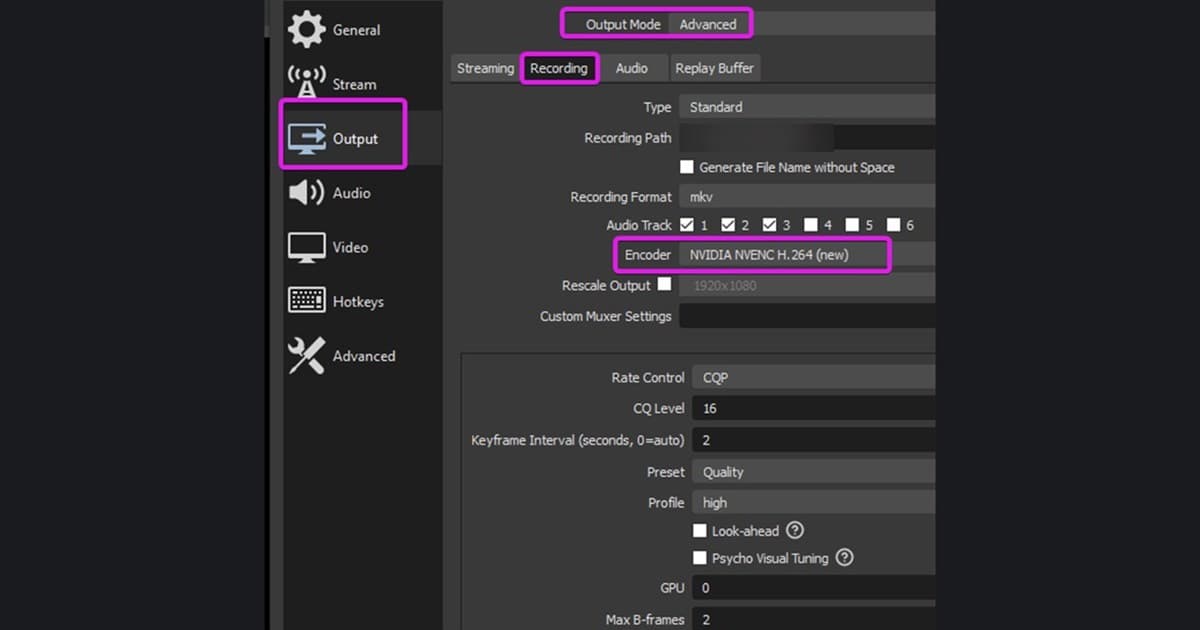
DOR 是免费的 Windows 桌面应用,启动 Aimlabs 后会自动识别并以「完整游玩录制」方式记录。从启动游戏到退出是一个 mp4,不会按场景分开,也没有挑出新纪录的自动片段,所以要展示的那一轮需自己从录像里剪出来。游戏声音和麦克风会一起录下,使用 NVIDIA 显卡时默认采用 NVENC 硬件编码。练得久磁盘会很快被占满,按照应用设置中的说明,剩余空间低于 20GB 时录制会自动停止。只热身、不需要录制的日子,可以在设置的「完整游玩录制」分组里只关闭这个游戏,关闭时会弹出确认窗口。把两轮接在一起的方法见游戏片段合并,添加文字的工作室界面见DOR 浏览器片段编辑器。