用全屏开游戏再按录制,视频整段录成黑屏的情况很多。先说结论,原因几乎是三者之一。第一是游戏处于全屏独占模式,采集拦截不到;第二是采集方式挑错,显示器采集抓不住全屏;第三是反作弊阻挡了画面挂钩。按下面的步骤一一排查,大多 5 分钟内就能解决。
先从显示模式确认起
游戏的图形设置里通常有三种显示模式。全屏(独占)、无边框窗口(borderless)、窗口模式。黑屏问题几乎都发生在第一种全屏独占模式。这种模式让游戏独占 GPU,使外部程序难以访问画面缓冲。
最快的解决是在游戏设置里把显示模式改成无边框窗口。无边框窗口看起来和全屏一样,但内部其实是窗口模式,所以录制程序能正常取到画面。输入延迟在如今的图形驱动下也几乎没差。
- 进入游戏设置 → 显示或图形菜单。
- 把显示模式从全屏改成无边框窗口。
- 更改后重启一次游戏,设置才会确实生效。
- 再次开始录制,确认黑屏是否消失。
试着更改采集方式
OBS 这类工具要自己挑采集来源。显示器采集(整屏采集)因 Windows 结构抓不住全屏独占游戏,于是变黑屏。反过来,游戏采集是直接挂钩到游戏进程,所以无论全屏还是窗口模式都抓得到。出黑屏时,把来源从显示器采集换成游戏采集是第一招。
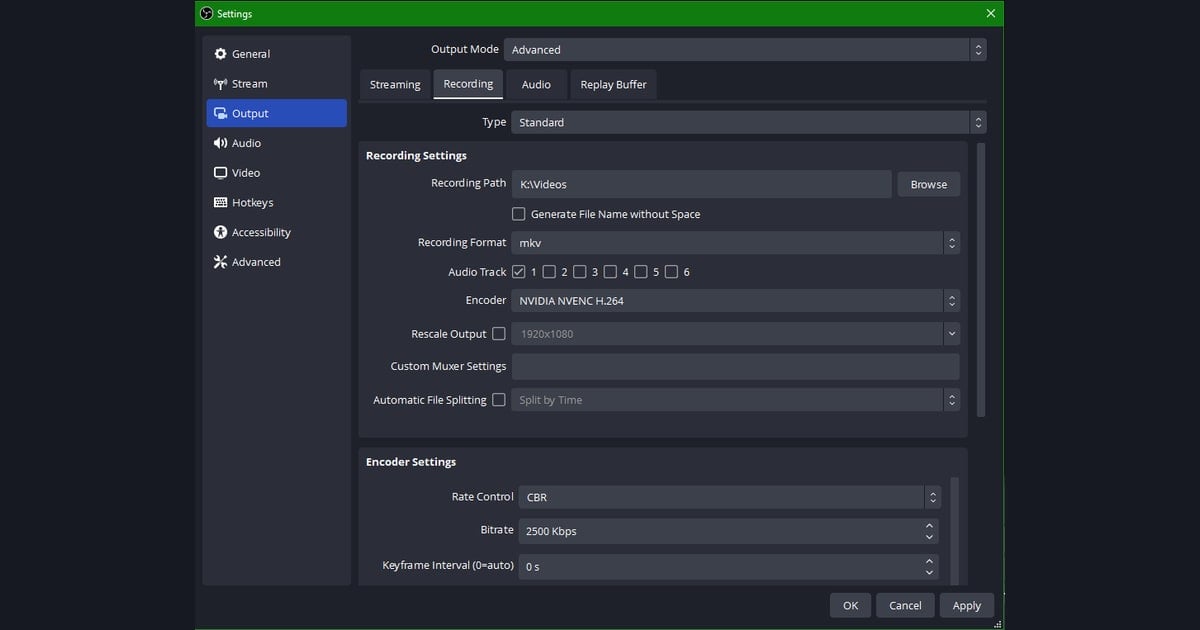
换成游戏采集还是黑屏的话,就看采集模式的细节设置。在游戏采集属性里把模式设为捕捉特定窗口,从窗口列表里直接指定正在运行的游戏。只靠自动检测,有时会错过切换瞬间而留下黑屏。
- 若一直用显示器采集,就换成游戏采集来源。
- 在游戏采集属性里把模式设为捕捉特定窗口。
- 从窗口列表里直接选择正在运行的游戏可执行文件。
- 打开 SLI/CrossFire 兼容性选项后再试一次。
管理员权限和 GPU 也要检查
录制程序权限低于游戏时,画面挂钩会被挡而成黑屏。把录制工具以管理员权限运行,往往就能解决。右键可执行文件按以管理员身份运行,或在属性 → 兼容性选项卡里把以管理员身份运行始终勾上。
在笔记本这类有两块 GPU 的环境里,游戏和录制程序若用了不同 GPU 就会黑屏。在 Windows 设置 → 显示 → 图形设置里把游戏和录制工具都指定为同一块高性能 GPU,冲突就会消失。
按游戏分支
反作弊强的游戏会直接拦截画面挂钩。无畏契约 装的是 Vanguard、反恐精英 2 装的是 VAC、PUBG 装的是 BattlEye,游戏采集挂钩常被它们挡住。这时要把游戏采集换成显示器采集或窗口采集,并且游戏务必设为无边框窗口。独占全屏下显示器采集抓不住,所以两者要一起配好。
- 无畏契约:Vanguard 冲突时,切换成显示器采集 + 无边框窗口的组合。
- CS2:在启动选项里加 -windowed -noborder 强制无边框窗口。
- PUBG:因 BattlEye 导致游戏采集被挡时,换成窗口采集。
- 英雄联盟:默认就是无边框窗口,用游戏采集能很好抓到。
DOR 自动捕捉全屏
跟到这里你应该感受到,OBS 要人工挑采集方式、一一对齐冲突。OBS 经常和全屏独占模式冲突,而 DOR 把全屏和无边框窗口一视同仁地自动采集。不必更改显示模式,也不必在游戏采集和显示器采集之间挑选,开游戏只按录制就行。

DOR 通过检测游戏进程来取画面,与显示模式无关,所以在带反作弊的游戏里也无需另外更改采集方式就能运作。如果厌倦了每次为黑屏摆弄设置,用自动采集就能把那套流程整个跳过。