明明按了录制按钮、视频文件也好好生成了,可一播放游戏声音却一点都听不到。画面好端端的,反而更让人着急。先说结论,大多数情况是 OBS 的“桌面音频”设备指定错了,或者声音听得到、却因为监听设置没进入录制音轨。按下面的顺序走,就能精准锁定原因。
先区分是哪种声音没了。(1) 只有游戏声没了 (2) 只有麦克风声没了 (3) 两者都没了。这三种要动的设置不同。先定好自己属于哪种,可以直接跳到对应分支。
第一步。先看 OBS 混音器里的条是否在动
看 OBS Studio 下方的“音频混音器”面板。在游戏开着声音的状态下,如果“桌面音频”的条在绿色地跳动,说明声音被采到了、只是没进录制;如果条是死的,那就是设备本身没被识别。这一次确认就决定了你是去第四步还是第二步。
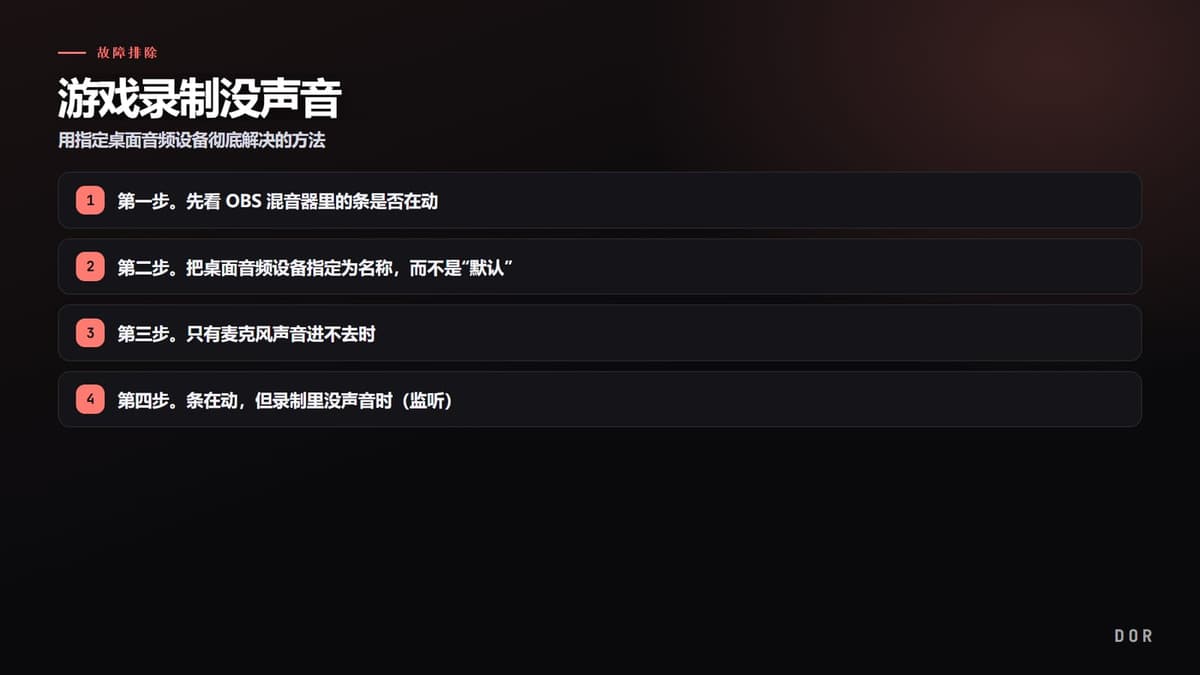
- 1第一步。先看 OBS 混音器里的条是否在动
- 2第二步。把桌面音频设备指定为名称,而不是“默认”
- 3第三步。只有麦克风声音进不去时
- 4第四步。条在动,但录制里没声音时(监听)
- 5第五步。把系统声·麦克风音轨分离录制
- 6第六步。如果还是采不到桌面音频
第二步。把桌面音频设备指定为名称,而不是“默认”
如果条是死的,那就是设备指定问题。在 OBS 顶部菜单进入 文件 > 设置 > 音频。把“全局音频设备”项里的“桌面音频”,不要留作“默认”,而是展开下拉框,直接选择此刻正在出声的实际输出设备名称(例如 扬声器(Realtek)、耳机)。“默认”常常在 Windows 每次更换设备时指向错误的设备。
- 采样率设为 48kHz,声道设为“立体声”。
- 桌面音频:选择你正在实际听的扬声器/耳机名称。
- 麦克风/辅助音频:如果是“无”或“已禁用”,就改成你自己的麦克风名称。
- 选择后点击 应用 > 确定,并确认混音器里出现两条条。
第三步。只有麦克风声音进不去时
如果游戏声进得去、只有自己的声音没了,就看麦克风设备和 Windows 权限。在 设置 > 音频中确认“麦克风/辅助音频”是否选对了麦克风,然后在 Windows 设置 > 隐私和安全性 > 麦克风中,确认“允许应用访问麦克风”以及桌面应用项是否已开启。这里若关着,OBS 就根本采不到麦克风。
- 确认混音器里麦克风条旁的扬声器图标没有被静音(红色斜杠)。
- 查看麦克风条下方的音量滑块是否被拉到了 0。
- 如果游戏或 Discord 独占了麦克风,OBS 可能采不到,先关掉那边再测试。
第四步。条在动,但录制里没声音时(监听)
如果第一步里条跳得好好的,视频里却没声音,那就是监听设置的陷阱。在混音器里点桌面音频旁的齿轮图标 > “高级音频属性”。看该源的“音频监听”列。如果是“仅监听”,那就只能用耳朵听到、却进不了录制文件。把它改成“监听并输出”,或(不需要听就改成)“关闭监听”,就会被纳入录制。
第五步。把系统声·麦克风音轨分离录制
想在剪辑时单独调节游戏声和人声音量,就得把音轨分开。在 OBS 里这是手动操作。把 设置 > 输出 > 的选项卡改为“高级”后,在“录像”选项卡里勾上音频音轨 1、2。接着在高级音频属性里整理成游戏声只勾音轨 1、麦克风只勾音轨 2。这样一来,一个文件里就分别装着两条音轨,在剪辑软件里能分离。
- 把 设置 > 输出 > 输出模式改为“高级”。
- 在录像选项卡里勾选音频音轨 1 和 2。
- 在高级音频属性里把桌面音频分到音轨 1,麦克风分到音轨 2。
- 录制格式留作支持音轨分离的 mkv 或 mov 比较保险。
第六步。如果还是采不到桌面音频
如果已经按名称指定了设备,条却仍是死的,那就是驱动或独占模式问题。在 Windows 声音设置 > 该输出设备 > 属性 > 高级中,取消勾选“允许应用程序独占控制该设备”。游戏一旦独占音频设备,OBS 就接收不到声音。还是不行的话,就在设备管理器里把声卡驱动重新安装到最新。
- 在 Windows 声音设置里取消输出设备的独占控制许可。
- 确认设备管理器 > 声音项里没有感叹号警告。
- 如果 Camtasia、Movavi 等其他录制软件同时开着,就关掉它们。
- 最后实在不行,就把 OBS 完全退出后重新启动,让它重新识别设备。
DOR 整个这套过程都不需要
读到这里你应该感受到了,OBS 要逐项手动搞定桌面音频设备、麦克风设备、监听、音轨映射。哪一格对不上,声音就整个没了。DOR 只要运行就会自动分离录制游戏声和麦克风。既不用翻设备下拉框,也不会因为监听被设成“仅监听”而丢声音。

尤其是语音聊天多的游戏,音轨分离更重要。无畏契约 或 守望先锋 的片段,要分别调团队语音和游戏音效的音量才好看,英雄联盟 的团战场面也一样。DOR 无需设置就处理好这些,于是“录完之后是不是又丢声音了”每次都要确认的习惯本身也就消失了。
总结一下,在 OBS 里游戏录制没声音时,按 (1) 确认混音器条 (2) 指定桌面音频设备名称 (3) 麦克风设备·权限 (4) 把监听改为“监听并输出” (5) 音轨分离 的顺序排查,基本都能解决。如果不想每次都重复这个过程,用自动分离录制是最稳妥的解决办法。