先说结论,录制程序识别不到游戏的问题,大多是三者之一。①游戏采集的挂钩因 GPU 不一致或权限不足而失败,②反作弊拦截挂钩,③全屏模式和采集方式冲突。按下面的顺序,跟着符合自己情况的分支走即可。
快速答案:五步检查顺序,以及只想录制时的捷径
最快的检查顺序是:①以管理员身份运行 OBS(OBS 官方排障文档明确列出无畏契约、使命召唤等需要管理员权限的游戏;笔记本还要在 Windows 图形设置里把 OBS 设为‘高性能’),②把游戏从独占全屏改成无边框窗口,③Destiny 2、Counter-Strike 2 这类 OBS 明确说不允许挂钩的游戏改用窗口采集,④关掉悬浮窗、FPS 计数器、杀毒软件等冲突程序,⑤确认窗口名称(英雄联盟的大厅和对局是不同窗口,要等对局开始后再选来源)(OBS 官方文档,2026-09-15 确认)。如果你的目的只是把游戏录下来,这五步都可以跳过。DOR 会自动检测游戏列表里受支持的游戏并录制整场比赛,根本没有指定来源、挂钩这一步。不过不在列表里的游戏或普通程序,DOR 是录不了的,那种情况就按上面的顺序修 OBS。
为什么抓不到游戏、出黑屏
OBS 的“游戏采集”是给游戏进程挂上钩子(hook)来拦截画面输出的方式。快而轻,但只有当游戏和录制程序在同一块显卡上渲染画面、在同一权限级别下运行时,挂钩才成立。这个前提一破,即便从游戏列表里选了游戏,预览也会一片漆黑。OBS 要由用户自己指定用哪种方式采集哪个游戏,而这一过程卡住的地方大致分为下面三种。
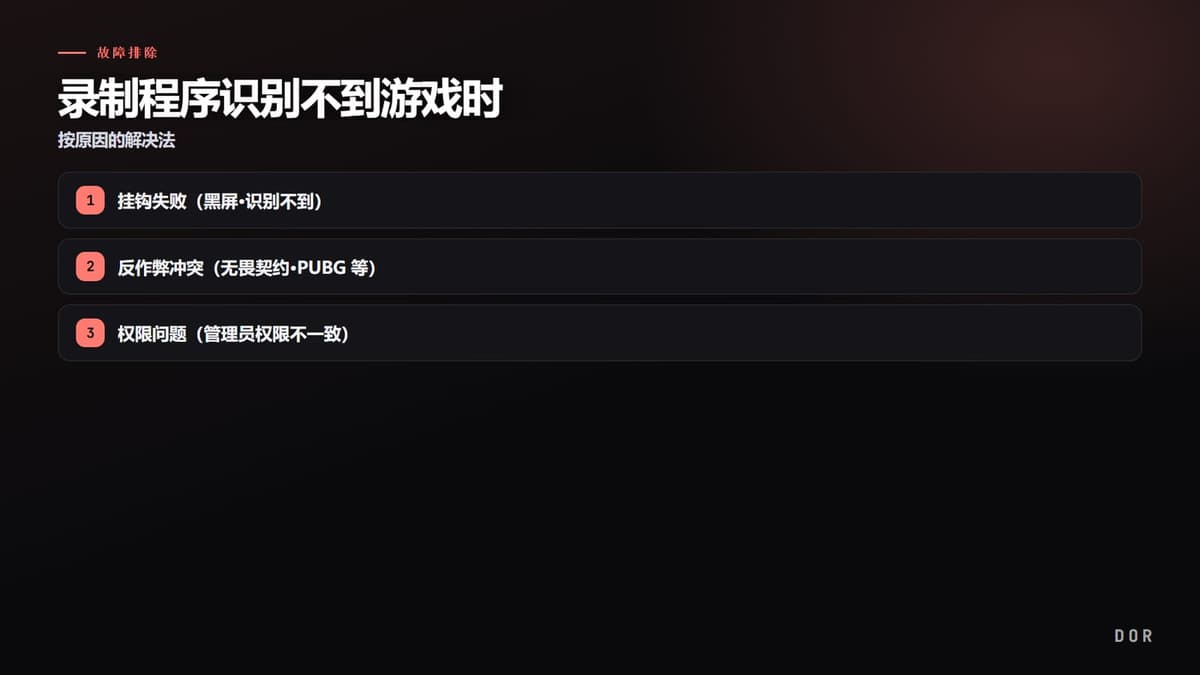
- 1挂钩失败(黑屏·识别不到)
- 2反作弊冲突(无畏契约·PUBG 等)
- 3权限问题(管理员权限不一致)
分支 1. 挂钩失败(黑屏·识别不到)
游戏列表里能看到游戏,但只有预览是黑的,那就是挂钩试过了、却卡在 GPU 或采集模式上的情形。从最常见的原因开始一一排解。
- 1) 对齐 GPU:笔记本的核显和独显可能各自渲染画面。在设置 → 系统 → 显示 → 图形里把 OBS 指定为‘高性能’,让它和游戏用同一块独显。
- 2) 更改采集模式:在游戏采集属性里把‘捕捉特定窗口’换成‘捕捉全屏应用(自动)’,或反过来切换。
- 3) 把游戏改成‘无边框窗口(Borderless)’模式:独占全屏的挂钩更容易破。改成窗口模式往往就抓到了。
- 4) 删除挂钩缓存:删掉 C:\ProgramData\obs-studio-hook 文件夹后,重新建立游戏采集来源。更新或崩溃后缓存损坏导致问题时很有效。
分支 2. 反作弊冲突(无畏契约·PUBG 等)
挂钩在技术上就是‘进程注入’。所以 Vanguard(无畏契约)、EasyAntiCheat、BattlEye 这类反作弊可能会把挂钩看作外挂行为并拦截(这一点未在 Riot 等各反作弊提供方的官方文档中得到确认)。如果在 无畏契约 或 绝地求生 里游戏采集格外黑屏,请先以管理员身份运行 OBS:OBS 官方排障文档明确把无畏契约列为需要管理员权限的游戏(2026-09-15 确认)。这样做之后预览还是黑的,就别再试挂钩,改变采集方式才是正解。
- 兜底到屏幕(显示器)采集:直接录制显示器输出本身,不碰游戏进程。反作弊没有可拦截的对象,运作最稳。
- ‘反作弊兼容钩子’选项:在游戏采集属性里默认就是开启的(OBS 官方文档,2026-09-15 确认),如果被关掉了就重新打开。是侵入性更低的挂钩,部分反作弊会放行。
- 窗口采集(Window Capture):把窗口模式的游戏按窗口为单位录制的折中方案,而非全屏。
分支 3. 权限问题(管理员权限不一致)
很多游戏默认以管理员权限运行。反之,OBS 若以普通权限开启,Windows 会阻止‘低权限程序去挂钩高权限进程’。仅仅对齐权限级别就解开的情况很多。
- 右键 OBS 图标 →‘以管理员身份运行’,让它和游戏的权限级别对齐。
- 想每次自动应用,就在 OBS 属性 → 兼容性 → 勾选‘以管理员身份运行此程序’。
- 还是不行就把 OBS 和 GPU 驱动更新到最新版。有旧版挂钩 DLL 和新驱动错位的案例。
根本解决:彻底没有挂钩、来源指定的方式

上面这套流程,归根结底是要用户自己去找出‘哪种采集方式在这个游戏、这个环境下不会被挡’并对齐,而每个游戏、每块 GPU、每种反作弊的答案都不一样,于是每次都要重新摸索。OBS 要手动添加游戏采集来源、亲自指定并挂钩要采集的游戏进程,而 DOR 自动检测受支持的游戏并开始录制。不用挑挂钩模式或建立来源,‘抓不到游戏’这一步本身就消失了。开 无畏契约 或 英雄联盟,DOR 就自动识别并录制,精彩画面还会自动剪成片段。各游戏的推荐设置和实际的自动片段示例,可在 无畏契约、英雄联盟、绝地求生 页面查看。
OBS 还是抓不到?按症状排查表
如果上面的分支全走了一遍、OBS 还是抓不到游戏,从症状倒推原因更快。下表以 OBS 官方排障文档(2026-09-15 确认)为基准整理。
| 症状 | 常见原因 | 先做这个 |
|---|---|---|
| 游戏列表(窗口列表)里没有跳出游戏 | 游戏窗口还不存在(英雄联盟的大厅和对局是不同窗口) | 等对局真正开始后,在‘捕捉特定窗口’里重新选。英雄联盟拆成两个场景:大厅用窗口采集,对局用游戏采集 |
| 列表里有、但只有预览是黑的(笔记本、一体机) | OBS 和游戏跑在不同的 GPU 上 | 在 Windows 设置 → 系统 → 显示 → 图形里把 OBS 设为‘高性能’ |
| 只有无畏契约、使命召唤黑屏 | OBS 官方文档明确要求以管理员身份运行的游戏 | 以管理员身份运行 OBS。还不行就用窗口采集或显示器采集 |
| Destiny 2、Counter-Strike 2、Roblox 黑屏 | OBS 建议用窗口采集代替游戏采集的游戏 | 改用窗口采集(Destiny 2、Counter-Strike 2 先切到窗口或无边框全屏) |
| 一按 Alt+Tab 画面就卡住或变黑 | 独占全屏下切出去时游戏会停止渲染 | 改成无边框窗口模式 |
| 抓到后又断掉或游戏崩溃 | 悬浮窗、FPS 计数器、杀毒软件等冲突程序,堡垒之夜的 DX12 模式 | 挂钩前先关掉冲突程序。堡垒之夜切到 DX11 模式 |