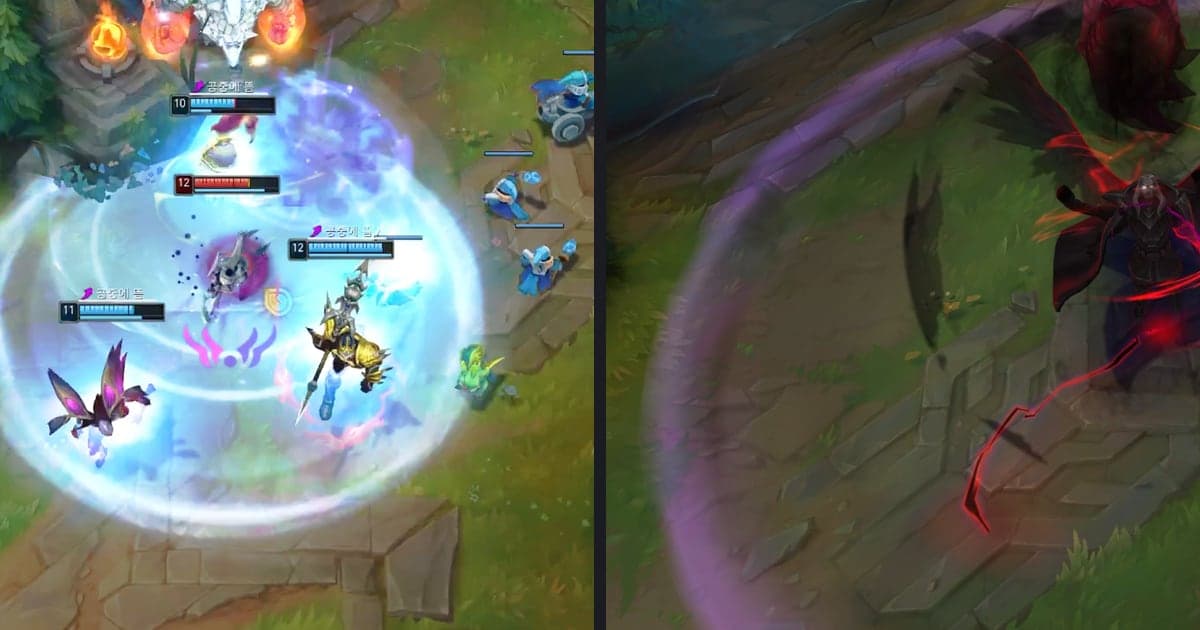
想给游戏视频加缩放特效,可以在 DOR Studio 中打开“特效”菜单的“瞬间”标签,点击重击缩放、快速缩放、瞬间缩放或迅捷缩放其中之一,再到时间线上把时机调整到击杀瞬间。Premiere Pro、CapCut 和 DaVinci Resolve 的官方资料介绍的,则是手动设置缩放(Scale/大小)关键帧来做出同样的动作(截至 2026 年 10 月 6 日确认)。如果想先了解完整的剪辑顺序,可以先看游戏高光剪辑流程。本文以 Windows PC 上的片段为准,并以无畏契约和英雄联盟的场面为例。
分岔点在于你想动多少手
先说结论:做出放大效果大致有两条路。一条是在自己常用的剪辑软件里,给大小设置两个以上不同时间点的数值,自己做出来;另一条是在 DOR Studio 里点击一个有名字的特效,再到时间线上只调整时机。谁更好不能一概而论:已经习惯某款剪辑软件,就继续用它;想不安装任何东西、在浏览器里快速做完,Studio 也是一个选择。如果还在为整体选哪款剪辑软件犹豫,可以参考游戏视频免费剪辑软件对比。缩放能提高观看留存或播放量,这一点我们没有找到依据,所以本文只讲方法。
在 DOR Studio 中添加缩放特效的步骤
- 1打开 Studio 并放入片段 — 在浏览器中打开 dor.gg/studio,放入要编辑的视频。如果片段里有一个明确想放大展示的瞬间,比如无畏契约一局中结束回合的最后一个击杀,或英雄联盟团战的最后一次击杀,后面的操作会轻松很多。
- 2在特效菜单中打开瞬间标签 — 打开“特效”菜单,会看到主题、瞬间、高光、滤镜、转场几个标签。本文介绍的放大类特效都在“瞬间”标签里。同一标签中带有抖动成分的特效,例如震动缩放,本文不展开。
- 3选好特效名称并点击 — 在重击缩放、快速缩放、瞬间缩放和迅捷缩放中,挑一个看起来适合当前场面的点击应用。各特效的放大幅度和时长并不是界面上公开的数值,所以文中不做比较,应用后预览一下,选看起来最自然的那个更可靠。
- 4在时间线上调整时机 — 正如界面提示所说,应用特效之后要到时间线上调整时机。把特效的起点移到击杀确认的瞬间或枪声等声音的前后,边播放边看,如果对不上,就重新调整位置和长度。
- 5整理前后的内容 — 用长度调整把加了缩放的片段前后修整好,要和其他击杀片段连起来时,可以使用合并多个视频的功能。需要的话再加上文字,并调好背景音乐和音量,确认游戏声音没有被盖住。
- 6选好画面比例并导出 — 选择与发布平台相匹配的画面比例,然后下载 mp4 或通过链接分享。比例不同,画面的取景可能会变,所以最后再完整播放一遍,确认放大的瞬间没有被奇怪地裁掉。
各工具制作缩放的方法
| 工具 | 官方资料中确认的方法(截至 2026 年 10 月 6 日确认) | 做法备注 |
|---|---|---|
| Premiere Pro | 在时间线中选中片段,打开 Window > Effect Controls,展开默认就有的 Motion,即可调整 Position、Scale 和 Rotation。点击属性旁的 Toggle Animation 图标开启关键帧,移动播放头再修改数值,就会在该时间点生成关键帧。 | 做法是让 Scale 在不同时间点取不同的值。想在时间线上查看关键帧,可在扳手图标中选择 Show Video Keyframes。官方文档中没有确认到名为 Punch Zoom 的内置功能。 |
| CapCut | 按官网指南,把片段放到时间线后,用右侧面板中 Position、Scale、Rotation、Opacity 旁的菱形图标添加关键帧。先把播放头放在起点并添加第一个关键帧,再调整放大数值,然后移动播放头,再次调整同一属性,中间部分会自动衔接。 | 指南把 Scale 关键帧介绍为在特定瞬间放大或缩小的用法,并提到了 Ease In/Ease Out 选项。它是 capcut.com 上的指南文章而非帮助中心页面,Scale 位于哪个标签我们没有确认。 |
| DaVinci Resolve | Blackmagic Design 官方 Edit 页面介绍:在右上角的检查器中查看片段设置,选中片段、调整设置、点击菱形关键帧按钮,再把播放头移到另一帧,重复这一过程。页面还提到可以用屏幕上的控件为 position、size、rotation 等设置动画。 | 时间线上的关键帧/曲线图标可以打开曲线编辑器来微调节奏。大小相关参数在界面上的确切名称,官方页面中无法确认,所以这里不写。 |
| DOR Studio | 在浏览器中打开 dor.gg/studio 即可使用,无需安装。“特效”菜单的“瞬间”标签中有重击缩放、快速缩放、瞬间缩放和迅捷缩放,界面提示是“点击应用特效,然后在时间线中调整时机”。 | 不用自己打关键帧,而是点击有名字的特效来应用。特效不会自动加入,用在哪个瞬间由你决定,应用后还要调整时机。 |
挑选适合加缩放的场面
- 你想放大展示的瞬间,能用一句话说清吗?比如打出团灭的最后一个击杀,或结束团战的那次击杀。
- 一个片段里,强调的瞬间有没有收窄到一个?同一种特效反复使用,可能会让人看不出哪里才是重点。
- 特效的起点是否与枪声、技能命中这类画面里的信号对得上?
- 放大后画面边缘会被裁掉,那里有没有叙事上需要的信息?
- 应用特效后,有没有预览到特效结束的位置,确认没有不自然的地方?
- 把特效去掉再播放一遍,片段的节奏依然能看懂吗?特效只是辅助场面的角色。
片段自动生成,特效手动点击
正如无畏契约游戏页面所示,DOR 会对无畏契约进行整局自动录制,并把包含回合在内的击杀等高光自动生成片段。英雄联盟同样支持自动击杀片段,但也有些游戏只支持整局自动录制,所以能否自动生成片段,需要按游戏分别确认。自动的部分只到录制和生成片段为止,缩放特效需要你在 Studio 中自己点击应用。如果使用的是 NVIDIA 显卡,默认使用 NVENC 硬件编码。游戏声音和麦克风会同时录制,对齐特效时机时也有声音可以作参照。想知道哪些游戏会自动生成片段,可以接着阅读DOR 自动高光片段说明。
官方来源(截至 2026 年 10 月 6 日确认)
Premiere Pro 的关键帧方法依据Adobe 官方文档 Add keyframes in Premiere Pro,CapCut 依据CapCut 官方关键帧指南,DaVinci Resolve 依据Blackmagic Design 官方 Edit 页面。关于 Premiere Pro 的 Motion 与 Scale,还参考了 Adobe 官方文档 Apply Motion effect,是把两份文档组合起来的说明。官方文档可能随更新而变化,照着操作之前请再确认一次。DOR Studio 的标签和特效名称以简体中文界面的表述为准。



