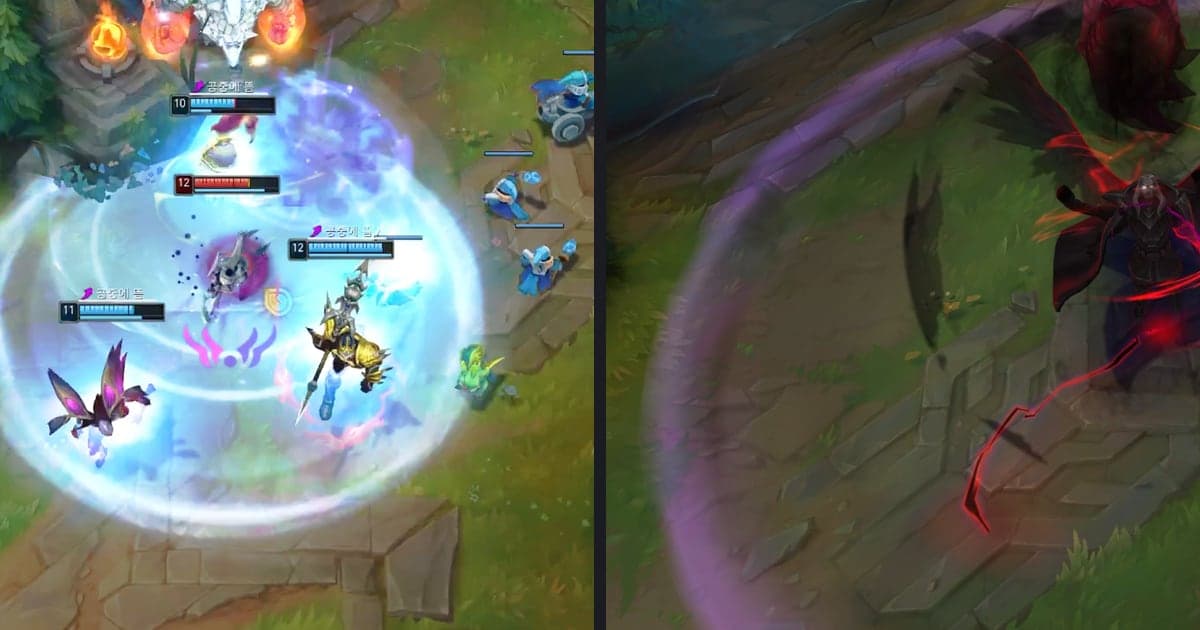
给游戏视频加特效时,按这一幕要起的作用来选标签即可。击杀瞬间的抖动、缩放和闪光到 DOR 剪辑器特效面板的“瞬间”标签找,片段与片段之间的衔接到“转场”标签找,点击应用后再到时间轴上对准时间。本文以正在剪无畏契约混剪的人为对象,整理了 5 个标签各自适合什么场景,以及 Premiere Pro 与 DaVinci Resolve 官方文档分别从哪里开始做同一件事,内容以 2026 年 10 月 6 日确认为准。想了解从剪切到导出的完整流程,可以先看游戏高光剪辑流程。
结论:先定这一幕的作用,再看特效名字
选择顺序很简单。先判断这一幕是击杀发生的那一瞬间、两个片段之间的接缝,还是整段视频的氛围。一瞬间的打击感,可以看“瞬间”标签里的震动缩放、重击缩放、正面猛击、地震、强光冲击;片段之间用“转场”标签的故障、缩放模糊、漏光、淡化;整体色调则到“滤镜”标签里找。先把片段拼好再在接缝处加转场会更顺手,拼接方法见如何合并多个游戏片段。下面的对照并不是比较哪个工具更好,只是把同一目的的起步位置并排放在一起。特效能提高播放量或观看留存的说法我们没有确认过,所以不作这类判断。
在 DOR 剪辑器里添加特效的步骤
- 1先导入视频并确定视频比例 — 把录像或击杀片段导入剪辑器后,先按发布平台确定视频比例(16:9、9:16、1:1),再去加特效。修改视频比例后,已应用的特效会按新比例重新加载,部分特效可能不会再次应用,所以特效加完之后再改比例,就得逐一重新检查。
- 2在特效面板打开适合这一幕的标签 — 特效面板里有主题、瞬间、高光、滤镜、转场标签。主题决定视频的氛围,瞬间用于瞬间的场景切换,高光用于视频中令人印象深刻的场景,滤镜改变整段视频的色调,转场用于视频与视频之间的衔接。如果是给某一次击杀加效果,先打开“瞬间”标签。
- 3点击特效应用并对比 — 特效不会自动添加,点击喜欢的特效才会应用。比如一局里五杀的最后一次击杀,可以先试震动缩放,觉得别扭就换成同一标签里的重击缩放或瞬间缩放,比较哪一个更适合这一幕。
- 4在时间轴上对准时间 — 应用特效后,到时间轴上调整时间。让特效的起点落在击杀发生的瞬间附近,再播放确认枪声和画面反应有没有错开。同时留意特效是否拖得太长,盖住了前后的画面。
- 5在接缝处加上转场 — 如果合并了多个视频,就在片段切换的位置应用“转场”标签的特效。节奏快的连续击杀可以用故障或缩放模糊,氛围变化的位置用淡化或漏光,按两个片段的感觉差异来选。
- 6调整文字、音乐和音量后导出 — 用文字、音乐、音量控制菜单添加文字和背景音乐,并与游戏声音保持平衡。最后从头完整播放一遍,再下载为 mp4 或用链接分享。
同一个目的,各工具从哪里开始
| 想做的事 | DOR 剪辑器特效面板 | Premiere Pro、DaVinci Resolve 官方文档的起步方式 |
|---|---|---|
| 先到哪里找特效 | 在主题、瞬间、高光、滤镜、转场标签中挑选,点击应用,再到时间轴上调整时间 | Premiere Pro:用 Window > Effects 打开 Effects 面板,浏览分类或搜索,把特效拖到片段上,再在 Effect Controls 中调整。Resolve:点击编辑页面左上角的 effects library 图标选特效,拖到时间轴的片段上 |
| 击杀瞬间让画面抖动 | “瞬间”标签中的震动缩放、手持镜头、正面猛击、地震 | 按 Premiere Pro 26.0 文档,Camera Shake 和 Wiggle 位于 Video effects > Transform 分类。Resolve 的单个特效名称我们没有确认,只写到从 effects library 选取、在 inspector 中调整 |
| 推近放大来强调 | “瞬间”标签中的快速缩放、重击缩放、瞬间缩放 | Premiere Pro 26.0 的 Transform 分类里有 Grow、Shrink、Move 等。Resolve:用 inspector 中的菱形关键帧按钮,让片段设置随时间变化 |
| 一道光闪过的效果 | “瞬间”标签中的强光冲击、闪回 | 按 Premiere Pro 26.0 文档:Stylize 里有 Strobe Light,Lights & Glows 里有 Light Leaks、RGB Split、Glint,转场里有 Flash |
| 单独突出某一幕 | “高光”标签中的这一瞬间(该标签用于视频中令人印象深刻的场景) | 在我们查看的官方文档中没有找到对应项,所以不作对比。Premiere Pro 文档同样建议应用特效后播放确认 |
| 两个片段之间的切换 | “转场”标签中的故障、缩放模糊、漏光、淡化 | 按 Premiere Pro 26.0 文档:Video transitions > Grunge & Distort 里有 Glitch、Earthquake、VHS Damage,Lights & Blurs 里有 Flash、Zoom Blur、Light Leak。Resolve:从 effects library 拖到片段之间的剪切点,长度可拖动边缘或在 inspector 中修改 |
| 整段视频的色调与氛围 | “滤镜”标签(整体色调)和“主题”标签(视频氛围) | 在我们查看的资料范围内无法断定有直接对应项,所以不作对比 |
加特效前后要检查的清单
- 这一幕想表现的内容是否只有一个?在击杀、残局反杀、五杀中最大的那一瞬间先放上第一个特效。
- 抖动或缩放有没有挡住准星和敌人的位置?播放一遍,确认观众还能看清发生了什么。
- 是否在连续的画面里重复使用了同一个特效?检查各个特效承担的作用是否不同,比如冲击、切换、色调。
- 加完特效后,是否从头到尾完整播放过整段视频?Adobe 文档也建议应用特效后播放确认。
- 有没有文字和特效在同一时刻重叠、导致字看不清的片段?
- 在带特效的片段里,游戏声音和背景音乐的音量平衡有没有被打破?
录制和击杀片段自动完成,特效靠点击
开着无畏契约时,DOR 会识别受支持的游戏,把整场比赛自动录制为 mp4,并把回合、击杀等高光自动剪成片段保存。自动片段只支持包括无畏契约和英雄联盟在内的 7 款游戏,其他受支持的游戏只做整场自动录制。在 NVIDIA 显卡上,默认使用 NVENC 硬件编码;游戏声音和麦克风会同时录制,所以带着你自己声音的素材可以直接用来做混剪。特效不会由 DOR 自动添加。你可以免安装打开作为DOR 浏览器编辑器的剪辑器,在特效面板里亲自点击应用,再调整长度、合并、文字和背景音乐,最后下载 mp4 或用链接分享。
核对过的官方文档
均以 2026 年 10 月 6 日确认为准。Adobe 的 Premiere Pro 应用特效页面介绍 Effects 面板与 Effect Controls 的用法,Premiere Pro 特效与转场列表列出 Camera Shake、Glitch、Flash 等名称及分类。Blackmagic Design 的 DaVinci Resolve 编辑页面介绍了 effects library 与 inspector。本文中的 Premiere Pro 特效名称以 26.0 文档为准,DOR 剪辑器的标签和特效名称沿用应用内的简体中文界面。