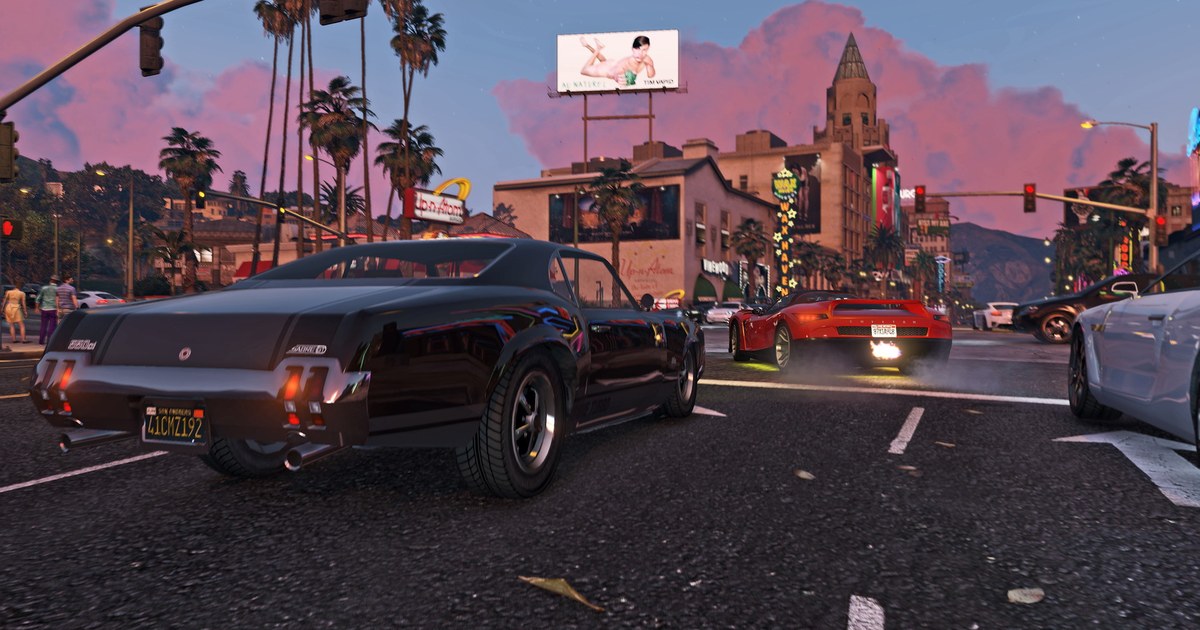

先说结论:GTA5 PC 版里用 Snapmatic 拍的照片,在文档文件夹的 Rockstar Games、GTA V、Profiles 下,以你的档案名命名的文件夹里。文件名以 PGTA 开头,而且没有扩展名,所以不会像普通图片那样显示缩略图。
想要能直接使用的 JPG,可以先在游戏里把照片上传到 Rockstar Games,再到 Rockstar Games 网站的我的照片里把图片保存下来,这是最稳妥的办法。用 Steam 快捷键(F12)拍的截图,以及用 Rockstar Editor 做的视频,保存的位置各不相同。
Rockstar 没有在支持文章里公布本地文件夹路径,所以本文里的文件夹路径来自多名玩家一致的反馈(截至 2026 年 11 月 24 日)。下面按能在自己电脑上逐步核对的顺序整理,最后还附上把动态画面录成视频的方法。
结论:到文档的 Profiles 里找 PGTA 文件
最快的办法是在文件资源管理器里打开文档,依次进入 Rockstar Games、GTA V、Profiles,再打开以你的档案名命名的文件夹,找以 PGTA 开头的文件。这就是保存在电脑上的 Snapmatic 原始文件,没有扩展名。复制一份并在名字末尾加上 .jpg,有些软件能打开,但也有玩家反馈部分图片软件打不开。
这时请在游戏里把照片上传到 Rockstar Games,再从网站上另存为图片。如果文件夹是空的或找不到,先启动游戏拍一张照片再回来看。安装方式不同,或者通过 FiveM 这类服务器客户端游玩,保存位置可能不一样。移动或删除原始文件可能让游戏内相册里的照片消失,所以请始终对副本操作。
找到并使用照片文件的步骤
- 1在游戏里拍摄并保存 Snapmatic用游戏里手机的相机拍照并保存。照片会收集在手机的 Snapmatic 相册里。如果之后想从网站下载,就在这里先上传到 Rockstar Games。
- 2打开文档里的 Profiles在文件资源管理器里打开文档,依次进入 Rockstar Games、GTA V、Profiles。里面有以你的档案名命名的文件夹,其中以 PGTA 开头的文件就是 Snapmatic 照片。Rockstar 没有用文档说明这个路径,所以它依据的是玩家的反馈。
- 3给副本加上 .jpg 再打开保留原文件,把它复制到其他文件夹,并在名字末尾加上 .jpg。能打开的话就可以直接使用。有反馈说部分图片软件打不开,所以打不开时请换个软件试试,或者直接进入下一步。
- 4从网站另存为图片登录 Rockstar Games 网站,选择 Grand Theft Auto V,再选 Snapmatic,在下拉菜单里打开我的照片。在照片上点右键,选择图片另存为,就能得到普通的图片文件。
- 5截图和编辑器视频要分别查找Steam 的 F12 截图,通过 Steam 的查看、截图、在磁盘上显示来打开文件夹。用 Rockstar Editor 做的剪辑和视频,最好在编辑器的剪辑管理界面里查看和删除。
GTA5 PC 版照片和视频保存位置一览
| 类型 | 在哪里 | 确认要点 |
|---|---|---|
| Snapmatic 照片 | 文档 > Rockstar Games > GTA V > Profiles > 自己的档案文件夹 | 以 PGTA 开头、没有扩展名的文件 |
| 获取 JPG | Rockstar Games 网站 > Grand Theft Auto V > Snapmatic > 我的照片 | 先在游戏里上传照片 |
| Steam F12 截图 | Steam > 查看 > 截图 > 在磁盘上显示 | 是 Steam 的文件夹,不是 GTA5 的文件夹 |
| Rockstar Editor 剪辑 | 编辑器的剪辑管理界面 | Rockstar 没有给出固定路径 |
| Rockstar Editor 渲染视频 | 在编辑器里查看 | 卸载游戏时渲染视频会一起被删除 |
| 动态画面 | DOR 我的剪辑 | 用视频而不是照片留存 |
查找保存位置时要确认的事项
- 文档里的 Rockstar Games、GTA V、Profiles 下是否有以你的档案名命名的文件夹
- 是否是用副本而不是原文件去打开 PGTA 文件
- 照片打不开时,是否到 Rockstar Games 网站的我的照片里保存了
- Steam F12 截图是否到 Steam 截图管理器的文件夹里去找了
- Rockstar Editor 的视频是否在卸载游戏前做了备份
动态画面用 DOR 留下来
Snapmatic 只是一张照片,而追车或抢劫这样的场面需要用视频留存。DOR 是免费的 Windows 应用,启动支持的游戏后会自动识别,从启动到退出完整录制,录好的内容会收集在应用的我的剪辑里。GTA5 也在自动录制的游戏列表里,只要保持开启,想要的画面再自己剪下来保存。
详细步骤见GTA5 录制方法 自动录制再剪出需要的片段。剪好的片段可以在 DOR 工作室(dor.gg/studio)里合并多个、转成 9:16 竖屏,加上文字、BGM 和震动缩放等效果,再导出 mp4 或用 dor.gg 链接分享。成品没有水印。发给朋友的方法见GTA5 游戏视频分享方法,合并片段见多个游戏片段合并方法,做竖屏短视频见游戏竖屏视频制作方法。