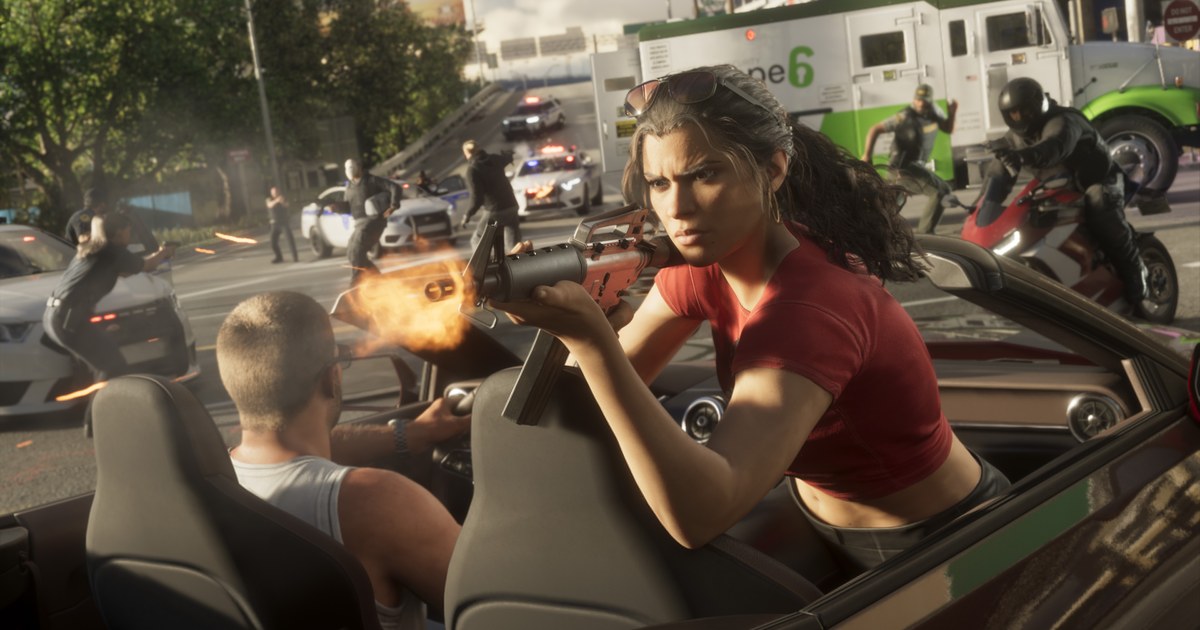
先说结论:GTA6 的准星要暂停游戏,打开设置,进入 UI 页签并拉到最下方,在 Reticle 项目里修改。它在 UI 页签里,而不是手柄或玩法菜单,所以一开始很容易漏掉。GTA6 于 2026 年 11 月 19 日登陆 PS5 和 Xbox Series X|S,这个菜单在两个平台上相同。
核心选项是选形状的 Reticle Shape,默认是中心被三条短线围住的 Complex,另有圆圈加点的 Simple、只留一个点的 Dot,以及完全隐藏的 None。此外还有大小、持枪时和瞄准时各自的可见度、命中敌人时闪动的命中标记,以及没拿武器也保留中心点的选项。
本文整理了菜单位置、每个选项的含义、准星看不清时的搭配和按习惯推荐的设置,最后还附上了把游戏画面录成视频的方法。内容是把已公开的攻略互相核对后写成的,截至 2026 年 11 月 24 日,无法确认默认值的项目没有写。
结论:设置 UI 页签最下方的 Reticle,看不清先调大小
最容易卡住的是菜单位置。在暂停菜单打开设置,选 UI 页签并拉到列表末尾,就能看到 Reticle 区域。如果准星融进背景看不清,先别换形状,把大小调到较大一档,再提高持枪和瞄准两个可见度滑块。相反,想让画面尽量干净,就改成 Dot,或用 None 关掉。None 会让准星完全消失,远距离射击可能会觉得更难,所以建议先用 Dot,习惯之后再关。
修改准星的步骤
- 1在暂停菜单打开设置游戏中按暂停键打开菜单并选择设置。下一步要用的是集中了屏幕显示选项的 UI 页签,而不是手柄或玩法页签。
- 2拉到 UI 页签最下方的 Reticle打开 UI 页签,一直拉到列表末尾就是 Reticle 区域。所有准星相关选项都集中在这里,不用去别的页签翻找。
- 3选择形状(Reticle Shape)Complex 是默认,中心被三条线围住。Simple 是圆圈里一个点,Dot 像以前的 GTA 一样只留一个点。选 None 准星会完全消失。
- 4调整大小和可见度大小可选默认或较大。持枪时和瞄准时的可见度分开调整,所以可以平时调淡,只在瞄准时调浓。
- 5决定命中标记和中心点打开命中标记后,打中敌人时准星周围会闪动,能立刻知道命中。打开中心点常驻后,即使没拿武器也保留一个点,更容易把握屏幕中心。
GTA6 准星设置一览
| 项目 | 内容 | 确认要点 |
|---|---|---|
| 菜单位置 | 暂停、设置、UI 页签最下方的 Reticle | 不在手柄或玩法菜单里 |
| 形状(Reticle Shape) | Complex、Simple、Dot、None | Complex 是三条线,Simple 是圆圈加点,Dot 只有一个点 |
| 大小(Reticle Size) | 默认和较大两档 | 看不清就选较大 |
| 可见度 | 持枪时和瞄准时分别调整 | 有两个滑块 |
| 命中标记 | 开或关 | 打中敌人时准星周围会闪动 |
| 中心点常驻 | 开或关 | 没拿武器时也保留一个点 |
| 平台差异 | PS5 和 Xbox Series X|S 相同 | 菜单名称和位置一致 |
按习惯推荐的组合
- 新手: 保持 Complex,大小选较大,打开命中标记
- 想要干净画面: Dot,可见度调低,关闭中心点常驻
- 准星看不清: 大小调较大,提高瞄准时的可见度
- 想要电影感: None,但保持命中标记开启
- 改完后到靶场或短暂交火中确认一次
GTA6 视频怎么做
想把改好准星的画面或 GTA6 的游玩留成视频,可以先在主机上录制,再转到电脑或手机上剪辑。PS5 按创作键,选择“保存最近的游戏内容”可保存过去 15 秒到最长 1 小时,或用“开始新录制”最长录 1 小时。
Xbox Series X|S 按 Xbox 键再按 X 保存最近 30 秒,选择时长最多可留最近 2 分钟,也可选“开始录制”从现在录起。PS5 视频可在媒体库复制到 USB 驱动器,或通过 PS App 取回;Xbox 的截取内容则在 Xbox 手机 App 里查看和分享。
转出来的视频上传到 dor.gg 的 DOR 工作室,就能改成 9:16 竖屏、合并多个片段、裁剪、加文字、音乐和震动缩放等效果,再导出 mp4 或分享链接。成品没有水印。完整流程见 GTA6 视频怎么做,合并片段的步骤见 如何合并多个游戏片段,竖屏短视频见 竖屏游戏视频怎么做。

