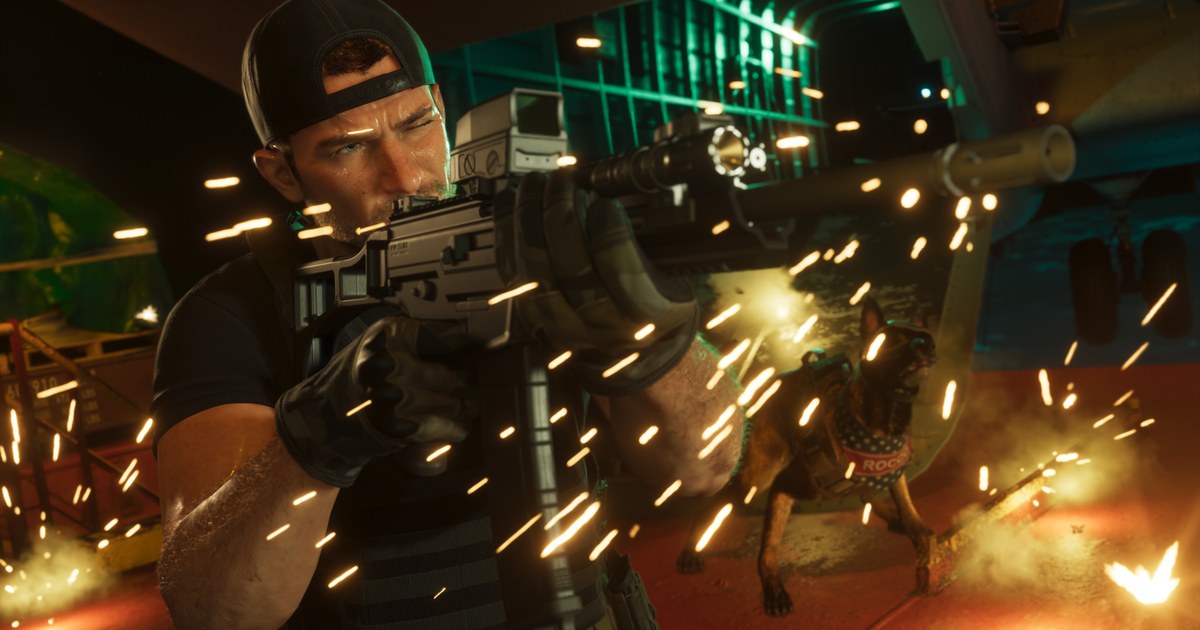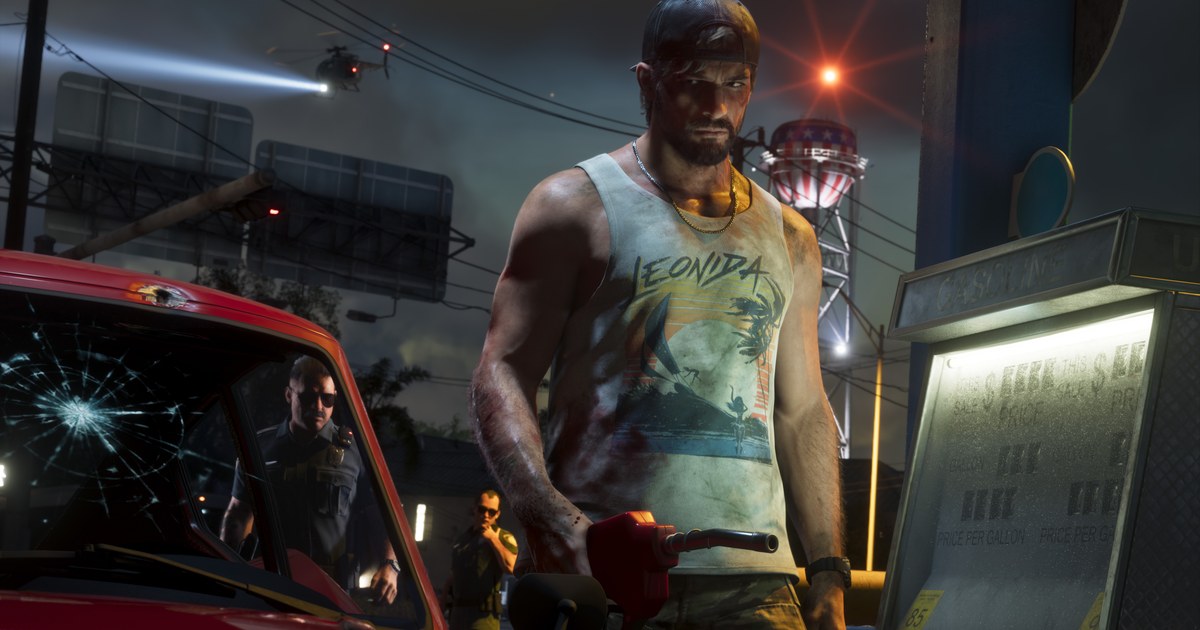
先说结论:GTA6 近战记住三件事就够了。按住 L2(Xbox 为 LT)锁定对手,让他始终在你正前方;按住 X(Xbox 为 A)格挡拳头;在被打中前点按一次 X 闪避,然后立刻用方块(Xbox 为 X)反击。这是默认操作方式(Default)下的按键。
如果你在设置里选了 Classic 或 Left-Handed,部分按键位置会变,请看下面的例外。枪战中的锁定和这套操作无关,要在设置的 Targeting 里决定。
GTA6 于 2026 年 11 月 19 日登陆 PS5 和 Xbox Series X|S,我们对照的多篇攻略和选项列表说法基本一致,但菜单名称可能因语言不同,所以同时写出英文名称。本文按顺序讲解锁定、格挡、闪避、反击,以及练习方法和容易混淆的持枪锁定设置,文末还附上了把战斗画面保存成视频的方法。
结论:L2 锁定,按住 X 格挡,点按 X 闪避
最常见的错误是把格挡和闪避按成同一种方式。按键相同,但格挡是按住不放,闪避是在对手攻击落下前点按一次。乱按连点的话两个都很难触发。格挡可以持续保持防御,相对宽容;闪避需要把握时机,但成功后能直接接反击,适合一对一。建议先用格挡熟悉对手的出招速度,再慢慢加入闪避。一直按住锁定(L2、LT)可以让对手始终在正面,更容易看清出招时机,所以近战时先按 L2 最好成为习惯。
按顺序练习近战操作
- 1先确认操作方式上面的按键是 Default 操作方式。设置里有 Default、Classic、Left-Handed 三种,据一篇攻略介绍,Classic 下格挡和闪避在方块键、出拳和踢腿在圆圈键,Left-Handed 下锁定和抓取互换,锁定会在 R2(Xbox 为 RT)。按键对不上时先检查这里。
- 2按住 L2 面向对手走近对手后按住 L2(Xbox 为 LT)就能锁定并横移。松开后对手很容易跑出画面,所以整场战斗都保持按住。
- 3先用按住 X 练习格挡对手出拳时按住 X(Xbox 为 A)格挡。目的是熟悉对手的出招节奏,所以不要连点,保持按住即可。
- 4被打中前点按 X 闪避拳头即将打中时点按一次 X(Xbox 为 A)就能闪避。按得太早会落空,建议以对手手臂伸出的瞬间为准来掌握时机。
- 5闪避后立刻按方块反击闪避成功后马上按方块(Xbox 为 X)就能反击。抓取(R2 或 RT)是另一个输入,这里不需要。
GTA6 近战操作一览(默认操作方式)
| 动作 | PS5 / Xbox | 用法 |
|---|---|---|
| 锁定并横移 | 按住 L2 / 按住 LT | 让对手保持在正前方并向侧面移动 |
| 格挡 | 按住 X / 按住 A | 挡住拳头并保持防御 |
| 闪避 | 点按 X / 点按 A | 在被打中前一刻按 |
| 反击 | 闪避成功后立刻按方块 / X | 马上还手 |
| 出拳、踢腿 | 方块 / X | 基本攻击 |
| 抓取 | R2 / RT | 另一个动作,反击不需要 |
| 持枪锁定 | 设置 > Gameplay > Combat > Targeting | 在 Lock-On、Partial、Free Aim 中选择 |
需要一并确认的设置(含持枪锁定)
- 近战锁定是按住 L2(Xbox 为 LT),不是点按
- 格挡练按住,闪避练点按一次
- 按键不一样时确认是 Default、Classic 还是 Left-Handed
- 持枪时在设置 > Gameplay > Combat > Targeting 里选 Lock-On、Partial 或 Free Aim
- 同时确认 Aim Assist Strength(0 到 4,默认 4)
GTA6 视频制作方法
想把格斗过程或 GTA6 的游戏画面保存成视频,可以先在主机上录制,再传到电脑或手机上剪辑。PS5 按下「创建」按钮,选择「保存最近的游戏过程」可保存最近 15 秒到最长 1 小时,或选择「开始新录制」最长录制 1 小时。
Xbox Series X|S 按 Xbox 按钮后再按 X 保存最近 30 秒,选择时长最多可保留最近 2 分钟,或选择「开始录制」从现在开始录。PS5 的视频可以在媒体库中复制到 USB 存储设备,或通过 PS App 获取;Xbox 的截图和片段可以在 Xbox 手机应用中查看和分享。
把视频上传到 dor.gg 的 DOR 工作室,就能改成 9:16 竖屏、合并多个片段、裁剪,加入文字、音乐和震动缩放等特效,然后导出 mp4 或用链接分享。成品没有水印。完整流程见GTA6 视频制作方法,合并片段的步骤见多个游戏片段合并方法,竖屏短视频的做法见竖屏游戏视频制作方法。