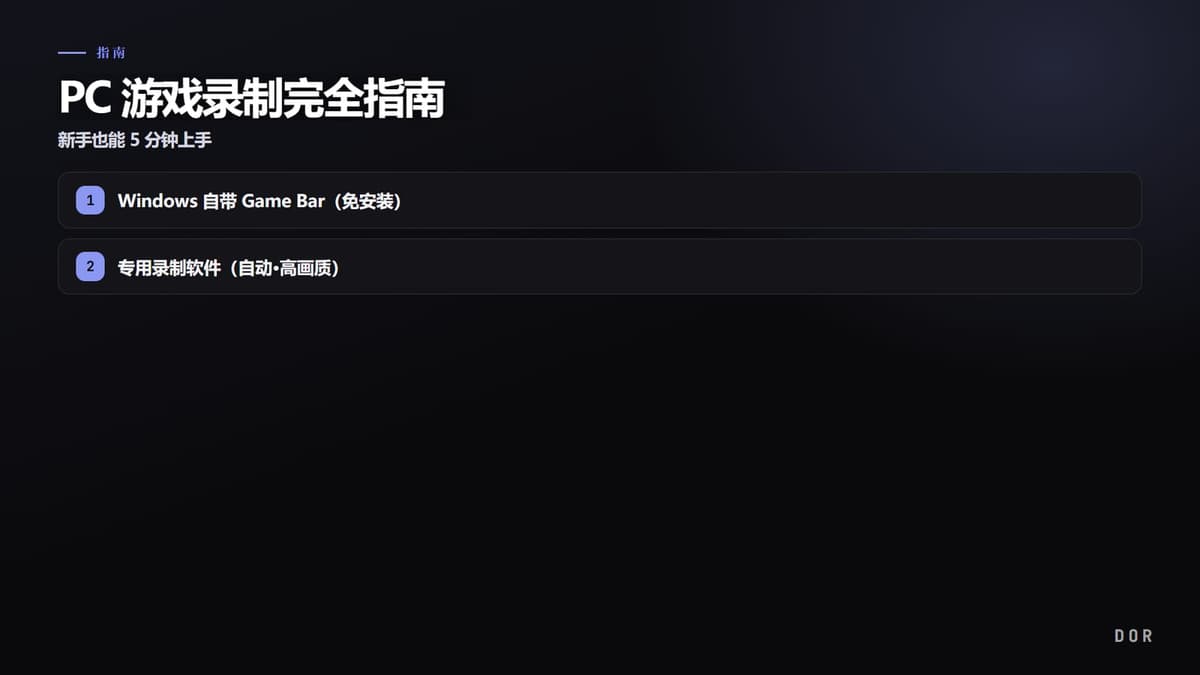
第一次想录 PC 游戏时一搜,光是软件名字就冒出几十个,反而让人无从下手。先说结论,方法只有两条。第一是直接用 Windows 里已经自带的 Game Bar 的免安装方式,第二是自动识别游戏并高画质保存的专用录制软件。只要跟着这篇文章,无论哪一种都能在 5 分钟内开始第一次录制。
先说结论:录制分成两条路
两种方式目的不同。Windows Game Bar 适合什么都不装、用一个快捷键录下此刻画面的场景。而专用软件在你打开游戏时会自行识别并准备录制,提供更高画质和自动剪辑等功能。只想急着留一个片段就用 Game Bar,想每局都轻松地持续收集游玩画面就用专用软件,这才是正解。
- 1Windows 自带 Game Bar(免安装)
- 2专用录制软件(自动·高画质)
方法 1:Windows 自带 Game Bar(免安装)
Windows 10 和 11 里自带了叫 Xbox Game Bar 的录制功能。无需另外安装,只要按快捷键就能立刻录下此刻画面,是对懒得装软件的新手最快的起点。保存文件通常以 MP4 累积在用户文件夹的 视频 > 捕获 里。
- 在运行游戏的状态下,同时按 Windows 徽标键和 G 打开 Game Bar。
- 在录制小组件里按录制键,或按 Windows 徽标键 + Alt + R 直接开始录制。
- 再次按相同快捷键,录制结束并保存文件。
- 保存位置默认是用户文件夹的 视频 > 捕获,以 MP4 保存。
Game Bar 的优点与局限
优点很明确:无需安装、免费、操作简单。但也有局限。每次都要自己按录制键,而精彩画面总在没开录制时出现,很容易错过。也没有画质·码率的细致调整或自动精彩集锦等功能,一旦正经开始收集游玩视频,很快就会觉得不够用。
方法 2:专用录制软件(自动·高画质)
如果想录得更像样,就用专用录制软件。主播常用的 OBS Studio 免费·开源,能精细调整分辨率·帧率·音频,但对新手来说设置略复杂。班迪录屏·GOM 录屏·oCam 这类中文/韩文 UI 友好的付费工具,能一次支持 4K/60 帧高画质录制和简单编辑。共同点是画质和功能都比 Game Bar 更强。
新手推荐能自动识别的专用工具
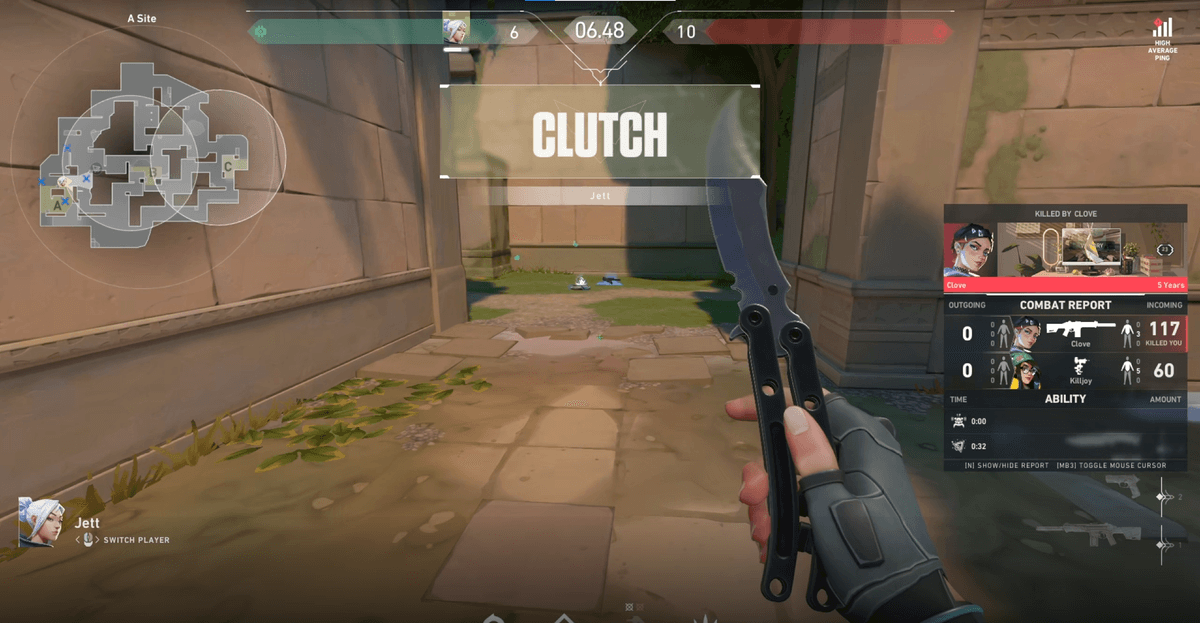
如果你老是忘记每次去按录制键,那么干脆用会自动录制的工具才是答案。DOR 只要装好,就会自动识别游戏运行并在后台开始录制,把击杀·Clutch 等关键瞬间自动剪成短剪辑。负载也设计得很低,可以不担心帧率地开着,无需记快捷键或操心录制开始。这是新手不错过精彩画面最简单的办法。
画质·卡顿·保存,只讲基本概念
录制设置界面看着有很多陌生术语,但实际要懂的只有三样:决定画质的值、左右卡顿的要素,以及保存容量。只要理解下面这些概念,无论用哪款软件都不会在设置里迷路。
- 分辨率: 1080p 对大多数情况就够了,追求 YouTube 用高画质就用 1440p 或 4K。
- 帧率(FPS): 60 帧更流畅,一般记录用 30 帧也可以。
- 码率: 越高越清晰但文件越大。是画质与容量的平衡点。
- 保存容量: 高画质长时间录制会很快吃掉容量,所以要提前备好存储空间。
如果担心卡顿(掉帧),关键只有一个:使用显卡的硬件编码。NVIDIA·AMD 显卡用专用编码器处理录制,性能损失几乎为零。反之,只用 CPU 录制,在低配 PC 上游戏可能会卡顿,所以如果卡得厉害,就把分辨率或帧率降一档并开启硬件编码试试。
按游戏录制可以这样接着做
掌握了基本功后,再针对常玩的游戏补齐细节要领即可。FPS 是击杀瞬间、MOBA 是团战、大逃杀是最后交火才是精彩画面,因此和自动剪辑尤其契合。无畏契约 的 Ace 和 Clutch、英雄联盟 的翻盘团战、绝地求生 的吃鸡瞬间,如何不错过地留下来,各游戏的录制文章会更详细讲解。
总结:今天就开始第一次录制
总结如下。如果现在就只想留一个画面,那就用 Windows Game Bar 在 5 分钟内开始。如果以后打算持续收集游玩视频,那么从一开始就用专用软件更省心。其中,如果你是懒得操心录制的新手,那就用能自动识别游戏、把精彩画面自动剪成剪辑的 DOR 起步,一个按钮都不用按,精彩集锦就会自动累积。
 #无畏契约
#无畏契约