你可能想在网吧保存无畏契约的 Ace、英雄联盟的五杀或绝地求生的吃鸡时刻,但共享电脑不能像家用电脑那样随意安装录制软件。每个座位可能都受还原软件和安全策略管理,重启后文件或设置也可能消失。本文不会教你绕过限制,而是说明如何遵守网吧规定录屏,并安全带走文件。
在网吧录屏前要确认的三件事
| 检查项目 | 为什么要检查 | 如何检查 |
|---|---|---|
| 店铺规则 | 程序安装和外部存储设备的使用可能会受到限制。 | 查看柜台告示或询问工作人员 |
| 游戏画面与语音权利 | 视频中可能包含团队成员的声音和其他用户的信息。 | 检查游戏条款和上传范围 |
| 剩余磁盘空间 | 如果容量不足,录制可能会中途停止。 | 检查存储驱动器上的可用空间 |
程序安装受到限制时的选项
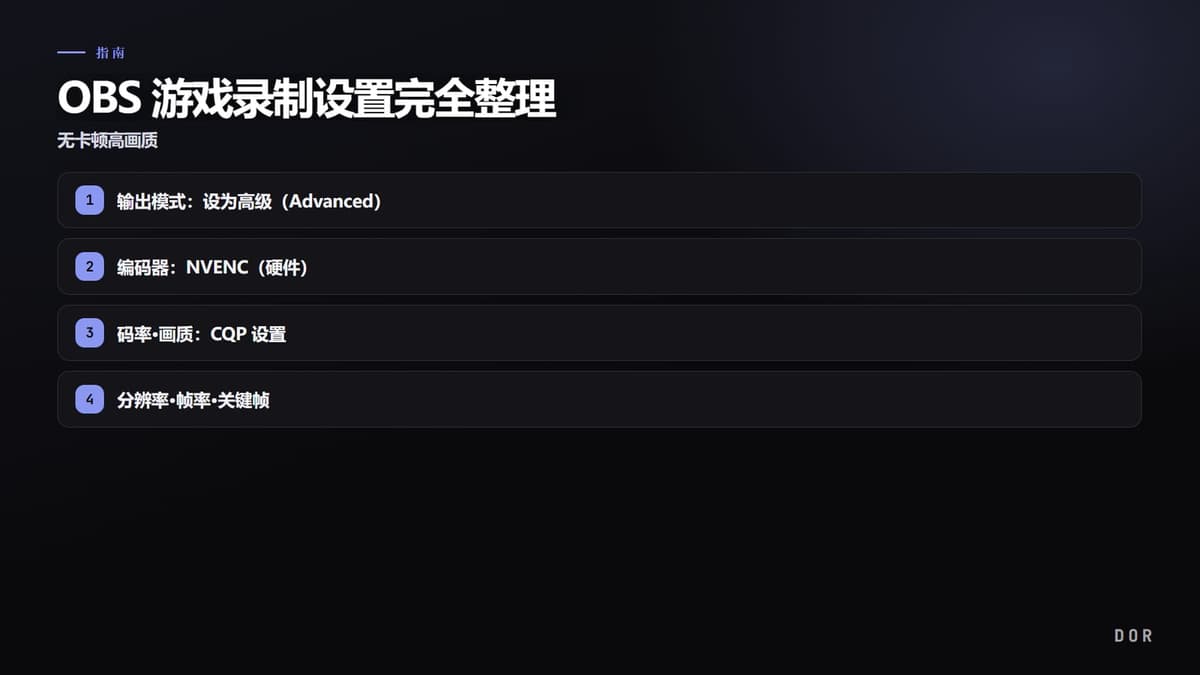
先确认电脑是否已经提供获准使用的录制方式,例如 Windows 自带的捕获功能。网吧的系统镜像可能禁用这些功能,快捷键也可能与其他软件冲突。安装 OBS 或 DOR 前,应先确认该座位允许安装;如果出现管理员权限提示或安全拦截,请立即停止。
- 如果内置录制功能已开启,请先录制 10 秒测试片段,检查画面和游戏声音。
- 如果工作人员允许安装,只从官方网站下载安装程序,并在开局前重新打开应用,确认设置是否保留。
- 便携式软件即使从 USB 运行,也可能被网吧视为外部程序,未经许可不要启动。
- 如果没有任何获准使用的录制方式,请勿绕过电脑的安全措施。可以保存游戏内回放,或下次在家用电脑上录制。
关闭网吧的安全软件或尝试获取管理员密码,并不是解决录制问题的正常方式。为保护账号与电脑,请只在工作人员许可的范围内操作。
网吧游戏录制设置与测试顺序
- 1首先创建一个存储文件夹 — 不要把文件随意放在“文档”或桌面;创建容易找到的“GameRecordings”文件夹,并记下完整路径。
- 2先从 1080p、60fps 或更低设置开始 — 在不了解电脑性能时,不要盲目选择最高画质。先使用与游戏一致的 1080p 分辨率和 60fps 或更低帧率进行测试。
- 3检查游戏画面和音源 — 预览以确保没有黑屏并且游戏声音和麦克风位于所需的通道上。
- 4播放 30 秒测试录像 — 开始游戏前,直接打开文件检查帧卡顿、响度和宽高比。
- 5实际使用后立即验证文件 — 离开座位前,播放视频的开头、中间和结尾,检查是否有损坏。
如何记住录像文件的保存位置
网吧电脑重启或还原座位时,本地文件可能消失,因此不要把查找位置留到最后。录制前记下保存路径,结束后立刻在文件资源管理器中确认文件大小与时长。使用 OBS 时,可通过“文件 → 显示录像”打开当前文件夹;更详细的设置请参考OBS 录像位置与保存路径更改指南。
- 在文件名中输入游戏名称和日期,以区别于其他临时文件。
- 不要只是复制桌面快捷方式,请确保它是实际的 MP4 或 MKV 文件。
- 如果文件大小为 0KB 或无法播放,请在移动前再次检查原始程序。
- 不要假设文件会一直保留到电脑重启;游戏结束后应立即导出。
将录制的文件传输到 USB 和云端
如果允许使用 USB,请先检查剩余空间和文件系统。FAT32 无法保存单个超过 4GB 的文件,可能需要 exFAT 或 NTFS;但格式化会清除原有数据,不要当场贸然操作。没有 USB 时可以使用个人云盘,不过大文件上传完成前退出账号,文件可能不完整。
| 移动方式 | 优点 | 需要注意的事项 |
|---|---|---|
| USB存储设备 | 不受网速影响,传输可能更快 | 网吧规定、可用空间、FAT32 的 4GB 文件限制 |
| 个人云盘 | 无需携带设备,也能在另一台电脑上查看 | 确认上传完成、退出账号并清理同步文件夹 |
| 个人NAS/传输服务 | 便于传输较大的原始视频 | 官方 HTTPS 地址、有效期与容量限制 |
离开座位前整理个人信息的清单
- 退出所有游戏启动器、录制软件、云盘和浏览器账号。
- 确认浏览器没有保存密码或付款信息。
- 移动录制文件后,删除本地原始文件和临时导出文件,并检查回收站。
- 如果安装了云同步应用,请结束同步并解除本地账号关联。
- 上传前再次检查视频,确认其中没有真实姓名、聊天、语音、通知或二维码等不应公开的信息。
网吧录屏常见问题
如果游戏和录制软件运行在不同显卡上,或捕获方式不匹配,可能出现黑屏;没有声音时,则应确认默认输出设备是否与正在使用的耳机一致。卡顿严重时,逐级降低分辨率、帧率和码率,并检查能否使用硬件编码器。每次改动后先录制短片测试,不要直接进入一整局比赛。