游戏视频只要依次走完录制、裁剪、剪辑、分享四块,就能从零做到成片,而用 DOR 起步时,不必先搭建场景或源之类的录制设置,也能做出第一支视频。前提是使用 Windows 电脑并运行 DOR 支持的游戏,不支持的游戏这个流程无法开始。本文只讲各步骤的先后顺序,剪辑界面的功能细节请看 DOR 浏览器剪辑器 这篇文章。
一句话概括
先安装,再启动支持的游戏,从自动录下的整局里只裁出要用的片段,到浏览器剪辑器里稍作整理,最后分享链接或下载 mp4,就是全部流程。第一次做时不必花太多心思剪辑,只要裁剪一次、选好一个画面比例,就已经是可以发布的视频了。如何确定片段的起点和终点,另见 游戏片段怎么裁剪。
从零到成片的操作顺序
- 1安装 DOR,并先决定要做哪款游戏DOR 是免费的 Windows 桌面应用,直接装在 Windows 电脑上即可。装好之后第一件事不是到处翻设置,而是确认你想拍的游戏是否在支持范围内。不在支持列表里的游戏不会被录制。
- 2像平时一样启动支持的游戏DOR 安装好后,启动支持的游戏,它就会自动检测到这款游戏。录制之前没有搭建场景或源的步骤,新手只要打开游戏、开始一局就行。想边玩边解说的话,请准备好麦克风,DOR 会同时录下游戏声和麦克风声音。
- 3打完一局,确认整局录像录好的整局会保存为 mp4,可以在应用的视频库里查看。如果是无畏契约、英雄联盟这类支持自动片段的游戏,击杀等精彩片段也会一并出现。先在视频库里确认视频能播放、声音正常。
- 4在视频库里裁出需要的部分在应用视频库的区间裁剪里指定开始和结束,只留下要用的部分。输出比例可在 16:9、9:16、1:1 中选择,裁好的视频能通过 dor.gg 链接分享,也能在手机浏览器里播放。就算只做到这一步,发给朋友的视频也已经完成了。
- 5到浏览器工作室里稍作整理想再加工的话,可以直接在浏览器里打开 DOR 工作室,无需安装。你可以选择适合发布平台的视频比例,缩短片段,还能把多段视频合并。效果模板、文字、背景音乐,以及原声的音量调节也都在同一个界面里。
- 6导出 mp4 或分享链接在工作室里可以下载 mp4,也可以分享链接。如果已经确定要发到哪里,剪辑前先把比例定好,能少走中途重新裁剪的弯路。应用的录像会保存为 mp4。YouTube 推荐的上传编码(MP4、H.264、AAC)请查看文末的官方帮助页面。
- 7上传 YouTube 之前先确认以 2026 年 10 月 6 日确认的内容为准:在电脑上登录 YouTube 工作室,点击右上角的「创建」,选择「上传视频」,再选取文件。每次最多可上传 15 个视频,可通过每个文件的「修改」图标填写详细信息。你需要告知 YouTube 视频是否面向儿童,如果在设置公开范围之前就关闭上传窗口,视频会以私享状态保存。
每个阶段在 DOR 里做什么
| 阶段 | 在 DOR 里做什么 | 需要什么 |
|---|---|---|
| 安装 | 在 Windows 电脑上安装 DOR 应用 | Windows 电脑和 DOR 支持的游戏 |
| 录制 | 运行支持的游戏后自动检测,并把整局保存为 mp4 | 想加解说时需要麦克风 |
| 裁剪 | 在应用的视频库里指定开始和结束,并从 16:9、9:16、1:1 中选择比例 | 一段已录好的视频 |
| 剪辑 | 在浏览器里的 DOR 工作室调整时长、合并视频,使用效果、文字、音乐和音量 | 网页浏览器(无需安装) |
| 导出与分享 | 下载 mp4 或分享链接 | 适合发布平台的画面比例 |
| 上传前确认 | 这一步在 DOR 之外,通过 YouTube 工作室完成 | YouTube 账号 |
发布前的最后检查
- 已确认想拍的游戏属于 DOR 支持的游戏。
- 录像在应用视频库里能正常播放,也有声音。
- 裁出的片段起点和终点正好对应想展示的画面。
- 已按发布平台选好比例(普通视频用 16:9,Shorts 用 9:16 且不超过 3 分钟)。
- 已听过一遍游戏声、麦克风和背景音乐的音量平衡。
- 已在 YouTube 告知是否面向儿童,且没有在设置公开范围之前关闭上传窗口。
如果打算作为普通视频发布,按 YouTube 的说明使用 16:9 这类更宽的比例。2024 年 10 月 15 日之后上传的视频,只要是正方形或竖屏、且在 3 分钟以内,就会被归类为 Shorts,所以导出成 1:1 或 9:16 的短视频会被当作 Shorts 而不是普通视频,这一点要留意。
用 DOR 起步时的流程
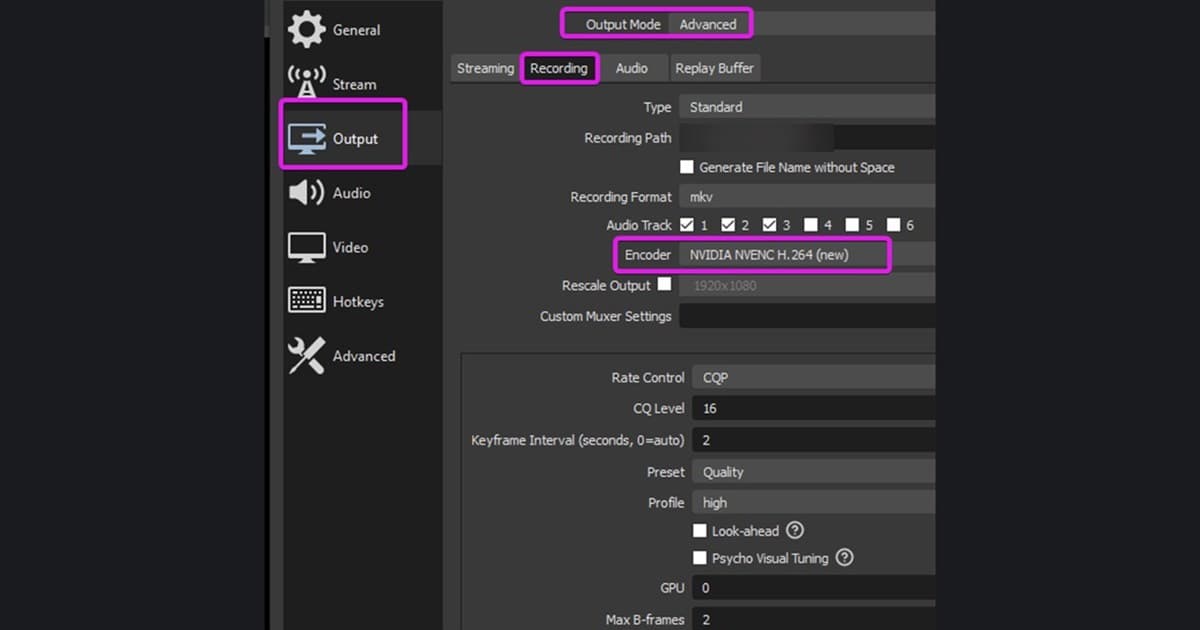
DOR 是免费的 Windows 应用,运行支持的游戏后会自动检测,并把整局录制为 mp4。起步时不必先建立 OBS 式的场景、源和输出设置,但这并不表示没有其他任何条件。如果你用的是 NVIDIA 显卡,编码默认走 NVENC 硬件方式,麦克风的声音也会和游戏声进入同一份录像,所以想在第一支视频里亲口讲解的新手,一局下来就能同时留下两路声音。自动精彩片段只会在 无畏契约(含回合)、英雄联盟、绝地求生、FC Online(进球)、堡垒之夜、Counter-Strike 和守望先锋这 7 款游戏中生成。其他支持的游戏只录整局,片段需要自己裁出。上传前的最后核对可以接着看 第一支游戏视频检查清单。