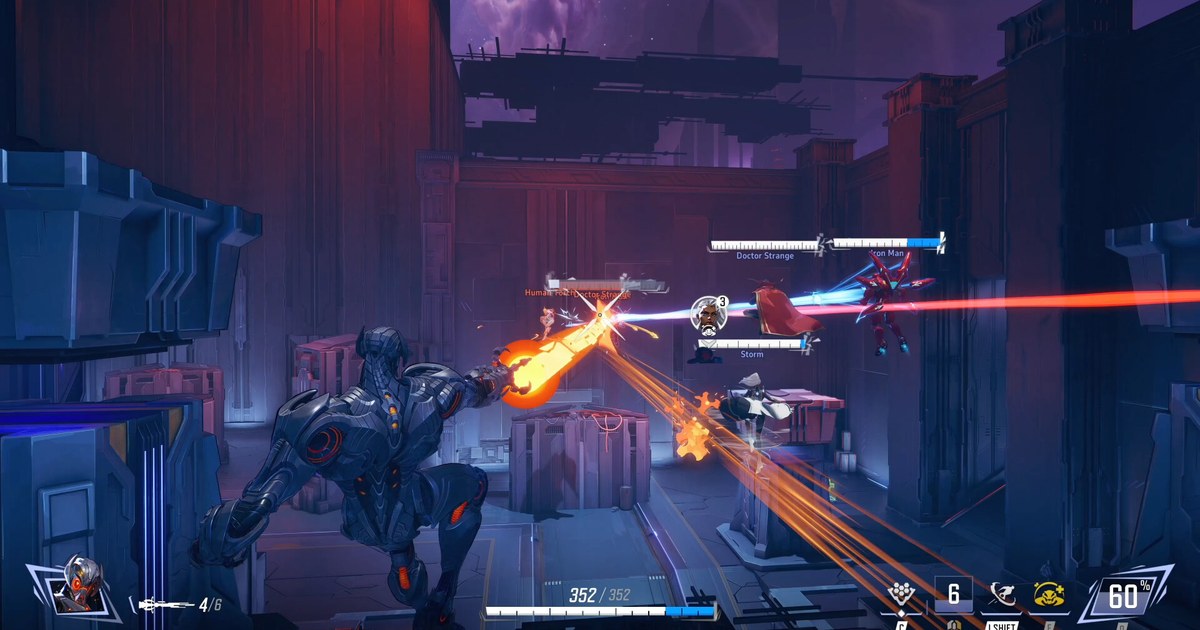
先说结论:漫威争锋的准星在设置的键鼠(或手柄)、战斗、HUD(英文为 Settings > Keyboard or Controller > Combat > HUD)里修改,初期用青色或荧光绿的细十字或圆点,关闭动画,中心间隙调小就可以。默认是白色,多篇攻略都认为它在明亮背景和技能特效里容易看丢。
样式只要按英雄类型区分即可,遇到喜欢的准星代码,在PC上可以一键导入。如果你更在意帧数,可以看漫威争锋画质设置;想知道每个选项在画面上改变了什么,可以看守望先锋2准星高级选项词典。菜单名称会随补丁和平台略有不同,本文内容截至2026年11月24日。
结论:青色或荧光绿,细十字或圆点,按英雄类型保存
最稳妥的起步组合是青色或荧光绿、细十字或圆点、中心间隙较小、开启描边。颜色属于个人喜好,但绿、蓝、粉、黄色系因为容易和背景及英雄模型区分,常被推荐。红色只有在能与敌方特效区分时才比较安全。
样式方面,不少攻略建议精准射击英雄用圆点或细十字,近战和范围英雄用较大的圆形。设置好之后一次只改一项再对比,才能知道哪项改动真的有帮助。换了准星后瞄准有没有变好,要回看自己的对局才能确认。免费保存对局的方法整理在无水印录制游戏的方法。
修改并保存准星的步骤
- 1打开准星菜单在设置里选择键鼠或手柄,进入战斗,下拉到HUD就能看到准星选项。对局中也可以从暂停菜单进入。名称会随补丁和平台略有不同。
- 2选样式并关闭动画从圆点、十字、圆形、圆形加十字中选一个,准星动画先关闭。固定的准星让瞄准位置保持一致,更容易适应。
- 3调整颜色和描边展开高级选项,调整颜色、不透明度、描边、粗细和中心间隙。颜色可以在自定义里输入RGB值,记得在明亮和昏暗地图上都确认能看清。
- 4另存为新方案,或导入代码做好的准星用另存为新方案保存,就不会覆盖原来的设置。在PC上打开准星保存,点导入并粘贴代码即可生效。主机不支持导入,需要手动输入数值。
- 5按英雄指定并在训练场测试用左上角的全部英雄选择器选好英雄,就能为这个英雄单独保存准星。在训练场追踪移动的机器人几分钟,练习视角切换,打一局非排位,再带进排位。
按英雄类型的准星起步值
| 英雄类型 | 推荐样式 | 颜色与间隙 |
|---|---|---|
| 精准射击(即时命中) | 圆点或细十字 | 青色或荧光绿,中心间隙较小 |
| 弹道类英雄 | 小十字 | 中心间隙较小,开启描边 |
| 近战和范围英雄 | 圆形 | 间隙较大,粗细适中,开启描边 |
| 支援英雄 | 细十字 | 不会被特效淹没的黄色或粉色 |
| 混合型 | 圆形加十字 | 线条较细,间隙适中 |
| 颜色被淹没时 | 换成黄色、品红或粉色 | 在明亮和昏暗地图上都确认一遍 |
| 红色 | 仅在能与敌方特效区分时使用 | 默认避免,用描边增加对比 |
进排位前确认
- 准星颜色在明亮和昏暗地图上都看得清
- 已经关闭准星动画
- 已按英雄类型保存样式
- 已在训练场用移动机器人测试过
- 一次只改一项设置来对比
如果导入的代码没有生效,先确认是不是PC端,以及代码是否被完整粘贴没有被截断。主机端需要手动输入数值。新准星有没有帮助,最准确的方法是按场景回看自己的对局,具体步骤整理在游戏复盘方法(录像复盘)。
用DOR确认换准星之后的对局
DOR是免费的Windows游戏录制软件。启动支持的游戏后会自动识别并录制整局,录像都集中在“我的剪辑”里。把换准星前后的对局放在一起,看看交战时准星有没有挡住视野,丢失目标的时刻是不是变少了。不在支持列表里的游戏可以用录屏保存,再自己裁剪想要的画面,输出结果没有水印。详细用法见DOR自动录制。

