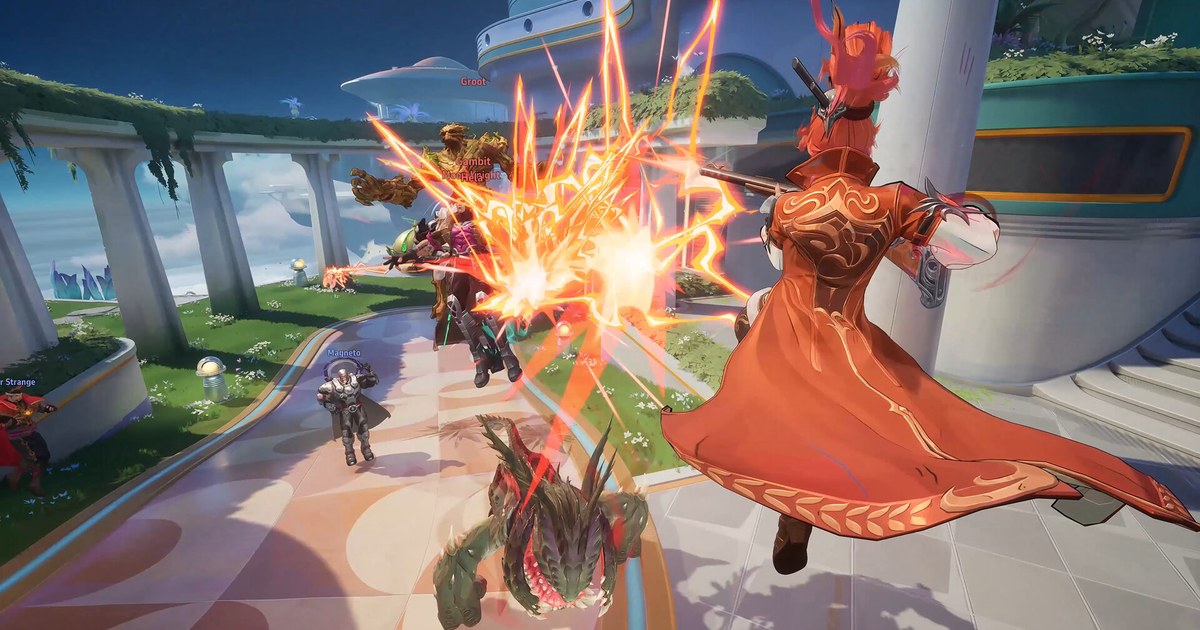
想在漫威争锋里重看刚结束的那局,用游戏内的回放就可以。点击主界面右上角的个人资料图标,进入生涯(Career)界面的历史记录(History)标签,最近的比赛会依次列出,选中比赛就能播放回放。问题在于这些记录保留时间不长。
旧比赛会随着时间从记录列表中移除,而游戏内并没有写明具体保留时间。“那局回头再看”,一拖就可能已经找不到了,原因就在这里。本文按2026年11月29日的情况,整理漫威争锋回放的打开步骤、切换视角和用收藏留住比赛的方法,以及把整局保存成视频文件的方法。
菜单名称同时标注了英文。如果想在看回放时进一步检查团队沟通和大招时机,可以看另一篇漫威争锋复盘方法,本文只聚焦“怎么看”和“怎么留”。
结论:重看用游戏回放,长期保存用录制视频
回放用来快速重看,录制视频用来长期保存,这样分工最不容易丢比赛。游戏回放的优点很明确。除了自己的视角,还能切换到同一局其他玩家的视角,看到对手从哪条路线突进、己方坦克卡的是哪个角度等自己画面里没有的信息。
局限也很明确。比赛记录会随时间从列表中移除,用星形图标收藏的回放能保留多久也没有官方说明。回放是在游戏客户端内播放的记录,不适合作为视频文件发给朋友或剪辑,游戏能帮你保存成文件的是比赛结束后挑选的简短高光片段。
所以想把整局保存为视频,最稳妥的办法是在玩的时候开着录制。各个游戏的回放能保留多久,可以在各游戏回放保留期限对比里和英雄联盟、无畏契约、守望先锋等放在一起看。
漫威争锋回放观看步骤
- 1从个人资料图标打开生涯点击主界面右上角的个人资料图标,会打开自己的生涯(Career)界面。生涯界面里有历史记录(History)标签。
- 2在历史记录里选择比赛历史记录(History)标签会列出最近的比赛,并显示日期、时间和胜负。找到想重看的那局,打开详情(Details),就能和计分板一起播放回放。列表里找不到的旧比赛已经从记录中移除。
- 3切换视角观看回放中可以切换到同一局其他玩家的视角。如果有一波团战打输了,可以切到对手突进英雄的视角看他们从哪条路进来,再切到己方治疗的视角看他们站在哪里。
- 4想重看的比赛用星形图标收藏点击比赛详情界面计分板下方的星形图标,这局比赛就会收进收藏(Favorites)的比赛回放(Match Replays)列表。想在从历史记录消失前留下的比赛,记得马上收藏。
- 5高光片段保存为文件在收藏(Favorites)的高光(Highlights)标签里,点击想要的高光下方的保存(Save)并确认设置,就会以视频文件保存到电脑上。保存完成后,可通过提示的位置或打开文件夹找到文件。
- 6整局用DOR录制保存想把整局保存为视频文件,从下一局开始开着DOR玩即可。启动漫威争锋后会自动识别并录制整局,录制视频集中在“我的剪辑”。从安装到剪辑的完整步骤见漫威争锋录制方法。
游戏回放与DOR录制视频对比(截至2026年11月29日)
| 项目 | 游戏回放与高光 | DOR录制视频 |
|---|---|---|
| 在哪里看 | 个人资料图标 > 生涯 > 历史记录(History) | DOR应用的“我的剪辑” |
| 可看视角 | 可切换到同一局其他玩家视角 | 自己游玩时的画面 |
| 保留时间 | 旧比赛会从记录中移除,记录和收藏都没有具体时长的官方说明 | 保存在电脑上,超过默认5GB额度时才从最旧的视频开始清理 |
| 视频文件 | 只有高光片段能保存成文件 | 整局录制,可剪辑后导出mp4 |
| 分享 | 自己发送保存好的高光文件 | 在DOR工作室用dor.gg链接分享 |
| 剪辑 | 在游戏内播放 | 应用内按16:9、9:16、1:1裁剪,DOR工作室合并、加文字和BGM |
找不到回放或回放消失时要检查的事项
- 是否在历史记录(History)标签里确认了比赛日期(旧比赛会从列表中移除)
- 是否已用星形图标把想重看的比赛加入收藏(Favorites)
- 大型赛季更新前,是否把必须保留的片段转成了高光保存或录制视频
- 是否打开高光保存文件夹,确认文件真的生成了
- 要发给朋友的片段,是否从录制视频中剪下并用链接分享(参考漫威争锋视频分享方法)
用DOR把漫威争锋整局保存为视频
DOR是一款免费的Windows游戏录制应用。启动漫威争锋后会自动识别并录制整局,录制视频集中在应用的“我的剪辑”里。视频保存在电脑上,与游戏记录无关;存储空间只有在超过“完整游玩视频”额度(默认5GB)时才会从最旧的视频开始清理,最近的录制和点过赞的视频会保留。
想留下的片段可以在应用内按16:9、9:16、1:1比例直接剪辑保存,再到DOR工作室(dor.gg/studio)合并多个片段,加入文字、BGM和特效模板,导出mp4或用dor.gg链接分享。把多局精彩瞬间合成一个视频的技巧见多个游戏片段合并方法。
从录制到剪辑、分享都没有水印,免费版可用720p、1080p,30、60fps录制(默认1080p、30fps)。在RTX系列等支持的NVIDIA显卡上,会使用NVENC硬件编码录制。

